→ Google Meet hat über Gemini eine eingebaute Transkription, die aber Workspace Business Standard oder höher voraussetzt und nur Englisch unterstützt.
→ Drei grundlegende Veränderungen in den Jahren 2025–26 haben den Markt umgekrempelt: Google markiert Bots, Sammelklagen gegen Otter und Fireflies laufen, und Gemini drängt reine Cloud-Bot-Produkte an den Rand.
→ Kai for Chrome ist die einzige Erweiterung, die Audioaufnahme, Whisper und KI-Zusammenfassung komplett auf deinem Gerät ausführt, ganz ohne Konto.
→ Für Vertriebsteams mit mehr als 50 Calls pro Monat liegen Fireflies, tl;dv oder Otter bei CRM-Integration und der Suche im Meeting-Archiv weiterhin vorn.
→ Sag den Teilnehmenden immer, dass du aufzeichnest, egal welches Tool du nutzt.
Du beendest einen 40-minütigen Call, klappst den Laptop zu, und zehn Minuten später weißt du nicht mehr, was du eigentlich liefern solltest. Die Entscheidungen, die To-dos, die Namen der zwei neuen Anbieter, die nebenbei erwähnt wurden: alles weg. Das ist die Meeting-Steuer, und die sauberste Lösung 2026 ist eine Chrome-Erweiterung, die deine Google-Meet-Calls mitschneidet und daraus saubere Notizen macht.
Google Meet hat zwar eine eigene Transkription (Gemini „Take notes for me“), doch sie setzt Workspace Business Standard oder höher voraus, unterstützt nur Englisch und legt die Notizen in Drive ab statt in deinem Aufgabensystem. Für alle ohne diesen Plan und für alle, die mehr Flexibilität wollen, ist eine Chrome-Erweiterung der richtige Weg.
Dieser Leitfaden vergleicht 7 Chrome-Erweiterungen, die Google Meet transkribieren, alle im Mai 2026 geprüft. Wir haben getestet, wie sie dem Call beitreten (mit oder ohne Bot), wohin dein Audio tatsächlich geht, was die Gratis-Pläne wirklich bieten und worin jede einzelne tatsächlich am besten ist. Wenn du nur zwei Minuten hast, spring direkt zur Vergleichstabelle oder zum Datenschutz-Spektrum.
Warum Chrome-Erweiterungen statt einer Desktop-App für Notizen
Drei grundlegende Veränderungen in den Jahren 2025–2026 haben die Kategorie der Chrome-Erweiterungen speziell für Google Meet zur spannendsten gemacht.
Google markiert Bots von Drittanbietern. Im März 2026 hat Google Meet ein Einlasssystem mit zwei Warteschlangen eingeführt, das als „potenzielles Risiko“ markierte Meeting-Bots automatisch abweist und Hosts zwingt, jeden einzeln manuell zuzulassen (Bericht von UC Today). Bot-basierte Produkte wie Otter und Fireflies kämpfen in jedem Call damit. Chrome-Erweiterungen, die das Audio im Browser aufnehmen, umgehen den Warteraum komplett.
Sammelklagen haben die Fragen der Käufer verändert. Das zusammengeführte Verfahren In re Otter.AI Privacy Litigation (5:25-cv-06911, N.D. Cal.) und Cruz v. Fireflies.AI Corp. (3:25-cv-03399, N.D. Ill.) haben „Wohin geht das Audio?“ zu einer echten Frage im Einkauf gemacht, nicht nur zu einem Datenschutz-Schlagwort. Käufer fragen heute, bevor sie installieren.
Googles Gemini hat das Mittelfeld verdrängt. Das mitgelieferte „Take notes for me“ von Google ist so gut, dass sich reine Cloud-Bot-Produkte nicht mehr allein über Genauigkeit abheben. Spannend sind bei Drittanbietern jetzt Datenschutz (Datensparsamkeit), Workflow-Integration (CRM, Slack, Notion) oder Spezialisierung (Mehrsprachigkeit, Videoclips, Sales-Coaching).
Eine Chrome-Erweiterung ist für jeden dieser Ansätze der leichteste Weg zur Installation.
Worauf du bei einer Erweiterung zur Transkription von Google Meet achten solltest
Fünf Kriterien, die du vor der Installation prüfen solltest:
Tritt sie als Bot bei? Ein Bot erscheint als zusätzlicher Teilnehmer. Manche Teams akzeptieren das, andere finden es aufdringlich (dein Kunde sieht „Fred from Fireflies“ oder „Fathom Notetaker“ in der Teilnehmerliste). Seit Googles Update zur Bot-Markierung im März 2026 werden Bots bei Calls außerhalb deiner Domain außerdem im Warteraum festgehalten.
Wohin geht das Audio? Die meisten Erweiterungen laden dein Meeting-Audio in die Cloud des Anbieters hoch. Einige wenige erfassen nur die Untertitel, die Google Meet ohnehin erzeugt (nur Text, keine Audioaufnahme). Eine verarbeitet das Audio komplett auf deinem Gerät. Das Datenschutz-Spektrum ist wichtiger, als die Marketingseiten vermuten lassen.
Was bietet der Gratis-Plan wirklich? „Für immer kostenlos“ heißt meist kostenlose Aufnahme, aber begrenzte KI-Zusammenfassungen (Fathom: 5 pro Monat). „Unbegrenzte Transkription“ kann unbegrenzte Aufnahmen bedeuten, aber nur 10 KI-Berichte pro Monat (tl;dv). Lies das Kleingedruckte, bevor du dich auf den Gratis-Plan verlässt.
Sprecherzuordnung und unterstützte Sprachen. Ein Transkript ohne Sprecherzuordnung ist für deine eigenen Notizen nützlich, zum Teilen im Team aber unbrauchbar. Mehrsprachigkeit ist wichtig, wenn deine Meetings nicht nur auf Englisch stattfinden, vor allem wenn du einen Video-Übersetzer nutzt, um Aufnahmen mit internationalen Teams zu teilen.
Wohin die Notizen danach gehen. Ein großartiges Transkript, das in einem Anbieter-Dashboard liegt, das du nie öffnest, ist verschenkt. Achte auf den Export per Klick in deinen echten Arbeitsbereich: Slack, Notion, dein CRM oder einfach per E-Mail ans Team.
Mit diesen Kriterien im Hinterkopf stellen wir dir hier die sieben Erweiterungen vor, geordnet danach, worin jede tatsächlich am besten ist.
#1 Kai for Chrome (von Morgen): Am besten für Datenschutz und 100 % auf dem Gerät
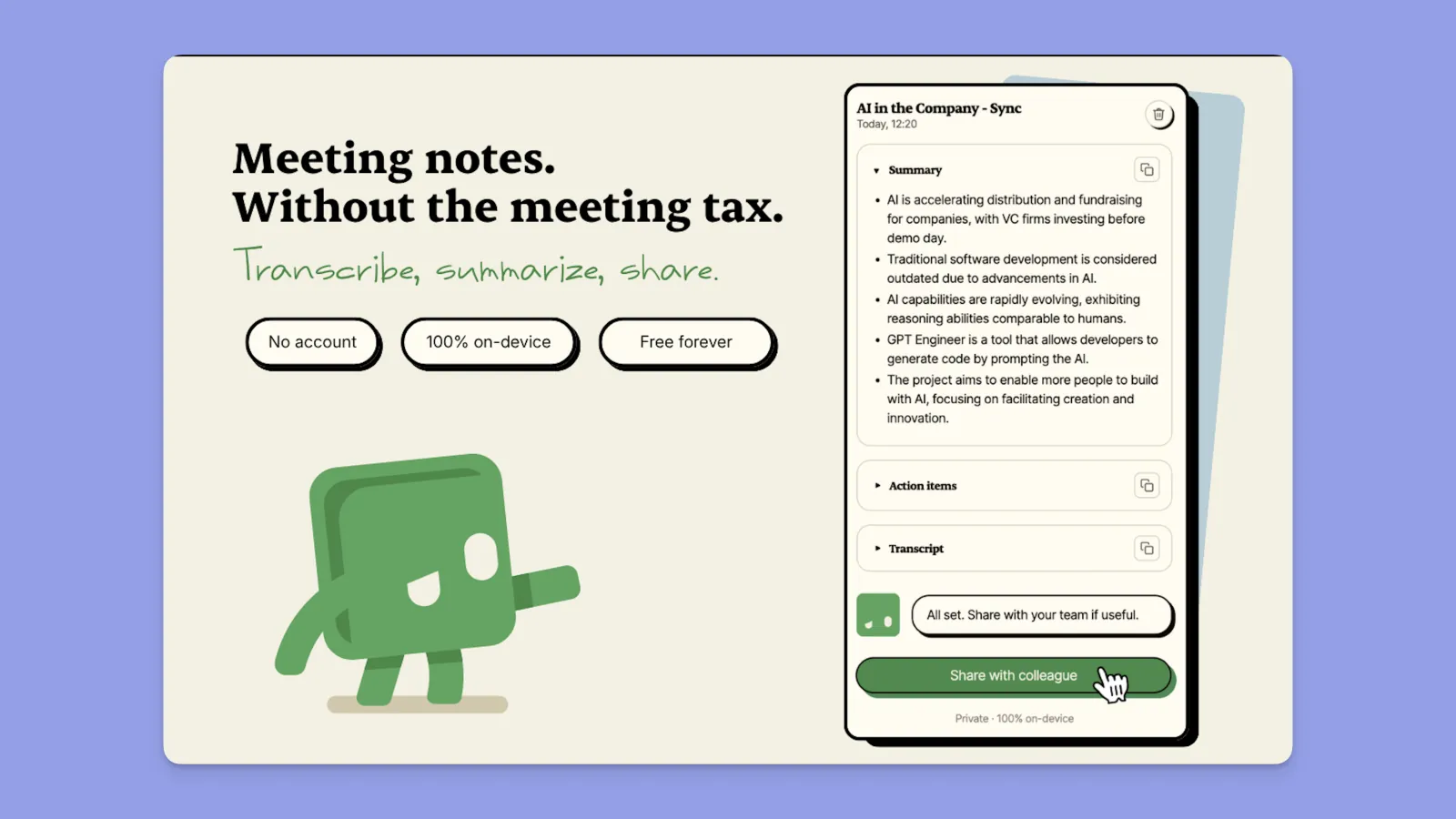
Kai for Chrome ist die schlankeste Installation in diesem Vergleich und 2026 die einzige Chrome-Erweiterung, die den gesamten Transkriptionsprozess in deinem Browser ausführt. Audioaufnahme, Whisper-Transkription und KI-Zusammenfassung laufen lokal über WebGPU oder WebAssembly. Nichts verlässt deinen Rechner, es sei denn, du klickst ausdrücklich auf „email to team“.
Wie sie dem Meeting beitritt. Ohne Bot. Kai nimmt das Audio auf, das in deinem Browser-Tab läuft, wenn du Cmd+Shift+K (Ctrl+Shift+K unter Windows) drückst. Niemand im Call sieht einen zusätzlichen Teilnehmer, und der Host bekommt keine Benachrichtigung.
Wohin deine Daten gehen. Das Audio bleibt auf dem Gerät und wird lokal von Whisper Base transkribiert. Nur das fertige Texttranskript wird auf Wunsch an den Zusammenfassungsdienst von Kai geschickt, wenn du eine Zusammenfassung anforderst, und du kannst die Zusammenfassung auch ganz weglassen. Es gibt keine dauerhafte Speicherung, die mit deiner Identität verknüpft ist.
Die wichtigsten Funktionen.
- Live-Transkript während des Calls, angezeigt in einer Seitenleiste.
- KI-Zusammenfassung und To-dos, lokal erzeugt über die in Chrome eingebaute Prompt API (mit WebLLM als Ersatz für ältere Browser).
- E-Mail per Klick, um die Zusammenfassung ohne Anmeldung an dein Team zu schicken.
- Optionale Google-Calendar-Anbindung per OAuth (nur Lesezugriff), um Transkripte automatisch mit dem Titel des Termins zu versehen.
Preise. Kostenlos, ohne Obergrenzen bei der kostenlosen Transkription. Kein Konto und keine Registrierung nötig.
Wo Kai an Grenzen stößt, ganz ehrlich. Das ist Version 1, und die Grenzen solltest du kennen. Nur Englisch (standardmäßig Whisper Base). Wenn deine Meetings auf Französisch, Deutsch oder Spanisch stattfinden, sieh dir Notta weiter unten an. Keine Sprecherzuordnung in Version 1, was bei Meetings mit mehreren Personen wichtig ist, wenn du Zitate genau zuordnen musst. Kein dauerhaftes Transkript-Archiv über Sitzungen hinweg, du kannst also frühere Calls nicht durchsuchen; jede Sitzung steht für sich. Der Eintrag im Chrome Web Store wartet zum Zeitpunkt der Veröffentlichung noch auf die Freigabe; bis dahin installierst du die Erweiterung über den Entwicklerlink auf hirekai.ai. Wenn dein Workflow automatische CRM-Synchronisierung, Push nach Slack oder ein durchsuchbares Archiv mit Hunderten vergangener Meetings braucht, ist Kai nicht das richtige Tool. Sieh dir dann Fireflies oder Otter weiter unten an.
Am besten für. Solo-Gründer, Berater und kleine Teams, denen es wichtiger ist, dass das Audio nie ihren Rechner verlässt, als ein ausgefeiltes Meeting-Archiv fürs Team. Wenn du gemeinsame Arbeitsbereiche oder automatischen Push ins CRM brauchst, sieh dir Tactiq oder Otter unten an.
→ Installieren: hirekai.ai
#2 Tactiq: Am besten für Aufnahmen ohne Bot im Browser
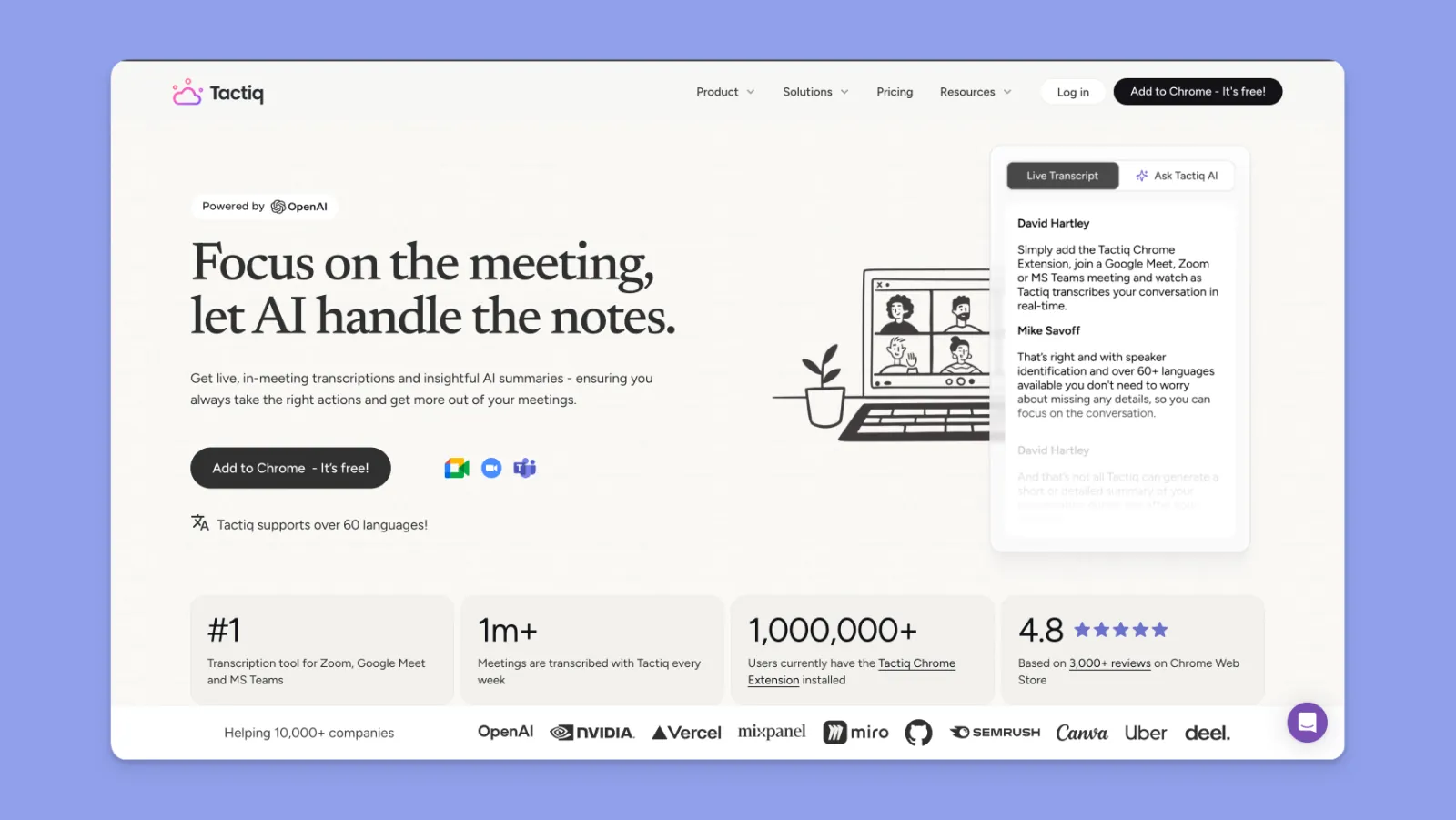
Tactiq verfolgt einen anderen Ansatz ohne Bot. Statt Audio aufzunehmen, liest es die Untertitel, die Google Meet ohnehin erzeugt, und macht daraus ein strukturiertes Transkript. Das Audio selbst wird nie aufgezeichnet oder gespeichert.
Wie sie dem Meeting beitritt. Ohne Bot. Die Erweiterung läuft in deinem Browser und liest die nativen Untertitel von Google Meet, Zoom im Browser und Teams im Browser. Keine Desktop-Hilfsanwendung nötig.
Wohin deine Daten gehen. Laut der Startseite von Tactiq: „Tactiq zeichnet das Audio deiner Meetings weder auf noch speichert es dieses. Das Transkript entsteht in Echtzeit und wird als Text gespeichert.“ Der Text wird über die OpenAI Enterprise API verarbeitet (laut API-Richtlinie von OpenAI kein Training mit Nutzerdaten). Das Audio verlässt nie den Browser, doch der Transkripttext landet für die KI-Funktionen in der Cloud des Anbieters.
Die wichtigsten Funktionen.
- Live-Transkription über Untertitel, mehr als 30 Sprachen (laut Anbieter über 60).
- KI-Zusammenfassungen über GPT-4 und Claude, mit gespeicherten Prompts.
- Erstellung von To-dos.
- Direkter Export nach Google Docs, Notion, Slack, HubSpot, Pipedrive und Linear.
- Konform mit SOC 2 Type II, ISO 27001, DSGVO und HIPAA.
Preise. Gratis-Plan: 10 Transkripte/Monat und 5 KI-Credits/Monat. Pro: $12/Nutzer/Monat (unbegrenzte Transkripte, 10 KI-Credits). Team: $20/Nutzer/Monat. Business: $40/Nutzer/Monat (unbegrenzte KI, SAML SSO).
Worauf du achten solltest. Nur für Chrome und Edge, keine native App. Die Grenzen bei den KI-Credits wirken im Pro-Plan knapp (nur 10 pro Monat). Mehrere Nutzer auf G2 berichten von Problemen beim Kündigen: „Ich wollte mein Konto kündigen, und mir wurde gesagt, dass ihr Team bis zu 5 Tage brauchen kann, um sich bei mir zu melden“ (Bewertung auf G2). Bei Calls mit starken Akzenten lässt die Qualität der Live-Transkription nach.
Am besten für. Teams, die eine schnelle, browserbasierte Aufnahme mit einem ernsthaften Export-Workflow nach Notion, Slack oder HubSpot wollen, ohne einen Bot in den Raum zu setzen.
→ Installieren: tactiq.io
#3 Otter.ai (Chrome-Erweiterung): Am besten für etablierte CRM-Workflows
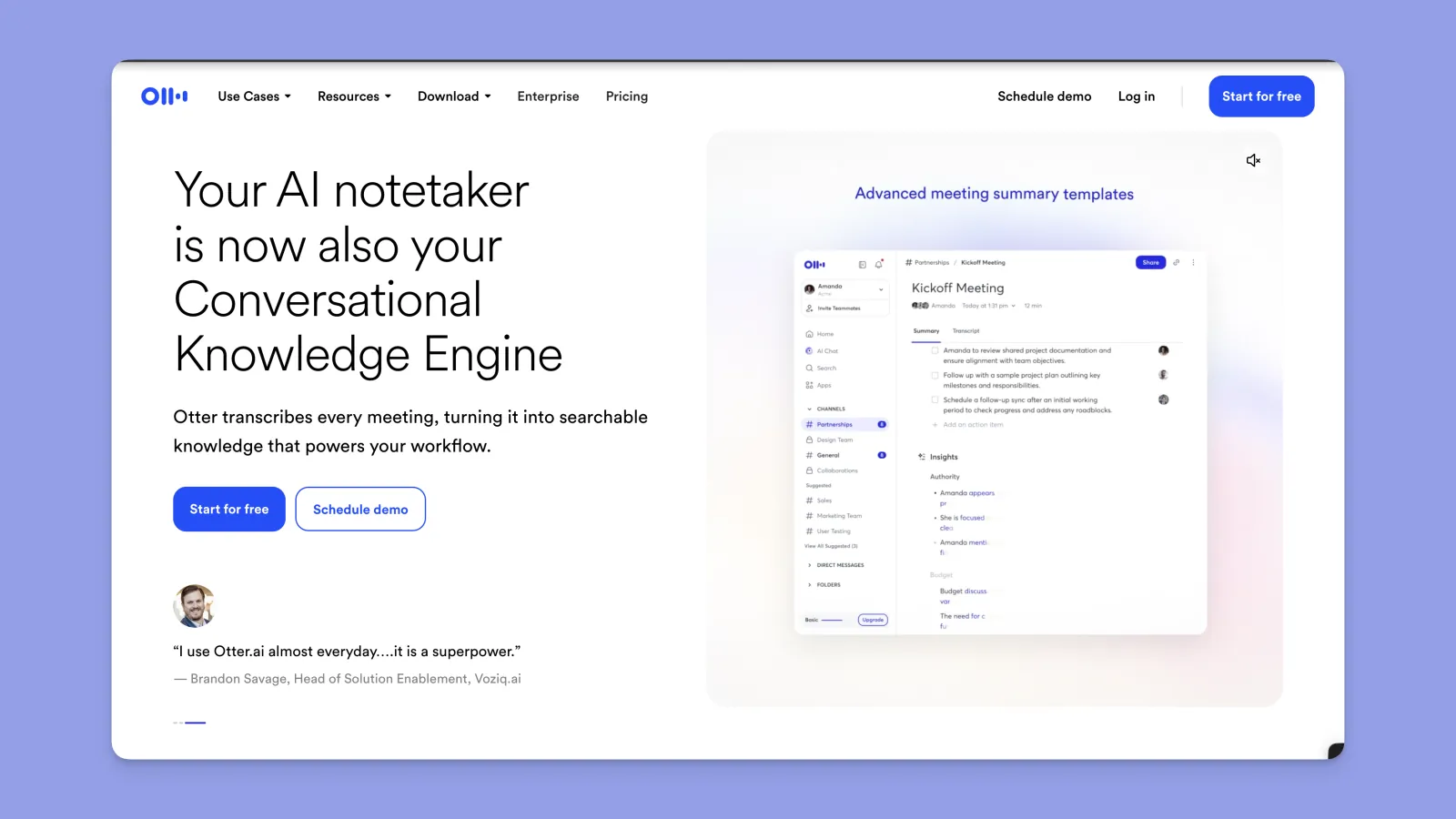
Otter.ai ist der etablierte Platzhirsch in diesem Markt und hat die ausgereiftesten Integrationen: Salesforce, HubSpot, Zapier ab Pro und HIPAA im Enterprise-Plan (seit Juli 2025). Die Chrome-Erweiterung ergänzt nur OtterPilot, den Bot von Otter, doch das Gesamtprodukt gehört zu den ausgereiftesten.
Wie sie dem Meeting beitritt. Der Bot OtterPilot tritt als sichtbarer Teilnehmer bei, verbunden über OAuth mit dem Google- oder Outlook-Kalender. Ab dem Business-Plan nimmt eine Desktop-App für Mac und Windows ohne Bot auf.
Wohin deine Daten gehen. Das Audio wird in die Cloud von Otter hochgeladen (AWS USA). Transkripte werden auf Servern von Otter gespeichert. Laut Schriftsätzen im Verfahren Brewer v. Otter.ai wird das Audio auch genutzt, um die Transkriptionsmodelle von Otter zu trainieren (Otter bestreitet den Umfang der Einwilligung).
Die wichtigsten Funktionen.
- Live-Transkript, KI-Chat über deinen gesamten Meeting-Verlauf, Erkennung von To-dos.
- KI-Zusammenfassungen, Screenshots von Folien.
- Eigenes Vokabular (200 Namen und 200 Begriffe im Pro-Plan).
- CRM-Synchronisierung (Salesforce, HubSpot) im Enterprise-Plan; Zapier ab Pro.
- 6 Sprachen: Englisch, Spanisch, Französisch, Deutsch, Japanisch, Chinesisch.
Preise. Free: 300 Min./Monat, Gespräche höchstens 30 Min. Pro: $8,33/Nutzer/Monat bei jährlicher Zahlung (1.200 Min./Monat). Business: $20/Nutzer/Monat bei jährlicher Zahlung (unbegrenzte Meetings, höchstens 4 Std.). Enterprise: individuell, mit SSO und HIPAA.
Worauf du achten solltest. Die Minuten im Pro-Plan wurden Anfang 2026 von 6.000 auf 1.200 pro Monat gekürzt, ohne dass der Preis sank (Bericht von felloai.com). Mehrere Beschwerden auf Trustpilot über fragwürdige Abrechnungspraktiken: „Sie haben meinem Konto sieben Monate lang $30/Monat berechnet, ohne eine einzige Quittung oder Rechnungsbenachrichtigung zu schicken … der Support sagte ausdrücklich, dass monatliche Quittungen nur auf Wunsch verschickt werden.“ Der Bot ist in Meetings sichtbar, und Google Meet markiert ihn inzwischen als „potenzielles Risiko“. Die zusammengeführte Sammelklage In re Otter.AI Privacy Litigation (5:25-cv-06911) ist im Mai 2026 weiterhin anhängig.
Am besten für. Vertriebs- und Customer-Success-Teams, die bereits mit Salesforce oder HubSpot arbeiten und ihr CRM automatisch befüllen wollen. Wenn du keine CRM-Synchronisierung brauchst, rechtfertigen die Kompromisse den Preis nicht.
→ Installieren: Otter für Google Meet (Chrome-Erweiterung)
#4 Fireflies.ai (Chrome-Erweiterung): Am besten für KI-Suche über vergangene Meetings
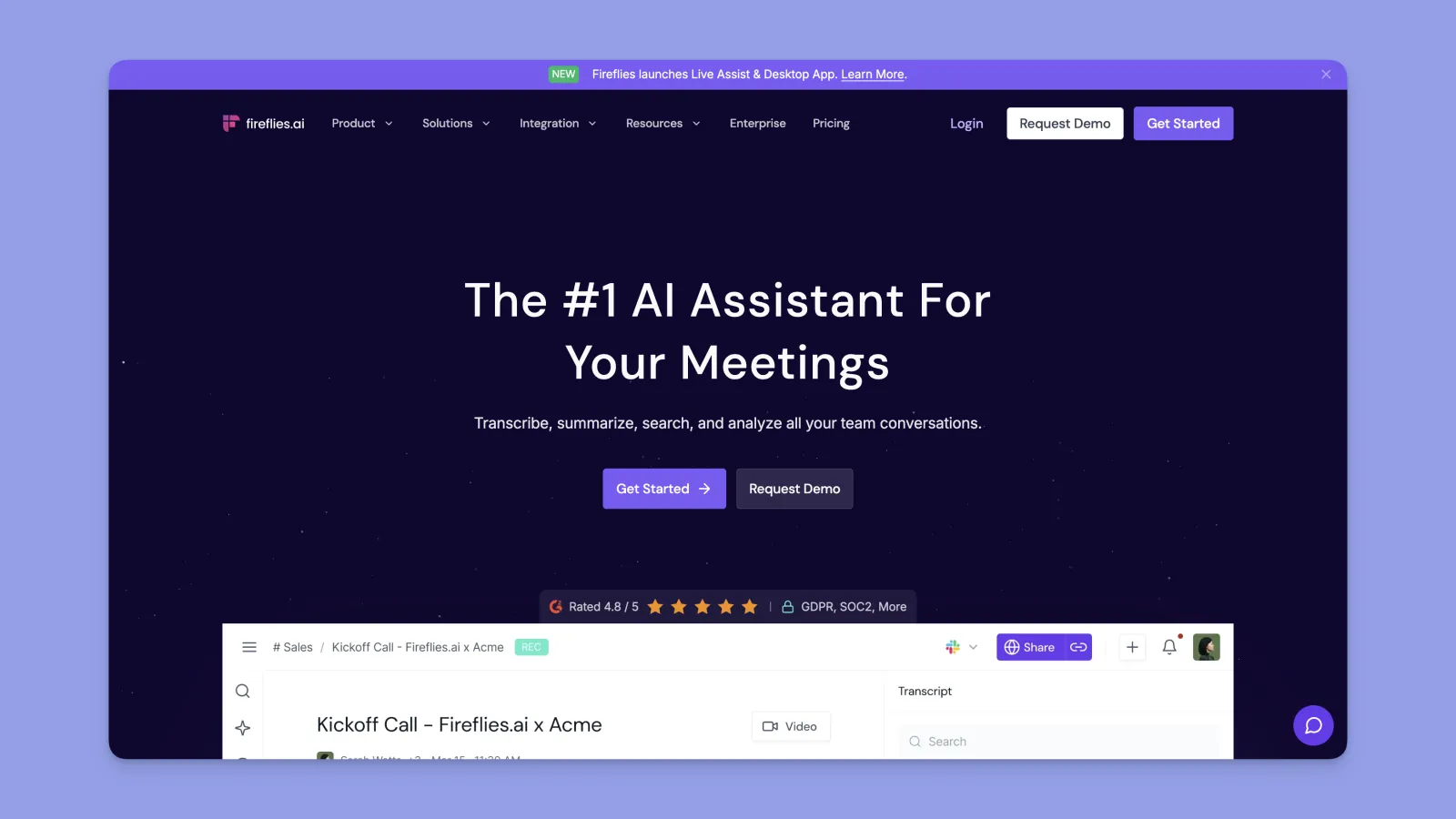
Fireflies setzt auf Meeting-Intelligenz: Jeder Call, den du aufnimmst, landet in einem durchsuchbaren Archiv, und mit AskFred stellst du Fragen in natürlicher Sprache über alles hinweg („Was hat der Kunde im letzten Quartal zum Preis gesagt?“). Die Chrome-Erweiterung ergänzt den Bot, der weiterhin die wichtigste Aufnahmemethode ist.
Wie sie dem Meeting beitritt. Standardmäßig ein sichtbarer Bot („Fred“), der per Kalender-OAuth oder über eine manuelle Einladung an fred@fireflies.ai beitritt. 2026 hat Fireflies eine Integration über das Google Meet SDK eingeführt, die Aufnahmen ohne Bot ermöglicht, aber die Zustimmung der Host-Domain erfordert.
Wohin deine Daten gehen. Das Audio wird in die Cloud von Fireflies hochgeladen (AWS). Transkripte werden auf Servern von Fireflies gespeichert. SOC 2 Type II, 256-Bit-AES, SSL/TLS. HIPAA nur im Enterprise-Plan.
Die wichtigsten Funktionen.
- Automatischer Beitritt über den Kalender, mit AskFred für die KI-Suche über alle Meetings.
- Smart-Search-Filter, Topic Tracker, mehrsprachige Transkription (laut Anbieter über 60 Sprachen).
- AI Super Summaries (GPT-4).
- Gesprächsanalyse (Redezeit, Stimmung) im Business-Plan.
- CRM-Synchronisierung (Salesforce, HubSpot, Pipedrive) ab Pro, dazu Slack, Notion, Asana.
- Marktplatz für KI-Apps.
Preise. Free: 800 Min. Speicher pro Platz, einmalig rund 20 KI-Credits. Pro: $10/Nutzer/Monat bei jährlicher Zahlung (8.000 Min. Speicher, 20 KI-Credits/Monat). Business: $19/Nutzer/Monat bei jährlicher Zahlung (unbegrenzter Speicher, Video, CRM-Synchronisierung). Enterprise: $39/Nutzer/Monat bei jährlicher Zahlung (HIPAA, SSO, 50 KI-Credits/Monat).
Worauf du achten solltest. Der Bot ist sichtbar, was Threads auf Reddit und in der Zoom Community als „echt gruselig“ beschreiben, wenn er ohne Vorwarnung auftaucht (Bericht von MeetingNotes). Das System der KI-Credits ist die häufigste Beschwerde: Selbst mit einem bezahlten Abo brauchen erweiterte Funktionen (Ask Fred, Stimmungsanalyse, bestimmte KI-Apps) Credits. Die Speichergrenze von 800 Minuten im Free-Plan ist nach etwa sechs Wochen erreicht. Cruz v. Fireflies.AI Corp. (3:25-cv-03399, N.D. Ill., Dez. 2025) ist eine laufende BIPA-Sammelklage mit dem Vorwurf, biometrische Stimmabdrücke ohne Einwilligung zu erfassen.
Am besten für. Vertriebs- und Operations-Teams, die bereits Hunderte Calls pro Monat führen und ein durchsuchbares Gedächtnis des Unternehmens über alle Gespräche wollen. Das Archiv ist das Produkt, das Transkript nur der Rohstoff.
→ Installieren: fireflies.ai
#5 tl;dv (Chrome-Erweiterung): Am besten zum Teilen von Videoclips
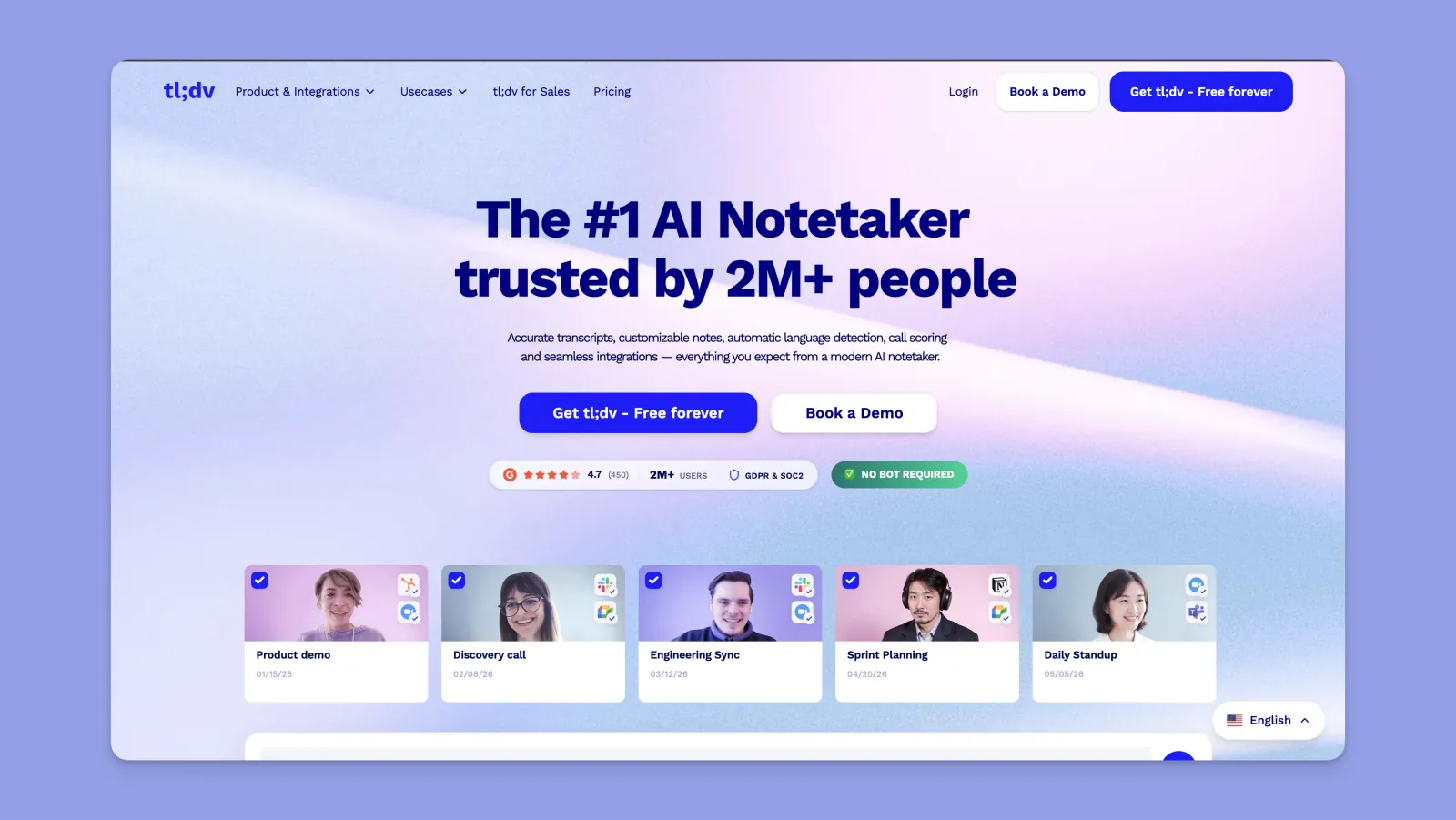
tl;dv behandelt jedes Meeting als Video und nicht nur als Transkript. So kannst du Aufnahmen leichter bearbeiten und mit Tools wie dem AI Video Editor von Higgsfield aufwerten, bevor du sie teilst. Du bekommst Sprechererkennung, Notizen mit Zeitstempeln und kannst einen 30-sekündigen Ausschnitt schneiden und mit einem Klick in Slack teilen. Die Chrome-Erweiterung startet einen Bot; eine separate Desktop-App nimmt ohne Bot auf.
Wie sie dem Meeting beitritt. Zwei Modi. Die Chrome-Erweiterung startet einen Bot im Call. Die native Desktop-App, die 2026 eigens wegen Googles Richtlinie zur Bot-Markierung erschienen ist, nimmt das Systemaudio ohne Bot auf.
Wohin deine Daten gehen. Das Audio wird in die Cloud von tl;dv hochgeladen (nach ISO 27001 zertifizierte Rechenzentren in der EU und den USA). Ende-zu-Ende-Verschlüsselung, SOC 2, DSGVO. tl;dv arbeitet für generative KI-Funktionen mit Anthropic zusammen. Laut tl;dv: „Deine Aufnahmen und Transkripte gehören dir (nicht uns). Und wir werden sie niemals, wirklich niemals nutzen, um KI zu trainieren.“
Die wichtigsten Funktionen.
- Sprechererkennung, mehr als 30 Sprachen mit Übersetzung.
- KI-Zusammenfassungen, Notizen mit Zeitstempeln, „Ask tl;dv“ für Abfragen über mehrere Meetings.
- Erstellung von Videoclips (4 kostenlose Clips im Free-Plan).
- Sales-Coaching-Playbooks und Scorecards nach MEDDIC / BANT im Business-Plan.
- CRM-Integrationen (Salesforce, HubSpot, Pipedrive), über 5.000 Tools über Zapier.
Preise. Free: unbegrenzte Aufnahmen und Transkripte, 10 KI-Berichte/Monat, 4 Clips, 5 Datei-Uploads. Pro: ca. $18/Nutzer/Monat bei jährlicher Zahlung (unbegrenzte KI-Funktionen, Team-Ordner, CRM-Synchronisierung). Business: $29/Nutzer/Monat bei jährlicher Zahlung (Sales-Coaching). Enterprise: individuell (SSO).
Worauf du achten solltest. Die „unbegrenzten Aufnahmen“ im Free-Plan stimmen zwar technisch, doch der Plan ist auf 10 KI-Berichte pro Monat begrenzt, und genau dort liegt der meiste Nutzen. Prospeo hat 489 Bewertungen auf G2 analysiert und zwei wiederkehrende Beschwerden gefunden: Die Aufnahmegrenzen frustrieren Nutzer, die wirklich unbegrenzte Aufnahmen erwartet hatten, und „ungenaue KI und falsch zugeordnete Sprecher“ tauchten in 50 Bewertungen auf (Zusammenfassung von Prospeo). Der Bot-Modus ist von der Markierung durch Google Meet betroffen, der Desktop-Modus nicht.
Am besten für. Vertriebsteams, die Kundengespräche als kurze Clips mit dem Rest des Unternehmens teilen, oder RevOps-Teams, die MEDDIC-Scorecards fest im Workflow brauchen.
→ Installieren: tldv.io
#6 Read AI (Chrome-Erweiterung): Am besten für Engagement-Analysen
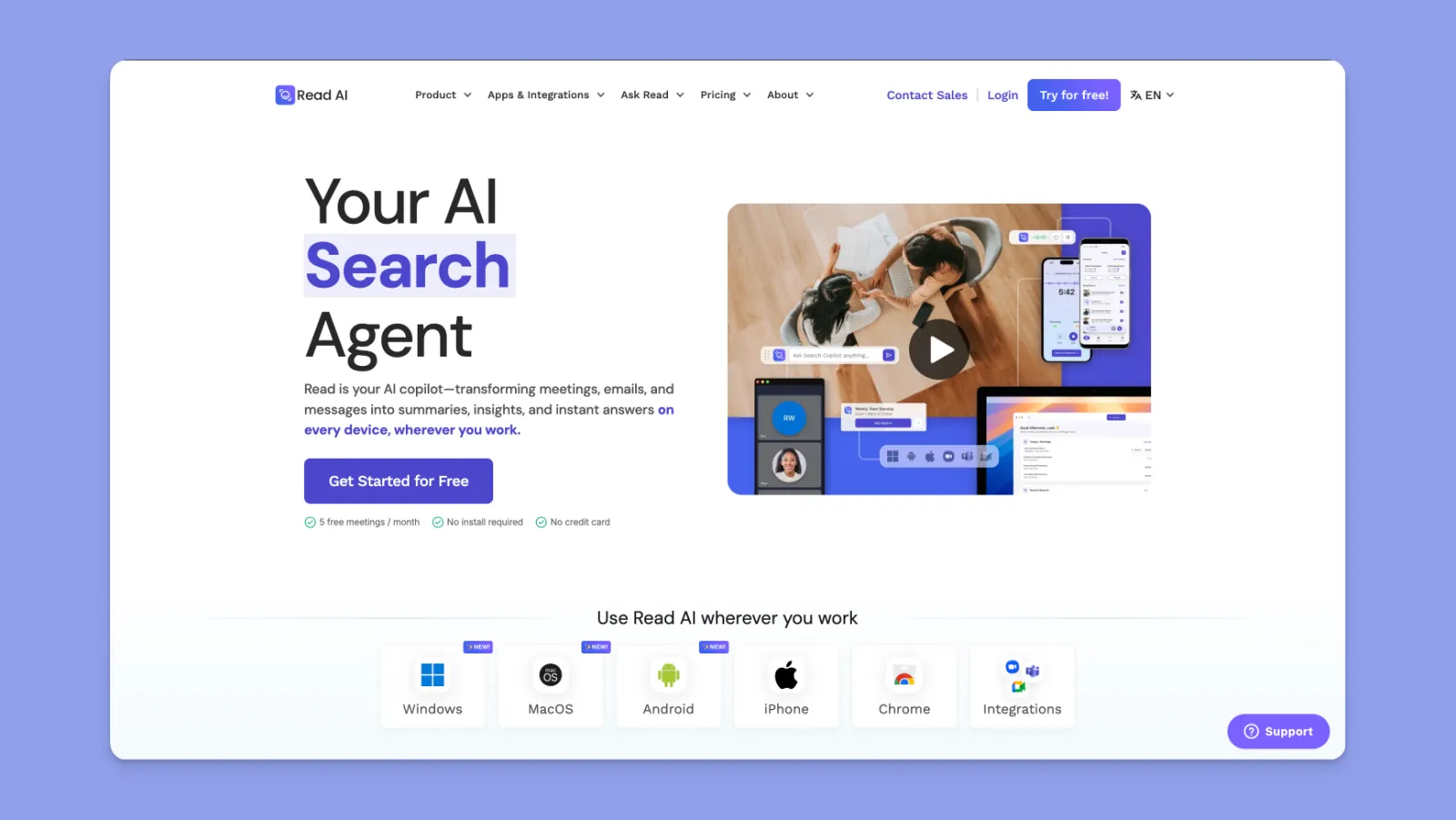
Read AI geht über die Transkription hinaus. Es bewertet das Engagement im Meeting (Redezeit, Stimmung, wer dominiert hat, wer abgeschaltet hat) und empfiehlt Coaching-Maßnahmen. Außerdem war es im März 2026 das erste Produkt, das sich an Googles offizielle Meet Media API angebunden hat, womit das Problem der Bot-Markierung umgangen wird.
Wie sie dem Meeting beitritt. Standardmäßig ein sichtbarer Bot über Kalender-OAuth. Seit dem 26. März 2026 bietet Read AI außerdem eine Integration über die Meet Media API, die über Googles offiziell zugelassene API aufnimmt, ohne markierten Bot.
Wohin deine Daten gehen. Das Audio wird in die Cloud von Read hochgeladen. Transkripte werden auf Servern von Read gespeichert. SOC 2 Type II. „Standardmäßig kein Training mit deinen Daten.“ Mehr als 16 Sprachen.
Die wichtigsten Funktionen.
- Meetingnotizen in Echtzeit, KI-generierte Themen, To-dos.
- Engagement-Werte: Redezeit, Stimmung, Coaching für Sprecher.
- „Ask Read“ als Unternehmenssuche über Meetings, E-Mails und Nachrichten.
- Digital-Twin-Agent „Ada“ (im Stil eines persönlichen Assistenten).
- Integrationen: Slack, Notion, HubSpot, Salesforce, Jira.
Preise. Free: 5 Meeting-Berichte/Monat, höchstens 1 Std. Pro: $19,75/Nutzer/Monat bei monatlicher Zahlung ($15/Monat bei jährlicher Zahlung). Enterprise: $29,75/Nutzer/Monat bei monatlicher Zahlung ($22,50/Monat bei jährlicher Zahlung) mit Videowiedergabe. Enterprise+: $39,75/Nutzer/Monat bei monatlicher Zahlung mit HIPAA (mindestens 10 Nutzer).
Worauf du achten solltest. Von allen Tools in diesem Vergleich hat dieses den holprigsten öffentlichen Ruf. Read AI kommt auf 1,4/5 bei Trustpilot, mit 89 % Ein-Stern-Bewertungen. Zitierte Bewertungen nennen es „Malware“ und „einen Virus“, weil sich Read automatisch in Microsoft-365-Umgebungen installiert und Zusammenfassungen an Call-Teilnehmende schickt, die es nie installiert haben (Bewertungsseite auf Trustpilot). Mehrere Universitäten haben Read AI 2025 verboten: die University of Washington, die Chapman University und die UNC Greensboro, jeweils mit Verweis auf Risiken für institutionelle Daten. Der Pro-Plan ist außerdem der teuerste in dieser Übersicht.
Am besten für. Führungskräfte und Coaches, die Muster bei Redezeit und Engagement in den Meetings ihres Teams sehen wollen. Wenn du nur ein Transkript brauchst, ist das übertrieben, und das Risiko für deinen Ruf ist real.
→ Installieren: read.ai
#7 Notta (Chrome-Erweiterung): Am besten für mehrsprachige Teams
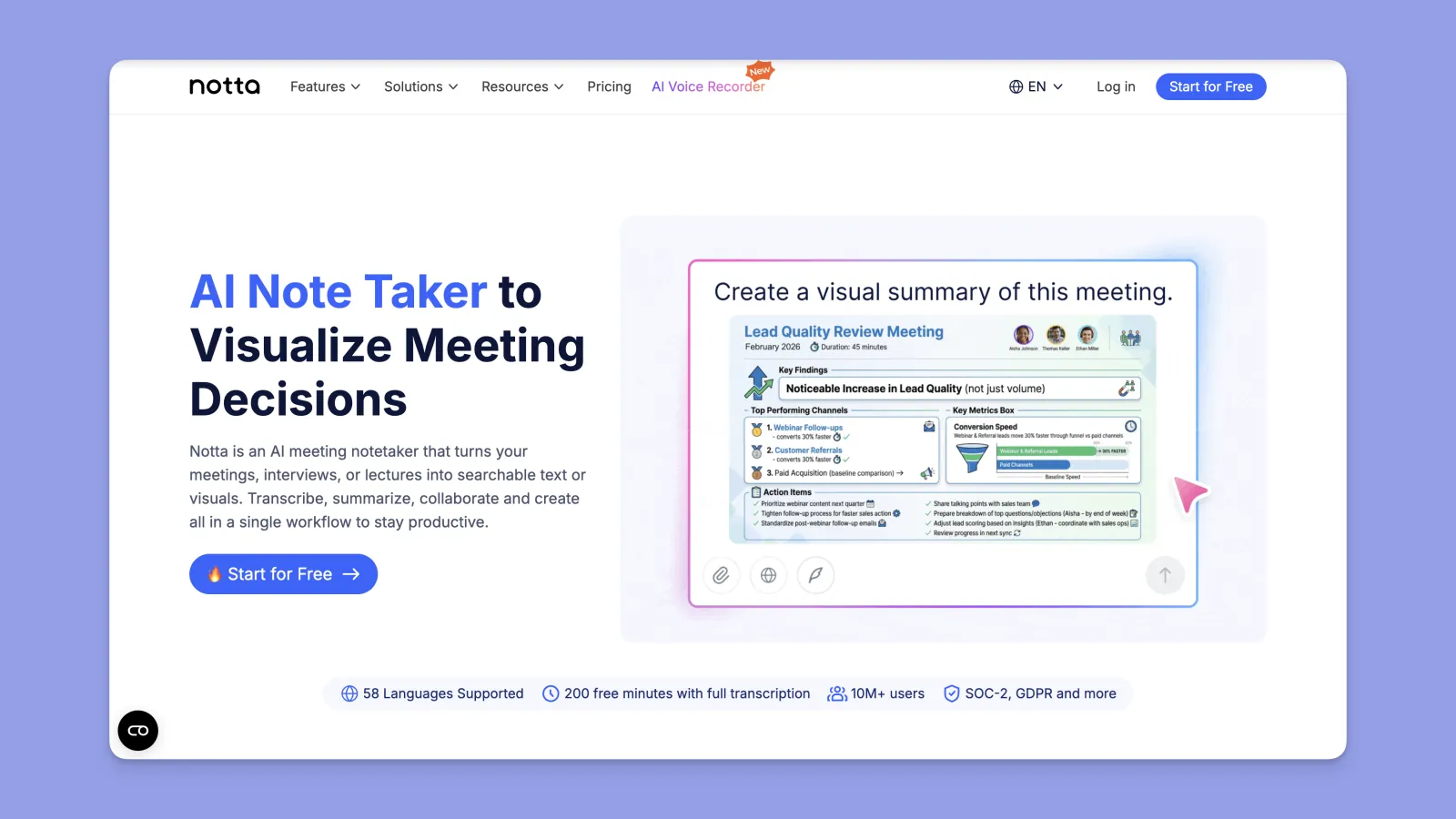
Notta liegt bei der Sprachabdeckung vorn, laut Anbieter mit 58 Sprachen und Echtzeit-Übersetzung als kostenpflichtiger Funktion. Die Chrome-Erweiterung tritt als Bot bei; Notta bietet außerdem eine Web-App und mobile Apps.
Wie sie dem Meeting beitritt. Sichtbarer Bot für Google Meet, Zoom und Microsoft Teams. Manueller Upload wird ebenfalls unterstützt.
Wohin deine Daten gehen. Das Audio wird in die Cloud von Notta hochgeladen. Transkripte und Zusammenfassungen werden auf Servern von Notta gespeichert. Laut Anbieter konform mit SOC 2 und DSGVO.
Die wichtigsten Funktionen.
- 58 Sprachen, mit Echtzeit-Übersetzung ab Pro.
- KI-Zusammenfassung, To-dos und Kapitelerkennung.
- Export nach Notion, Google Drive, Slack, Salesforce.
- Mobile Aufnahme für Meetings vor Ort.
Preise. Free: 120 Min./Monat, Aufnahmen höchstens 3 Min. Pro: $13,99/Nutzer/Monat bei jährlicher Zahlung (1.800 Min./Monat, Echtzeit-Übersetzung). Business: $27,99/Nutzer/Monat bei jährlicher Zahlung (10.000 Min./Monat). Enterprise: individuell.
Worauf du achten solltest. Mehrere Nutzer auf Trustpilot berichten von ungewollten automatischen Verlängerungen: „Mir wurden ohne jede Warnung oder Erinnerung 97,99 USD berechnet … fühlt sich wie Betrug an“ (Bewertungen auf Trustpilot). Die Grenze von 3 Minuten im Free-Plan macht ihn für echte Meetings praktisch unbrauchbar. Die Qualität der KI-Zusammenfassungen in Sprachen außerhalb der Top 10 ist Berichten zufolge schwankend.
Am besten für. Teams, die Meetings in mehreren Sprachen führen und bei denen Übersetzung wichtiger ist als CRM-Integration. Wenn deine Meetings nur auf Englisch stattfinden, bieten die anderen Tools in dieser Liste stärkere Funktionen.
→ Installieren: notta.ai
Alle Tools im direkten Vergleich
| Tool | Gratis-Plan | Bot im Call | Wohin das Audio geht | Google Meet | Sprachen | Am besten für |
|---|---|---|---|---|---|---|
| Kai for Chrome | Kostenlos, ohne Obergrenzen | Nein | Nur auf dem Gerät | Ja | Nur Englisch (v1) | Datenschutz & 100 % auf dem Gerät |
| Tactiq | 10 Transkripte/Monat | Nein (liest Untertitel) | Keins (nur Text in die Cloud) | Ja | 30+ | Im Browser, Export nach Notion/HubSpot |
| Otter.ai | 300 Min./Monat | Ja (OtterPilot) | Otter-Cloud (AWS USA) | Ja | 6 | CRM-Workflows (Salesforce, HubSpot) |
| Fireflies.ai | 800 Min. Speicher | Ja (+ ohne Bot über Meet SDK) | Fireflies-Cloud (AWS) | Ja | 60+ | KI-Suche im Meeting-Archiv |
| tl;dv | Unbegrenzte Aufnahmen, 10 KI/Monat | Ja (Erweiterung); Nein (Desktop) | tl;dv-Cloud (ISO 27001, EU+USA) | Ja | 30+ | Videoclips teilen |
| Read AI | 5 Meetings/Monat | Ja (+ Meet Media API) | Read-Cloud | Ja | 16+ | Engagement-Analysen |
| Notta | 120 Min./Monat (max. 3 Min.) | Ja | Notta-Cloud | Ja | 58 | Mehrsprachige Teams |
Das Datenschutz-Spektrum: Wohin Audio und Transkripte tatsächlich fließen
Wenn du die sieben Tools danach sortierst, wie viele deiner Daten deinen Rechner verlassen, ergibt sich diese Reihenfolge:
- Kai for Chrome. Das Audio verlässt nie dein Gerät. Der Transkripttext geht nur dann an den Zusammenfassungsdienst von Kai, wenn du ausdrücklich eine Zusammenfassung anforderst.
- Tactiq. Überhaupt keine Audioaufnahme (liest vorhandene Untertitel). Der Transkripttext landet für die KI-Funktionen in der Cloud des Anbieters.
- tl;dv (Desktop-Modus). Nimmt das Systemaudio lokal auf und lädt es dann zur Verarbeitung in Rechenzentren in der EU oder den USA hoch.
- Read AI (Modus mit Meet Media API). Aufnahme über Googles offiziell zugelassene API, Audio in der Cloud von Read.
- Otter, Fireflies, tl;dv (Erweiterung), Read AI (Bot-Modus), Notta. Sichtbarer Bot in der Teilnehmerliste, Audio in der Cloud des Anbieters.
Diese Rangfolge ist 2026 wichtiger als noch vor einem Jahr. Zwei laufende Sammelklagen (In re Otter.AI Privacy Litigation und Cruz v. Fireflies.AI) machen „Wohin geht das Audio?“ zu einer echten Frage im Einkauf für jedes Team, das regulierte Gespräche führt, Kundengespräche über Meet oder über ein Telefonsystem wie CloudTalk abwickelt oder noch nicht öffentliche M&A-Gespräche führt. Für die meisten Teams ist es außerdem einfach gesunder Menschenverstand: Wenn du die Audiodatei nicht an einen Fremden weiterleiten würdest, lade sie nicht bei einem Anbieter hoch, der damit Modelle trainiert.
Häufig gestellte Fragen
Hat Google Meet eine eingebaute Transkription?
Ja, über Gemini „Take notes for me“, aber nur mit Workspace Business Standard ($14/Nutzer/Monat) oder höher. Private Gmail-Konten brauchen ein Abo von Google One AI Premium. Stand Mai 2026 nur auf Englisch. Wenn du einen kostenlosen Workspace oder einen bezahlten Plan unterhalb von Business Standard nutzt, brauchst du eine Erweiterung eines Drittanbieters.
Welche Chrome-Erweiterung setzt keinen Bot ins Meeting?
Hier gibt es drei Optionen. Kai for Chrome nimmt das Audio in deinem Browser-Tab auf, ohne einen Teilnehmer hinzuzufügen. Tactiq liest die vorhandenen Untertitel von Google Meet, ebenfalls ohne Bot. tl;dv hat eine Desktop-App ohne Bot (die Chrome-Erweiterung selbst nutzt einen Bot). Fireflies und Read AI bieten Modi ohne Bot über Googles Meet SDK beziehungsweise die Meet Media API, die aber eine Freigabe durch die Host-Domain erfordern.
Was ist die beste kostenlose Chrome-Erweiterung zur Transkription von Google Meet?
Das hängt davon ab, was „die beste“ für dich bedeutet. Kai for Chrome ist kostenlos, ohne Obergrenzen, und läuft komplett auf dem Gerät. Fathom bietet unbegrenzte kostenlose Aufnahmen, aber nur 5 KI-Zusammenfassungen pro Monat. tl;dv bietet unbegrenzte Aufnahmen, begrenzt KI-Berichte aber auf 10 pro Monat. Tactiq bietet 10 kostenlose Transkripte pro Monat mit 5 KI-Credits.
Markiert Google Meet Transkriptions-Tools von Drittanbietern?
Seit März 2026 ja. Google Meet markiert verdächtige Bots im Warteraum automatisch und zwingt den Host, sie manuell zuzulassen. Das betrifft Otter, Fireflies und tl;dv im Erweiterungsmodus. Tools ohne Bot (Kai, Tactiq, Granola, tl;dv Desktop) und Tools, die Googles offiziell zugelassene Meet Media API nutzen (Read AI, Fireflies im SDK-Modus), werden nicht markiert.
Kann ich einen Google-Meet-Call ohne Konto transkribieren?
Nur Kai for Chrome bietet eine Transkription ohne Konto und ohne Registrierung. Bei allen anderen Tools in dieser Liste musst du ein Konto anlegen, bevor du deinen ersten Call aufnehmen kannst.
Ist es legal, einen Google-Meet-Call zu transkribieren?
Das hängt von deiner Rechtsordnung ab und davon, wer am Call teilnimmt. In US-Bundesstaaten, in denen alle Beteiligten zustimmen müssen (Kalifornien, Florida, Illinois und andere), und in den meisten EU-Ländern unter der DSGVO müssen alle Teilnehmenden informiert werden. Die meisten Tools lösen das mit einem sichtbaren Bot oder indem der Host die Aufnahme offenlegen muss. Bei Tools ohne Bot wie Kai for Chrome liegt die Pflicht, die Teilnehmenden zu informieren, bei dir. Sag immer, dass du aufzeichnest, egal welches Tool du nutzt.
Wo sollte ich das Transkript nach dem Call speichern?
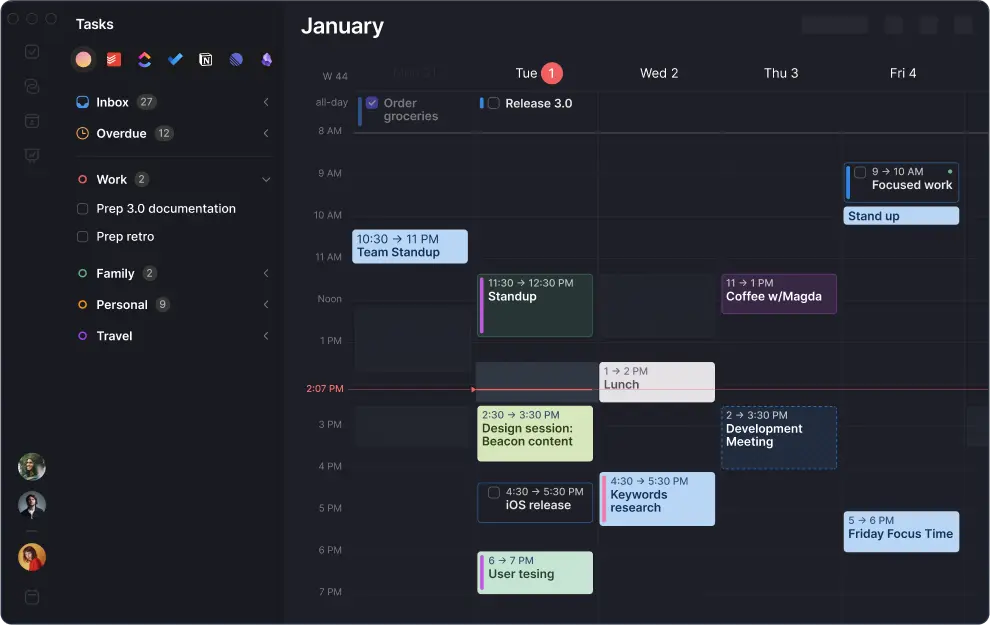
Für dich allein: in deiner Notiz-App (Obsidian, Apple Notizen, eine private Notion-Datenbank). Fürs Team: in dem Tool, mit dem ihr ohnehin arbeitet (Slack, Notion, euer CRM). Wenn du eine Planungsebene brauchst, die To-dos in deinen Kalender und deine Aufgaben holt, sieh dir den KI-Assistenten von Morgen an, der mit jedem Transkriptions-Tool zusammenarbeitet.
Fazit
Für die meisten Einzelpersonen und kleinen Teams läuft es 2026 auf eine von drei Antworten hinaus: Kai for Chrome, wenn dir Datensparsamkeit wichtig ist, Tactiq, wenn du ohne Bot nach Notion oder HubSpot exportieren willst, oder der in Google Meet eingebaute Gemini-Notizdienst, wenn du schon Workspace Business Standard oder höher hast.
Für Vertriebsteams mit mehr als 50 Calls pro Monat sieht die Rechnung anders aus: Fireflies, wenn du ein durchsuchbares Meeting-Gedächtnis willst, tl;dv, wenn du Clips teilst, Otter, wenn du in Salesforce oder HubSpot zu Hause bist.
Der Markt bewegt sich dahin, dass „Wohin geht das Audio?“ die erste Frage beim Kauf ist, und das Datenschutz-Spektrum oben in diesem Artikel ist die ehrliche Antwort darauf. Egal für welche Erweiterung du dich entscheidest: Informiere deine Teilnehmenden über die Aufnahme, prüfe die Anforderungen deines Teams an den Speicherort der Daten und kontrolliere die Grenzen des Gratis-Plans auf der Preisseite des Anbieters, bevor du dich festlegst.
Wenn du das Transkript hast, kommt der schwierigere Teil: die To-dos auch umzusetzen. Genau da drücken sich die meisten Tools, und genau daran arbeiten wir bei Morgen.