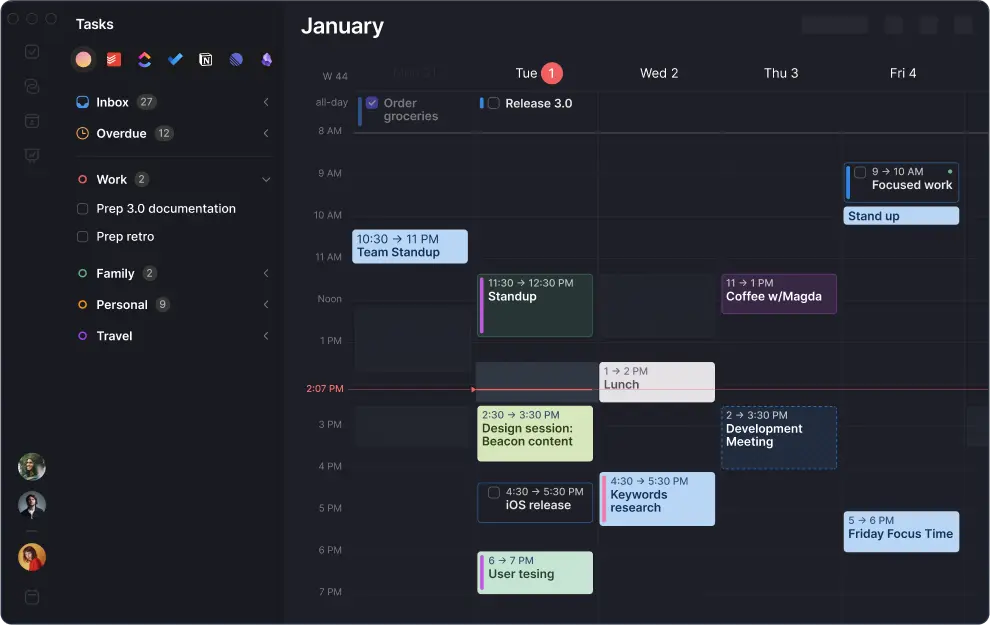
Você provavelmente pensa no Linear como aquela ferramenta elegante de gerenciamento de projetos que sua equipe de desenvolvimento usa. E está certo. Ele foi feito para equipes de engenharia. Mas e se eu dissesse que ele pode ser sua arma secreta para a produtividade pessoal?
A maioria de nós recorre ao Notion, ao Todoist ou até ao bom e velho caderno quando quer organizar a vida pessoal.
Mas o Alaa, um dos nossos engenheiros, resolveu fazer um experimento. Em vez de alternar entre o Linear no trabalho e outro aplicativo em casa, ele tentou usar o Linear para tudo.
Se você está fazendo malabarismo com vários projetos, talvez aprendendo uma nova habilidade, tocando um projeto paralelo, tentando manter as metas na academia ou planejando a reforma da cozinha, os aplicativos tradicionais de tarefas podem parecer limitados. Eles são ótimos para tarefas simples, mas nem sempre dão conta da complexidade da vida real. Hoje vamos a fundo no Linear, mas existem muitos aplicativos para se manter organizado, cada um mais indicado conforme você priorize o bloqueio de tempo (time blocking), as listas ou o mapeamento de projetos.
Por que usar o Linear para acompanhar metas pessoais?
O Linear é surpreendentemente ideal para acompanhar o crescimento pessoal porque trata o desenvolvimento pessoal como um sistema interligado e contínuo, e não como tarefas isoladas.
1. Sistema de comentários
Ao contrário dos aplicativos simples de tarefas, o sistema de comentários do Linear cria uma base de conhecimento viva em que cada ideia, avanço e revés recebe data e hora automaticamente e fica organizado em conversas. Assim você enxerga padrões no seu crescimento ao longo do tempo e entende o que impulsiona seu progresso.
2. Relações
O recurso de relações reflete como o crescimento acontece de verdade, e você pode mapear dependências entre suas metas. Por exemplo, se você percebe que ganhar confiança pode estar travado pelo medo de falar em público, pode adicionar essa dependência à sua estrutura. Criar hierarquias de pai e filho ajuda a dividir aspirações intimidadoras em marcos alcançáveis. Isso cria embalo, porque você vê pequenas vitórias que o aproximam da meta em vez de ficar sobrecarregado com o resultado final que quer alcançar.
Quando você combina isso com o sistema de menções do Linear e o suporte a conteúdo rico, seu espaço de trabalho vira um registro do que você conquistou, do que o influenciou e de quais recursos ajudaram.
É aí que a abordagem de gerenciamento de projetos do Linear faz sentido para uso pessoal. Com alguns ajustes criativos, o Alaa transformou o Linear na sua central de comando pessoal.
“Para concretizar qualquer paixão, você precisa se esforçar. Mais importante ainda, precisa saber onde colocar esse esforço. É aí que o Linear me ajudou a priorizar e canalizar meus esforços, como numa startup de tecnologia que anda rápido.” (Alaa, engenheiro @Morgen)
Passo 1: defina seus rótulos e janelas de tempo
Comece criando um grupo de rótulos (Label Group) com um rótulo para cada área da vida que você quer acompanhar. Aqui estão alguns exemplos de issues que caberiam em cada grupo:
Rótulos
- Programação: conferir as novas ferramentas de IA
- Aprendizado: ouvir o episódio de podcast “to AI or not to AI” e fazer anotações práticas
- Música: compor uma música nova inspirada em Ray Charles
- Academia: fazer supino com 110 kg
- Tarefas domésticas: fazer downgrade do plano de assinatura ABC123
- Vida digital: dar um jeito nas chamadas de spam irritantes
- Carro: vistoria técnica anual
- Projeto paralelo: preparar a call de segunda-feira
Isso cria estrutura e clareza sobre para onde estão indo seus esforços.
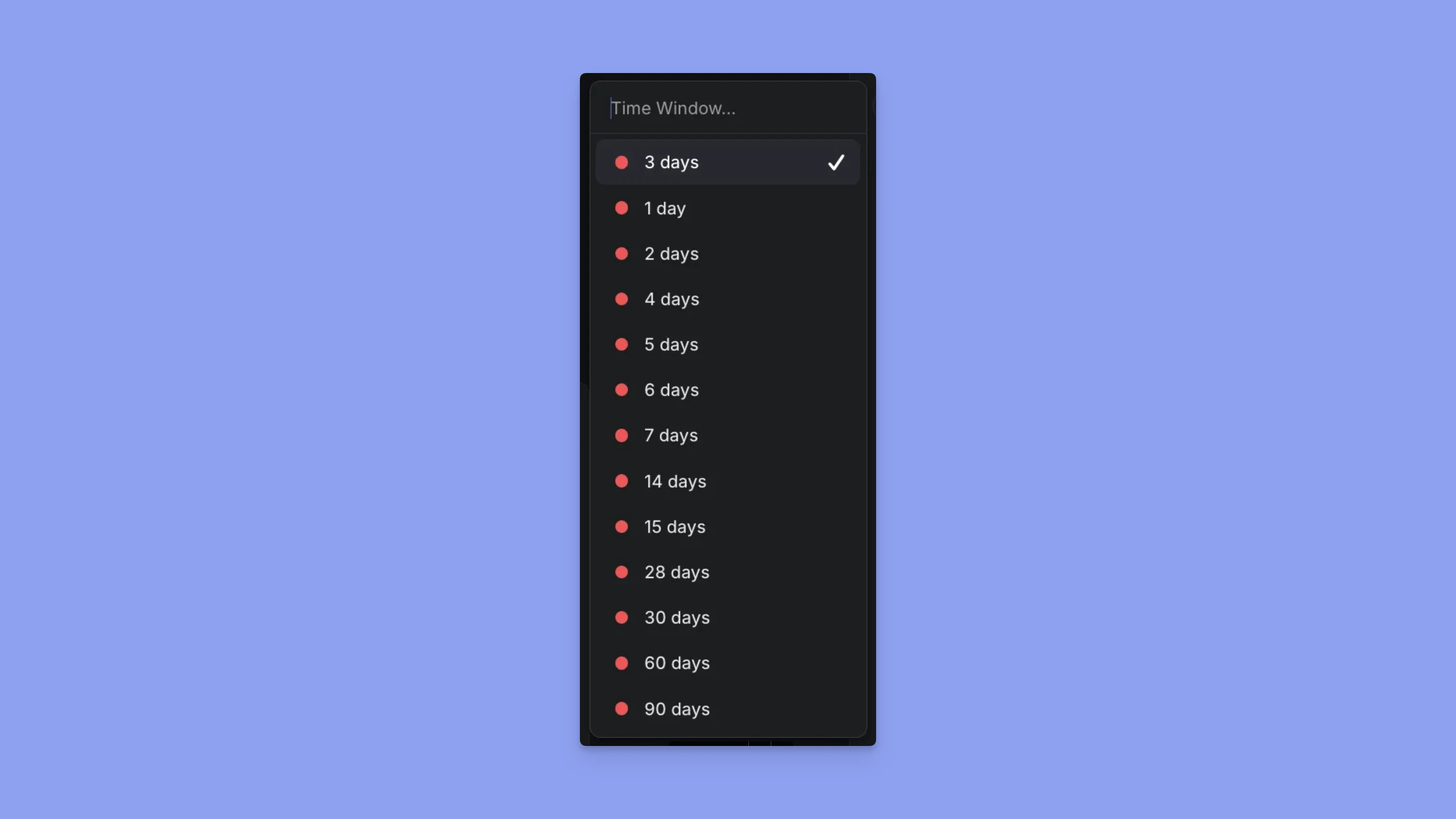
Janelas de tempo
Marque as tarefas com janelas de tempo que reflitam a urgência ou a ambição:
- 1 dia: imediato
- 30 dias: metas de curto prazo
- 90 dias: projetos de longo prazo
Isso ajuda a planejar de forma realista e a dosar sua energia. Adicione quantas janelas achar necessário.
Pelos exemplos, dá para perceber que:
1. Algumas coisas precisam ser feitas até uma data específica (“Carro: vistoria técnica anual”)
Solução:
Crie outro grupo de rótulos, chamado Time Window (janela de tempo), em que cada rótulo representa com quanta antecedência em relação à data de vencimento de uma issue você quer ser lembrado.
2. Algumas coisas são apenas ambições
Solução:
Defina status específicos para indicar a prioridade relativa da issue (se ainda não começou) ou sua etapa de progresso ou conclusão (se já começou).
Passo 2: configure o sistema de prioridades, backlog e status
Status: Backlog (banco de ideias e priorização)
O Backlog é o status inicial de todas as issues, organizadas por prioridade e não por urgência. Para fazer a triagem das issues, use níveis de prioridade e status.
Níveis de prioridade P0–P4
- P0: sua próxima fila imediata. Tarefas com que você está comprometido, emocional ou estrategicamente, a fazer primeiro.
- P1: no máximo ~6–10 tarefas
- P2: no máximo ~12–20
- P3: no máximo ~24–40
- P4: opcional. Inclua só se algo realmente valer a pena acompanhar a longo prazo.
Essa escala de níveis de prioridade reflete a queda natural da urgência e evita que tudo pareça urgente e importante. Para todas as tarefas ainda não processadas, use Triage como uma caixa de entrada geral.
📌 Observação: “Triage” não é o status Triage nativo do Linear, é um status de backlog personalizado, usado para reunir pensamentos e ideias antes da priorização.
Status
Ready (prontas)
São as tarefas agendadas que você planeja fazer em seguida, as issues que já têm a prioridade P0.
Pense nisso como sua área de preparação, onde você só permite um pequeno número de tarefas de cada vez. O resto (ideias, tarefas futuras, itens bloqueados) deve ficar no backlog ou em estados de prioridade mais baixa até a hora da revisão.
Mantenha essa lista enxuta. No máximo 3 de cada vez. Lembre-se: se tudo é importante, nada é.
Revise com regularidade
Depois de concluir uma tarefa, ou numa revisão semanal ou mensal, reavalie as prioridades:
- Promova tarefas à medida que ficam mais relevantes
- Rebaixe ou arquive tarefas que já não importam
- Mantenha P0 e Ready/Scheduled pequenos e significativos
O objetivo não é trabalhar mais, e sim saber sempre o que mais importa, com o nível certo de zoom.
Unstarted (não iniciadas)
Tarefas claras, com escopo definido, esperando para ser agendadas.
Started (iniciadas)
Quando você começar a trabalhar numa tarefa, mude o status para “Started”. Devem ser tarefas com prioridade P0, para garantir que você só trabalhe no que é de alta prioridade.
Completed (concluídas)
Quando a tarefa estiver terminada, ou deixar de ser relevante, mude o status para uma destas opções:
- Done: concluída e (se for o caso) lançada
- Canceled: não é mais necessária
- Duplicate: mesclada ou substituída por outra tarefa
Passo 3: crie visualizações dinâmicas “em andamento” (via GraphQL)
Com o sistema montado, o próximo passo é criar visualizações dinâmicas de tarefas que mostrem só o que dá para executar. Isso ajuda com a sensação de sobrecarga e de bagunça.
O sistema de filtros do Linear é combinável
As visualizações do Linear não são só filtros, são árvores lógicas. Você pode montar grupos de condições usando:
- Lógica E e OU entre várias condições
- Grupos aninhados que combinam lógicas (por exemplo,
(A AND B) OR (C AND D))
📌 Observação: esse tipo de filtragem avançada não está disponível na interface, você precisa configurá-la pela API GraphQL do Linear.
Mostre só o que dá para executar
A ideia não é acompanhar tudo, e sim ver o que importa agora. Então seus filtros podem ocultar:
- Tarefas bloqueadas (por que ver o que não posso executar?)
- Filhas de tarefas-pai não iniciadas
- Tarefas-pai de filhas já iniciadas (para evitar carga visual duplicada)
- Tarefas fora da sua janela de tempo (com base na data de vencimento ou no rótulo, afinal por que ver issues que não são relevantes agora?)
Por que isso importa
Num sistema com escopo bem definido, concluir uma tarefa pode mudar radicalmente seu próximo passo:
- Uma nova tarefa é desbloqueada
- O tempo passa e uma tarefa futura entra na sua janela de tempo
- As prioridades mudam com o contexto
Essa abordagem me ajudou a ser ágil sem ser reativo, uma mistura inteligente de automação e julgamento humano.
Passo 4: agende com o Morgen
“Faço time-boxing no Google Agenda desde 2019, e ter blocos de ‘Crescimento pessoal’ nunca me pareceu certo. Eu precisava de uma forma de integrar o Linear ao meu Google Agenda...” (Alaa, engenheiro @Morgen)
O Linear serve para organizar as tarefas. O Morgen, para planejar e reservar tempo para concluí-las.
Como conectar os dois
- Sincronize o Linear com o Morgen.
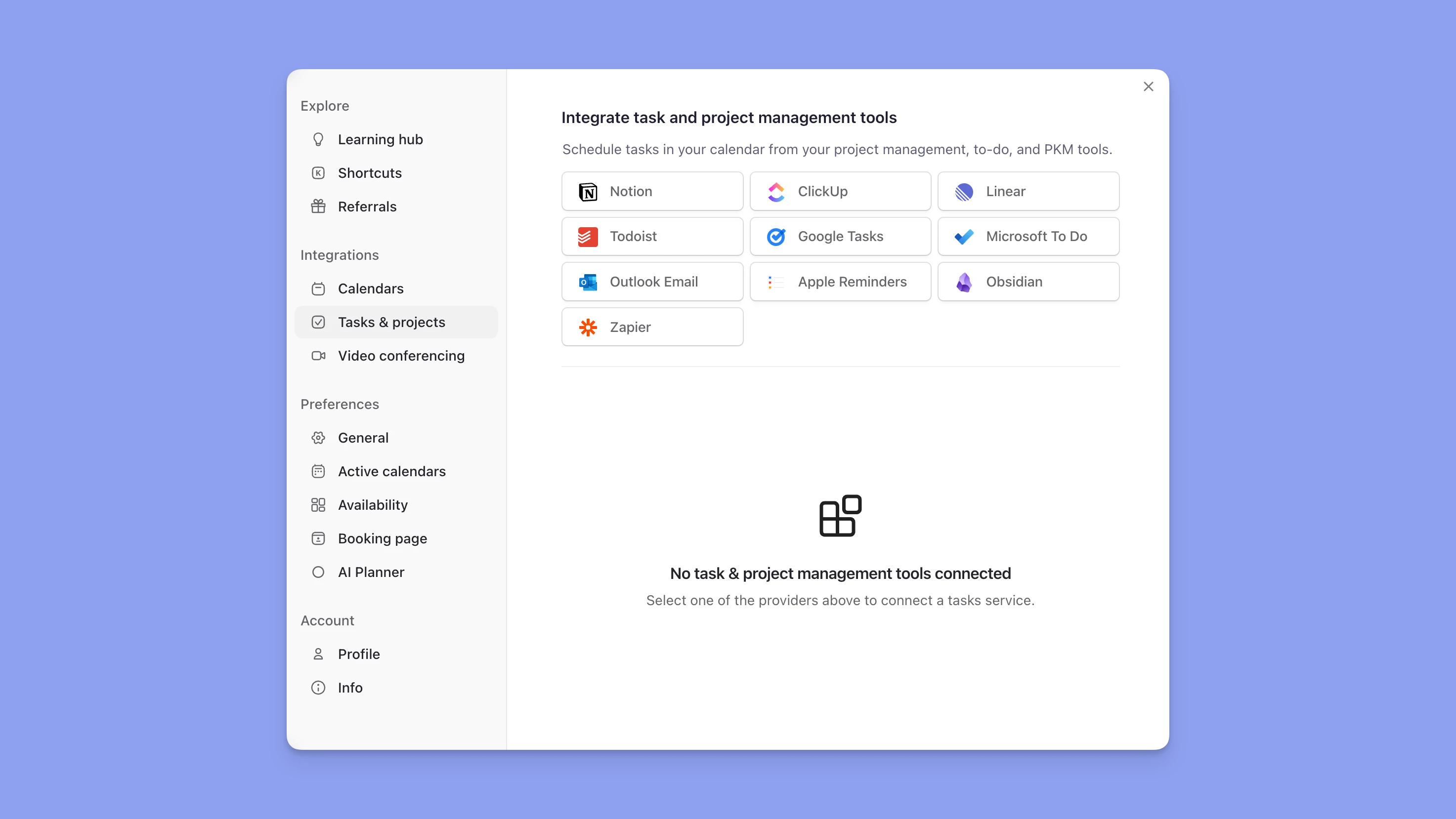
- Clique em Linear na barra de tarefas para ver as issues.
Como reservar tempo para as tarefas P0 no Morgen
- Toda manhã ou toda semana, arraste as tarefas de maior prioridade para horários reais, ou use o Planejador IA
- Opcional: use os Frames do Morgen, que filtram tarefas por grupo e nível de prioridade.
- Use calendários e cores diferentes para distinguir visualmente as tarefas de trabalho e as pessoais.
- Evite blocos vagos como “Crescimento pessoal”. Em vez disso, agende ações claras como “Escrever 300 palavras” ou “Assistir à aula de piano nº 3”.
- Comemore as vitórias com os confetes do Morgen ao concluir uma tarefa. Eles dão a dose certa de dopamina.
“Agora tenho um sistema com uma UX agradável que me diz no que trabalhar em seguida, comigo ao volante.” (Alaa, engenheiro @Morgen)