
.svg)
Probablemente pienses en Linear como esa herramienta de gestión de proyectos elegante que usa tu equipo de desarrollo. Y tienes razón. Está diseñada para equipos de ingeniería. Pero, ¿y si te dijera que podría ser tu arma secreta para la productividad personal?
La mayoría de nosotros recurrimos a Notion, Todoist, o incluso a los buenos y antiguos cuadernos cuando queremos organizar nuestras vidas personales.
Pero Alaa, uno de nuestros ingenieros, decidió experimentar con ella. En lugar de cambiar entre Linear en el trabajo y otra app en casa, intentó usar Linear para todo.
Si eres alguien que está malabarista con múltiples proyectos, quizás estés aprendiendo una nueva habilidad, trabajando en un proyecto paralelo, intentando mantener tus objetivos de fitness, o planeando esa renovación de cocina, las apps tradicionales de tareas pueden parecer limitadas. Son excelentes para tareas simples, pero no siempre manejan la complejidad de la vida real.
¿Por qué usar Linear para el seguimiento de objetivos personales?
Linear es sorprendentemente ideal para rastrear el crecimiento personal porque trata el desarrollo personal como un sistema interconectado y continuo, en lugar de tareas aisladas.
1. Sistema de comentarios
A diferencia de las apps simples de tareas, el sistema de comentarios de Linear crea una base de conocimiento viva donde cada insight, avance y retroceso se marca automáticamente con la hora y se agrupa en hilos, permitiéndote ver patrones en tu crecimiento a lo largo del tiempo y entender los impulsores de tu progreso.
2. Relaciones
La función de relaciones refleja cómo ocurre el crecimiento y puedes mapear dependencias entre tus objetivos. Por ejemplo, reconociendo que construir confianza podría estar bloqueado por superar el miedo a hablar en público, puedes añadir dependencias en tu estructura. Crear jerarquías padre-hijo puede ayudarte a desglosar aspiraciones intimidantes en hitos alcanzables. Esto ayuda a construir impulso viendo victorias rápidas que te acercan a tu objetivo en lugar de sentirte abrumado por el estado final al que aspiras.
Cuando combinas esto con el sistema de menciones de Linear y el soporte de contenido enriquecido, tu espacio de trabajo se convierte en un registro de lo que lograste, qué te influyó y qué recursos te ayudaron.
Ahí es donde el enfoque de gestión de proyectos de Linear tiene sentido para el uso personal. Con algunos ajustes creativos, Alaa la convirtió en su centro de control personal.
"Para materializar cualquier pasión necesitas poner esfuerzo. Más importante aún, necesitas saber dónde poner ese esfuerzo. Aquí es donde Linear me ha ayudado a priorizar y canalizar mis esfuerzos, similar a una startup tecnológica de rápido movimiento."— Alaa, Engineer @Morgen
Paso 1: Define tus etiquetas y ventanas de tiempo
Comienza creando un Grupo de Etiquetas con una etiqueta para cada área de tu vida que quieras rastrear. Aquí hay algunos ejemplos de tareas que podrías incluir en cada grupo:
Etiquetas
- Coding: revisar nuevas herramientas de IA
- Learning: escuchar el episodio del podcast "to AI or not to AI" y tomar notas accionables
- Music: crear nueva canción inspirada en Ray Charles
- Gym: hacer press de banca con 110kg
- Chores: degradar el plan de suscripción ABC123
- Digital life: hacer algo sobre esas molestas llamadas de spam
- Car: inspección técnica anual
- Side hustle: Prepararse para la llamada del lunes
Esto crea estructura y claridad sobre dónde van tus esfuerzos.
Ventanas de tiempo
Etiqueta las tareas con ventanas de tiempo que reflejen urgencia o ambición:
- 1 día: Inmediato
- 30 días: Objetivos a corto plazo
- 90 días: Proyectos a largo plazo
Esto te ayuda a planificar de manera realista y a dosificar tu energía. Añade tantas como consideres necesario.
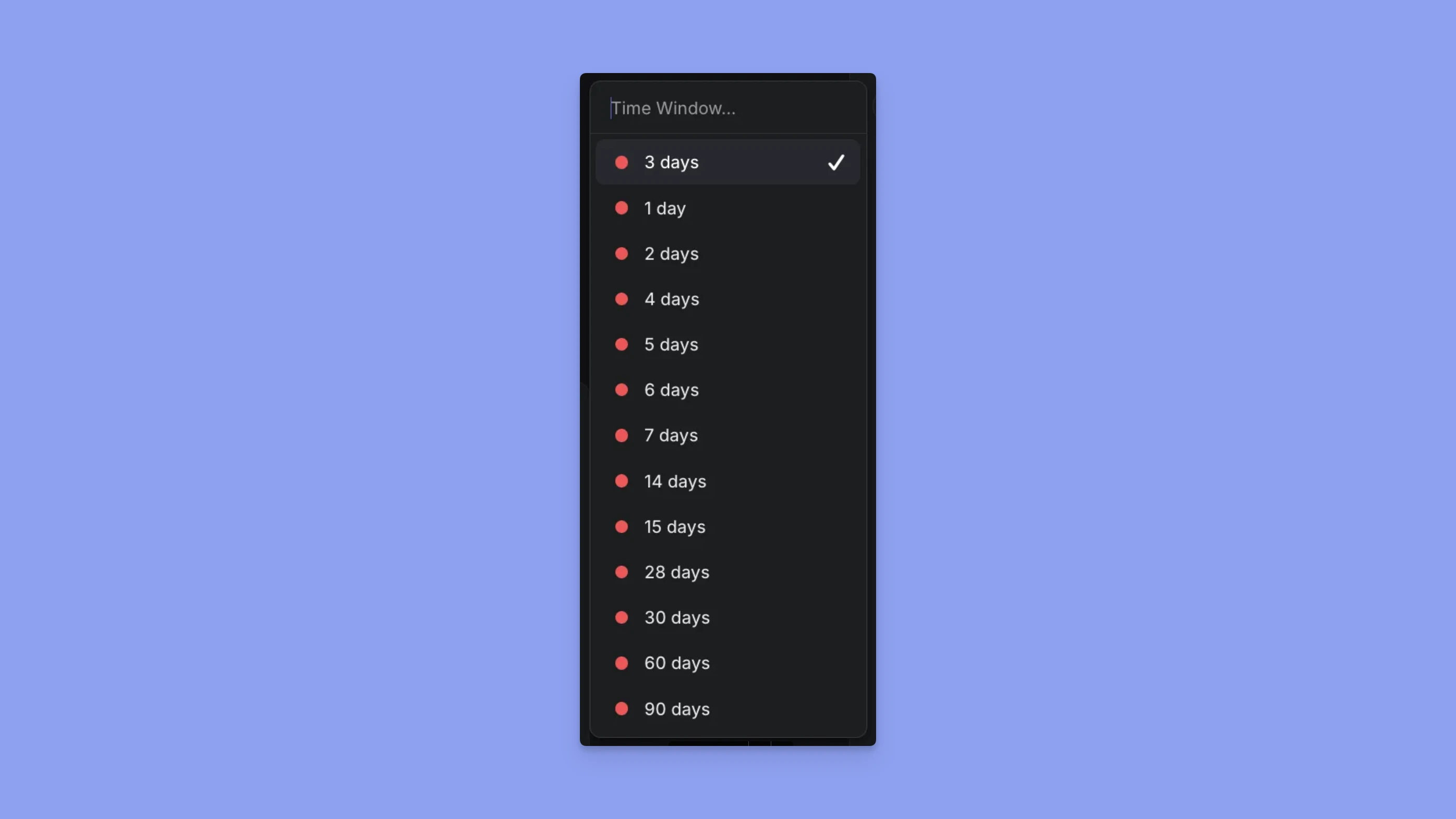
Puedes ver en los ejemplos que:
1. Algunas cosas deben hacerse en una fecha específica ("Car: annual technical inspection")
Solución:
Crea otro Grupo de Etiquetas, llamado Time Window, donde cada etiqueta representa cuánto tiempo antes de la fecha de vencimiento de una tarea quieres recibir un recordatorio.
2. Algunas cosas son simplemente ambiciones
Solución:
Define Estados específicos para indicar ya sea la prioridad relativa de la tarea (si aún no ha comenzado) o su etapa de progreso/finalización (si ha comenzado).
Paso 2: Configura el sistema de prioridad, backlog y estado
Estado: Backlog (banco de ideas y priorización)
El Backlog es el estado inicial de todas las tareas, organizadas por prioridad en lugar de urgencia. Para clasificar las tareas, usa niveles de prioridad y estados.
Niveles de prioridad P0–P4
- P0: Tu siguiente cola inmediata. Tareas a las que estás emocionalmente o estratégicamente comprometido a hacer primero.
- P1: ~6–10 tareas máximo
- P2: ~12–20 máximo
- P3: ~24–40 máximo
- P4: Opcional. Solo incluye si algo realmente vale la pena rastrear a largo plazo.
Este rango de niveles de prioridad refleja la caída natural en urgencia y ayuda a prevenir que todo se sienta urgente e importante. Para todas las tareas sin procesar, usa Triage como una bandeja de entrada general.
📌 Nota: "Triage" no es el estado Triage nativo de Linear, es un estado de backlog personalizado usado para recopilar pensamientos e ideas antes de la priorización.
Estados
Ready
Estas son las tareas programadas en las que estás planeando activamente trabajar a continuación, las tareas con prioridad P0 ya asignada.
Piensa en esto como tu área de preparación donde solo permites un pequeño número de tareas en cualquier momento. El resto (ideas, tareas futuras, elementos bloqueados) debe permanecer en el backlog o en estados de menor prioridad hasta que sea hora de revisar.
Mantén esta lista ajustada. No más de 3 a la vez. Recuerda: Si todo es importante, nada lo es.
Revisa regularmente
Después de completar una tarea, o durante una revisión semanal/mensual, reevalúa prioridades:
- Promueve tareas conforme se vuelven más relevantes
- Degrada o archiva tareas que ya no importan
- Mantén P0 y Ready/Scheduled pequeños y significativos
El objetivo no es trabajar más, sino siempre saber qué importa más, en el nivel de zoom justo.
Unstarted
Tareas que son claras, delimitadas y esperando ser programadas.
Started
Una vez que estés trabajando en una tarea, actualiza el estado a "Started". Estas deben ser tareas con prioridad P0 para asegurar que estés trabajando solo en tareas de alta prioridad.
Completed
Cuando la tarea esté terminada, o ya no sea relevante, actualiza el estado a:
- Done: Completada y (si aplica) lanzada
- Canceled: Ya no es necesaria
- Duplicate: Fusionada o reemplazada por otra tarea
Paso 3: Crea vistas dinámicas "en movimiento" (vía GraphQL)
Una vez que tu sistema esté en su lugar, el siguiente paso es crear vistas de tareas dinámicas que muestren solo lo que es accionable. Esto ayuda a evitar sentirse abrumado y el desorden.
El sistema de filtros de Linear es componible
Las vistas de Linear no son solo filtros, son árboles de lógica. Puedes construir grupos de condiciones usando:
- Lógica AND y OR en múltiples condiciones
- Grupos anidados combinando lógica (p. ej.,
(A AND B) OR (C AND D))
📌 Nota: Este tipo de filtrado avanzado no está disponible en la interfaz, necesitas configurarlo usando la API GraphQL de Linear.
Muestra solo lo que puedas actuar
El punto no es rastrear todo, es ver qué importa ahora mismo. Así que tus filtros podrían ocultar:
- Tareas bloqueadas (¿por qué ver lo que no puedo actuar?)
- Hijos de tareas padre sin iniciar
- Padres de hijos ya iniciados (para evitar carga visual duplicada)
- Tareas fuera de su Ventana de Tiempo (basado en fecha de vencimiento o etiqueta, porque ¿por qué ver tareas que no son relevantes ahora mismo?)
Por qué importa
En un sistema bien delimitado, completar una tarea puede cambiar radicalmente tu siguiente movimiento:
- Una nueva tarea se desbloquea
- El tiempo pasa y una tarea futura entra en tu Ventana de Tiempo
- Las prioridades evolucionan con el contexto
Este enfoque me ayudó a mantenerme receptivo sin ser reactivo, una mezcla inteligente de automatización y criterio humano.
Paso 4: Programa con Morgen
"He sido un usuario de bloqueo de tiempo en Google Calendar desde 2019, y tener bloques de "Personal Growth" nunca se sintió correcto. Necesitaba una forma de integrar Linear en mi Google Calendar..."— Alaa, Engineer @Morgen
Linear es para la organización de tareas. Morgen para planificar y reservar tiempo para completar las tareas.
Cómo conectar los dos
- Sincroniza Linear con Morgen.
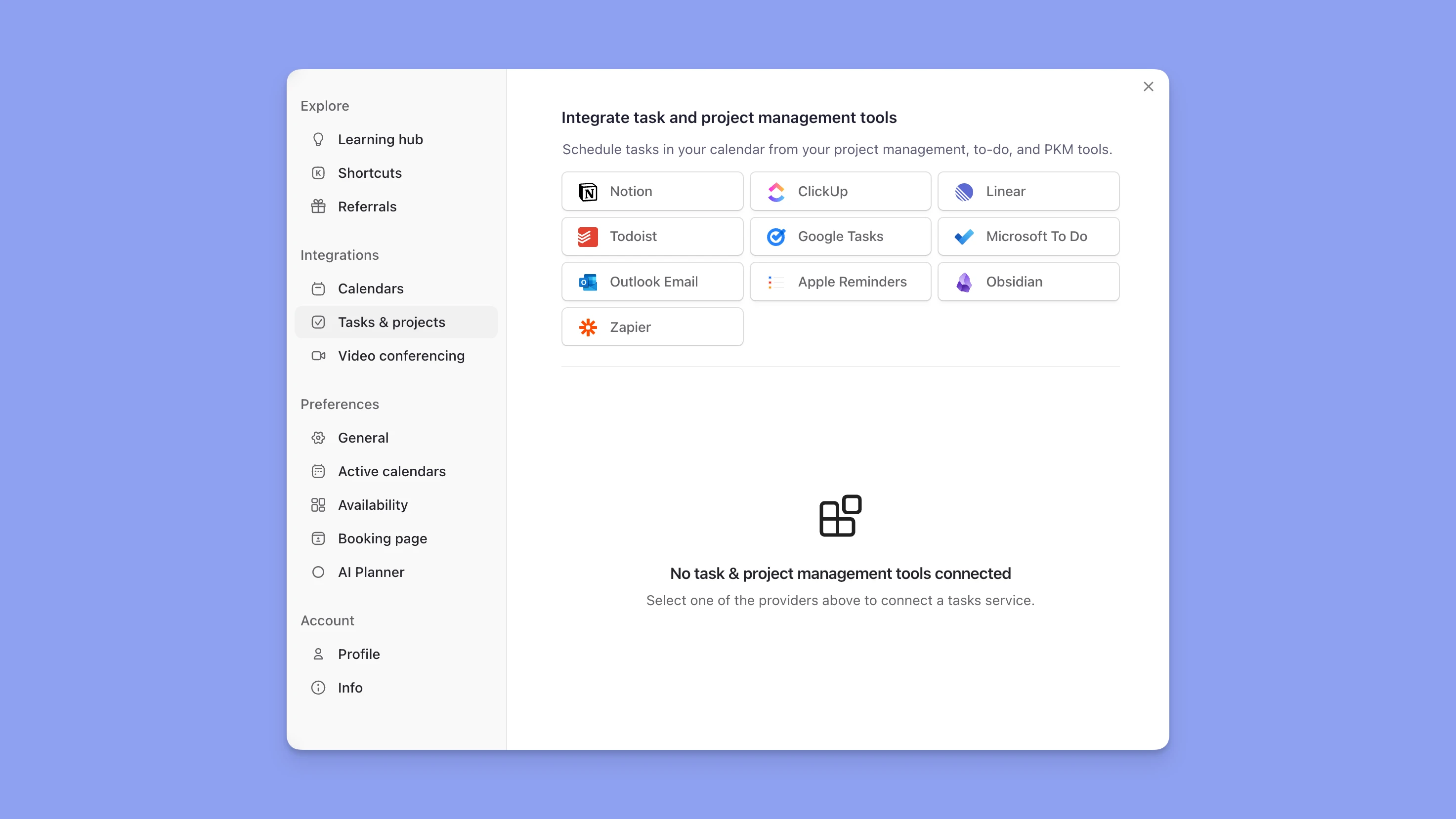
- Haz clic en Linear en la barra de tareas para ver las tareas.
Cómo reservar tiempo para tareas P0 en Morgen
- Cada mañana o semana, arrastra tus tareas de máxima prioridad a franjas horarias reales, o usa el AI Planner
- Opcional: Usa los Frames de Morgen que filtran tareas basadas en grupo + nivel de prioridad.
- Usa diferentes calendarios/colores para distinguir visualmente tareas de trabajo y personales.
- Evita bloques vagos como "Personal Growth." En su lugar, programa acciones claras como "Escribir 300 palabras" o "Ver lección de piano #3."
- Celebra tus logros con los confeti de Morgen al completar tareas. Añade justo el toque correcto de dopamina.
"Ahora tengo un sistema con una UX deliciosa que me dice en qué trabajar a continuación, con yo al volante." — Alaa, Engineer @Morgen

.svg)
.webp)


