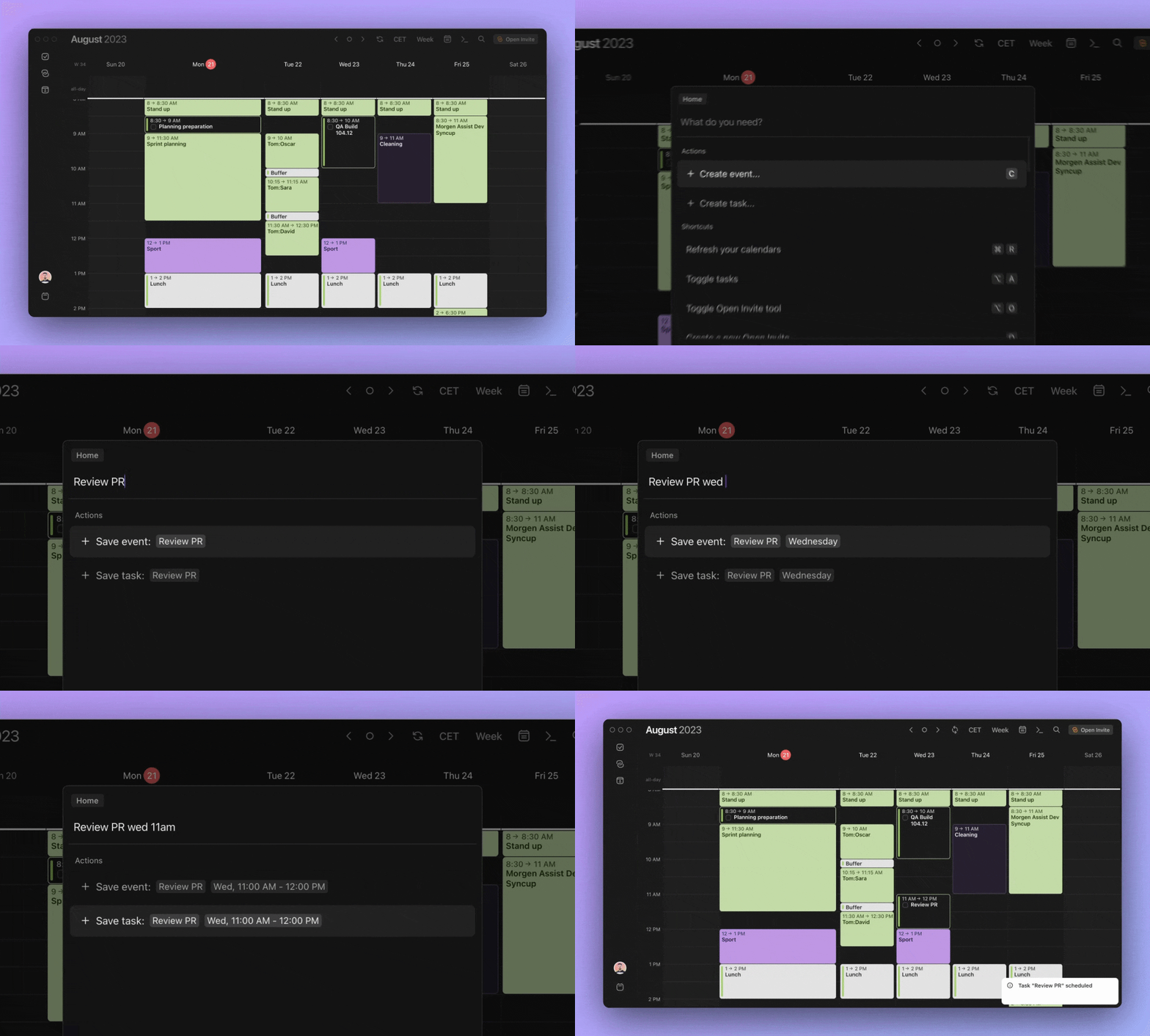
A barra de comandos é a forma mais rápida de criar e agendar eventos e tarefas no Morgen. Basta pressionar CMD+K/CTRL+K para abrir a barra e começar.
Como usar a barra de comandos do Morgen
A barra de comandos do Morgen é uma ferramenta poderosa que melhora sua experiência de gerenciamento de calendário e tarefas. Com ela, você cria eventos e tarefas e realiza várias ações sem esforço, usando comandos simples. Este guia mostra os passos para usar a barra de comandos de forma eficaz e destaca suas principais vantagens.
Você também pode assistir a este vídeo rápido para ver a barra de comandos do Morgen em ação.
Como acessar a barra de comandos
Para acessar a barra de comandos do Morgen, pressione Ctrl + K (Windows/Linux) ou Command + K (Mac). Se esse atalho entrar em conflito com outros programas, você pode desativá-lo e acessar a barra de comandos clicando em >_ no menu superior do aplicativo do Morgen.
Comandos básicos
Os dois principais usos da barra de comandos são criar e agendar eventos e tarefas.
- Criar um evento no calendário: por exemplo, você pode digitar “Meeting with Amit at 3 pm at 11 City Diner in Chicago” e o Morgen vai interpretar o horário, o local e o convidado. O evento será adicionado ao seu calendário e, nesse caso, um convite será enviado.
- Criar uma tarefa: basta digitar algo que você precisa fazer, como “Take out the trash”, e a tarefa será adicionada. Você pode até indicar em qual lista de tarefas ela deve entrar e agendar quando ela vai acontecer.
Como criar um evento
Inclua o local, o horário e a duração do evento, os convidados e mais
Você pode especificar os detalhes essenciais da reunião na barra de comandos, incluindo:
- Para definir um local, basta digitar ;[nome do local].
- Para o horário do evento, você pode digitar um horário, por exemplo, 3pm. A barra de comandos é flexível e entende vários formatos de horário.
- Para adicionar uma duração diferente do padrão de 1 hora, basta indicar quanto tempo o evento deve durar (por exemplo, for 2hours).
- Para especificar o calendário em que o evento deve ser agendado, digite / e selecione o calendário desejado.
- Adicione convidados com @[nome].
Receba recomendações inteligentes
Você também recebe recomendações inteligentes enquanto digita, como:
- Se eu crio um evento com o título “meet with Nicki”, recebo a sugestão de adicionar a Nicki ao convite.
- Se eu adiciono um local, recebo sugestões do local exato, com todos os detalhes, para adicionar.
Como criar uma tarefa
Inclua listas de tarefas, agende um horário, defina uma prioridade e mais
Na barra de comandos, você pode incluir todos os detalhes necessários não só para adicionar uma tarefa, mas para gerenciá-la e agendá-la direito.
- Para escolher uma lista de tarefas, basta incluir >[nome da lista].
- Assim como nos eventos, você pode indicar o calendário ao qual a tarefa deve ser associada, incluindo /[nome do calendário].
- Defina uma prioridade com o caractere “!”
- Se quiser agendar a tarefa, indique um horário e ela será adicionada ao seu calendário. (Isso só é possível se você tiver o Morgen Pro.)
- Adicione a data de vencimento com . e digite a data de vencimento.