Was du mit Notion + Fastmail machen kannst
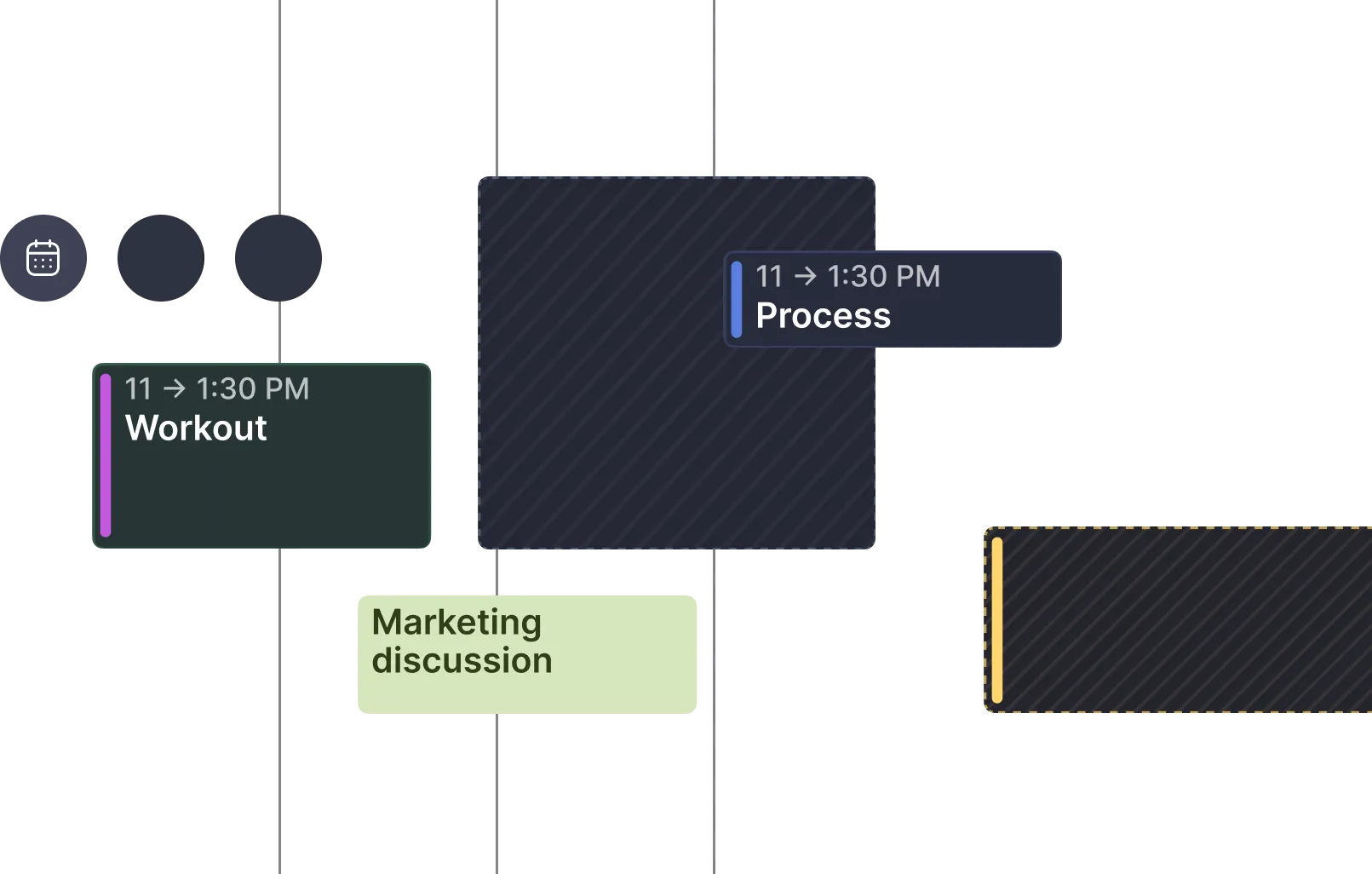
Mach aus deinen Notion-Aufgaben eingeplante Termine und behalte deinen datenschutzfreundlichen Produktivitäts-Stack in einer Ansicht im Blick.

Zieh Aufgaben aus Notion-Datenbanken direkt in deinen datenschutzfreundlichen Kalender. Echte Termine, die als belegte Zeit erscheinen.
Erledige Aufgaben in Morgen und sieh die Statusänderung sofort in Notion. Geänderte Fälligkeitsdaten werden in beide Richtungen synchronisiert.
Verbinde mehrere Notion-Datenbanken, deren eigene Eigenschaften als dynamische Labels in deinem Workflow erhalten bleiben.
Der erste CalDAV-Anbieter mit KI-gestützter Planung. Erhalte intelligente Vorschläge, wann du Aufgaben einplanst.
Leistungsträger führender Unternehmen setzen auf Morgen


So verbindet Morgen Fastmail mit Notion
Richte deine Integration in drei einfachen Schritten ein. Ganz ohne Programmieren.
Fastmail verbinden
Verknüpfe deinen Fastmail-Kalender über eine sichere CalDAV-Anmeldung. Dein datenschutzfreundlicher Kalender bleibt privat.
Notion verbinden
Importiere deine Aufgabendatenbanken aus Notion, abgesichert über OAuth. Bis zu 600 Aufgaben pro Datenbank, eigene Eigenschaften bleiben erhalten.
Mit der Planung loslegen
Zieh Notion-Aufgaben in deinen Fastmail-Kalender, um echte Termine anzulegen. Statusänderungen werden zwischen beiden Systemen in beide Richtungen synchronisiert.
Unterstützte Auslöser und Aktionen
Sieh dir an, was du zwischen Fastmail und Notion alles automatisieren kannst.
Fastmail
Wird ausgelöst, wenn in Fastmail ein neuer Termin erstellt wird
Erstellt per Drag-and-drop aus einer Notion-Aufgabe einen neuen Termin
Wird ausgelöst, wenn ein bestehender Termin geändert wird
Plant wiederkehrende Zeitblöcke für sich wiederholende Notion-Aufgaben ein
Notion
Wird ausgelöst, wenn in verbundenen Notion-Datenbanken eine neue Aufgabe hinzukommt
Markiert Aufgaben als erledigt, wenn ihre Zeitblöcke im Kalender abgeschlossen sind
Wird ausgelöst, wenn das Fälligkeitsdatum einer Aufgabe in Notion geändert wird
Importiert eigene Felder aus Notion und zeigt sie als Aufgaben-Labels an
So nutzt du Fastmail und Notion im Alltag zusammen
Sichere Tagesplanung
Du hast dich wegen des Datenschutzes für Fastmail entschieden und verwaltest Projekte in Notion. Blocke Zeit für Aufgaben, ohne Abstriche bei der Datensicherheit.
Behalte deine Privatsphäre und bekomm trotzdem starke Produktivitätsfunktionen.
Plattformübergreifende Aufgabenplanung
Plane Notion-Aufgaben von jedem Gerät aus in deinem Fastmail-Kalender ein. Mobil und am Desktop bleibt alles perfekt synchron.
Arbeite von überall, mit gemeinsamem Zugriff auf Aufgaben und Kalender.
Status in beide Richtungen verfolgen
Erledige eingeplante Aufgaben und sieh die Statusänderung sofort in Notion. Geänderte Fälligkeitsdaten werden in beide Richtungen synchronisiert.
Schluss mit der doppelten Eingabe in Aufgaben-App und Kalender.
Smarte Verwaltung deiner Verfügbarkeit
Sieh Fastmail neben deinen anderen Kalendern, wenn du Zeit für Kundenarbeit aus Notion blockst. Erstelle Terminlinks, die alle Verpflichtungen berücksichtigen.
Nie mehr doppelt gebucht, und die Wahl deines Kalenders bleibt dir überlassen.




Häufig gestellte Fragen
Alles, was du über die Verbindung von Fastmail und Notion wissen musst.
Fastmail
KalenderEin E-Mail- und Kalenderdienst mit Fokus auf Datenschutz, bei dem Nutzer die Kontrolle über ihre Daten behalten. Aufgebaut auf offenen Standards, mit starken Produktivitätsfunktionen und ohne Werbung.
Notion
AufgabenverwaltungDer All-in-one-Workspace, der Notizen, Aufgaben und Datenbanken vereint. Erstelle eigene Workflows mit flexiblen Eigenschaften und starken Werkzeugen zum Organisieren, für dich und dein Team.
Verbinde Fastmail noch heute mit Notion
Schließ dich Tausenden Profis an, bei denen Kalender und Aufgaben dank Morgen immer synchron sind. 14 Tage kostenlos testen, keine Kreditkarte erforderlich.