Verbinde Google Calendar und ClickUp, um Termine und Aufgaben zu vereinen
Synchronisiere ClickUp-Aufgaben mit Google Calendar und hab alles in einer Ansicht. Plane Projektarbeit direkt in deinem Kalender ein, schütze deine Fokuszeit und behalte Fristen neben deinen Meetings im Griff.
Was du mit ClickUp + Google Calendar machen kannst
Mach aus ClickUp-Aufgaben eingeplante Arbeitsblöcke in deinem Google Calendar und behalte alles im Blick.

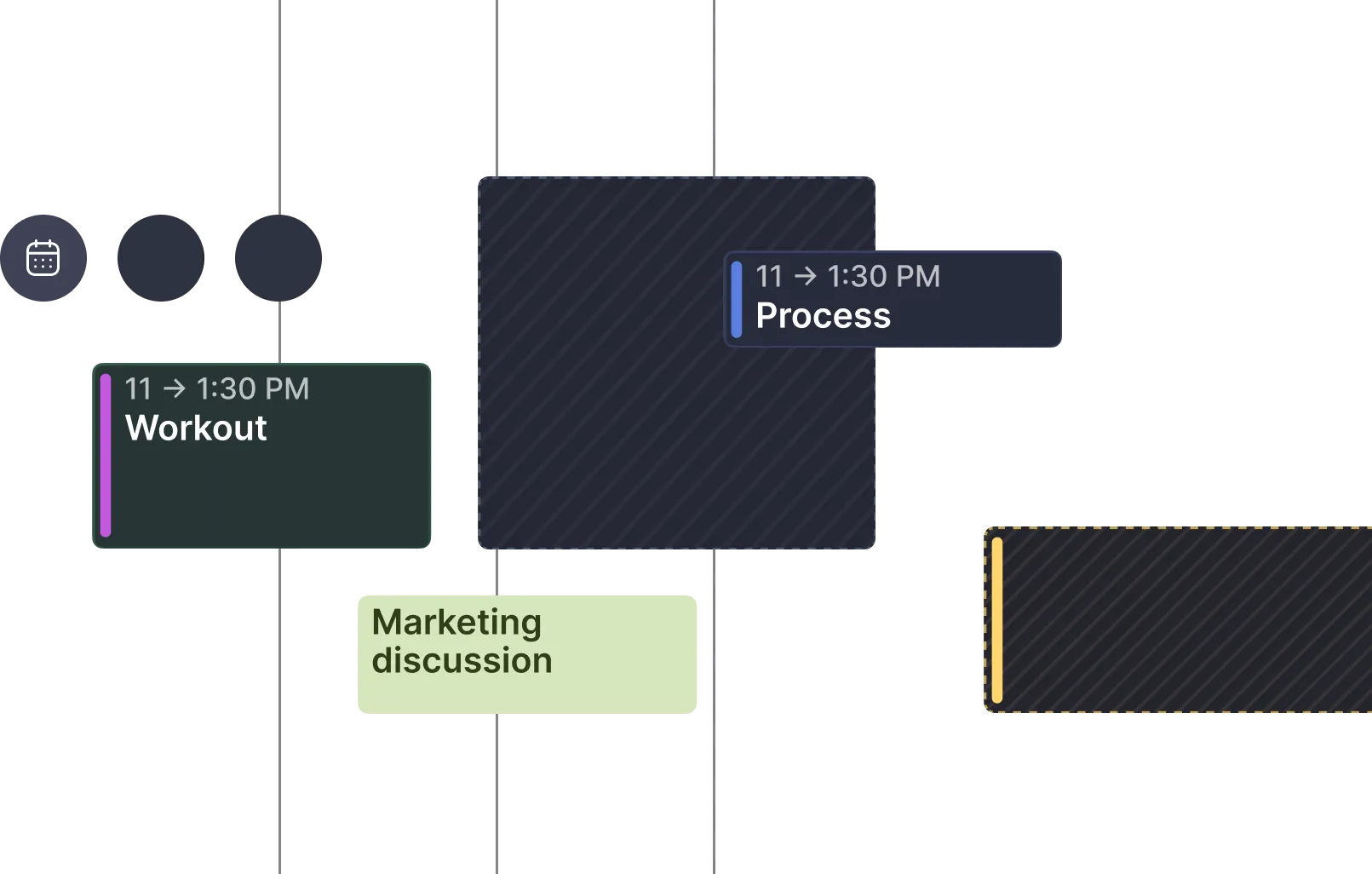
Mach aus Aufgaben eingeplante Zeitblöcke. Geschützte Fokuszeit verhindert Meeting-Konflikte und hält die Projektarbeit auf Kurs.
Markiere Aufgaben in Morgen als erledigt, und der Status geht sofort an ClickUp zurück. So bleibt deine Projektverfolgung genau.
Sieh ClickUp-Aufgaben neben deinen Terminen in Google Calendar und finde freie Zeitfenster für konzentrierte Projektarbeit.
Konzentrier dich bei der Kalenderplanung auf bestimmte ClickUp-Workspaces oder Aufgaben mit hoher Priorität. Mehrere Workspaces werden unterstützt.
Leistungsträger führender Unternehmen setzen auf Morgen


So verbindet Morgen Google Calendar mit ClickUp
Richte deine Integration in drei einfachen Schritten ein. Ganz ohne Programmieren.
Google Calendar verbinden
Melde dich über Google OAuth an, um deine Termine zu synchronisieren. Mehrere Google-Konten werden unterstützt, damit du alles im Blick hast.
ClickUp verbinden
Melde dich über ClickUp OAuth an, um Aufgaben aus deinen Workspaces zu importieren. Wähle, welche Workspaces synchronisiert werden, und filtere nach Teams.
Mit der Planung loslegen
Zieh ClickUp-Aufgaben in deinen Google Calendar, um Zeitblöcke anzulegen. Erledigte Aufgaben werden automatisch mit ClickUp synchronisiert.
Unterstützte Auslöser und Aktionen
Sieh dir an, was du zwischen Google Calendar und ClickUp alles automatisieren kannst.
Google Calendar
Wird ausgelöst, wenn in Google Calendar ein neuer Termin erstellt wird
Erstellt aus einer ClickUp-Aufgabe einen neuen Termin mit festgelegter Dauer
Fragt freie Zeitfenster in allen verbundenen Google-Calendar-Konten ab
Wird ausgelöst, wenn ein bestehender Termin in Google Calendar geändert oder verschoben wird
ClickUp
Wird ausgelöst, wenn in einem verbundenen ClickUp-Workspace eine neue Aufgabe hinzukommt
Markiere ClickUp-Aufgaben als erledigt, der Status wird mit dem ursprünglichen Workspace synchronisiert
Findet Aufgaben, deren Fälligkeitsdatum näher rückt, damit du sie rechtzeitig einplanst
Ändert Fälligkeitsdaten in ClickUp, wenn Kalenderblöcke verschoben werden
So nutzt du Google Calendar und ClickUp im Alltag zusammen
Projekte und Meetings gemeinsam planen
Du verwaltest die Ergebnisse deines Teams in ClickUp und verbringst den halben Tag in Meetings aus Google Calendar. Das ständige Wechseln zwischen den Apps macht eine realistische Planung unmöglich.
Sieh Aufgaben und Meetings in einer Ansicht, zieh Aufgaben in freie Kalenderblöcke und schütze deine Fokuszeit vor immer mehr Meetings.
Fokuszeit für Entwickler schützen
ClickUp weist dir Programmieraufgaben zu, aber dein Google Calendar wird von spontanen Meetings überrannt. Ohne geblockte Zeit im Kalender programmierst du nach Feierabend.
Blocke Zeit im Kalender für wichtige Aufgaben, mach deine Fokuszeit für Kollegen sichtbar und synchronisiere erledigte Aufgaben mit ClickUp.
Kampagnen nach Fristen planen
Kampagnenaufgaben in ClickUp werden bald fällig, aber ohne klaren Bezug zu deiner Verfügbarkeit in Google Calendar bleiben Fristen abstrakt, bis sie zum Notfall werden.
Filtere Aufgaben nach Fälligkeitsdatum und Priorität, plane Arbeitssitzungen vor den Fristen ein und mach aus abstrakten Daten konkrete Kalenderblöcke.
Kalender mehrerer Kunden abstimmen
Du verwaltest Kundenprojekte in ClickUp, führst aber getrennte Google-Kalender für verschiedene Kunden und deine privaten Verpflichtungen. ClickUp sieht deine Verfügbarkeit über die Kalender hinweg nicht.
Verbinde alle Google-Konten mit deinen ClickUp-Workspaces, plane Aufgaben in jedem Kalender ein und vermeide Konflikte dank Verfügbarkeit über alle Kalender.
Zeit über mehrere Workspaces verteilen
Mehrere ClickUp-Workspaces für verschiedene Projekte zu verwalten und dabei die eigene Arbeit zu planen, heißt ständiges Wechseln zwischen den Ansichten der Workspaces.
Sieh alle Workspaces in einem Aufgabenbereich, verteile Kalenderzeit auf die Projekte und verfolge die aufgewendete Zeit über Kalenderblöcke.
Kalender, die eine Assistenz verwaltet
Deinen Google Calendar verwaltet eine Assistenz, während in ClickUp strategische Vorhaben stehen, die du selbst umsetzen musst. Die Abstimmung kostet ständig Kommunikationsaufwand.
Plane strategische Arbeit rund um die Meetings ein, die deine Assistenz verwaltet, sieh Kalenderänderungen in Echtzeit und schütze wichtige Arbeitszeit.






Häufig gestellte Fragen
Alles, was du über die Verbindung von Google Calendar und ClickUp wissen musst.
Google Calendar
KalenderDie weit verbreitete Kalenderplattform von Google, nahtlos integriert mit Gmail, Google Meet und der gesamten Google-Workspace-Welt. Unterstützt mehrere Kalender und Freigaben.
ClickUp
ProjektmanagementDie All-in-one-Plattform für Projektmanagement, die Aufgaben, Dokumente, Ziele und Chat vereint. Mit einer hierarchischen Struktur aus Workspaces, Spaces, Ordnern und Listen für komplexe Projekte.
Verbinde Google Calendar noch heute mit ClickUp
Schließ dich Tausenden Profis an, bei denen Kalender und Aufgaben dank Morgen immer synchron sind. 14 Tage kostenlos testen, keine Kreditkarte erforderlich.