Morgen für den Desktop herunterladen
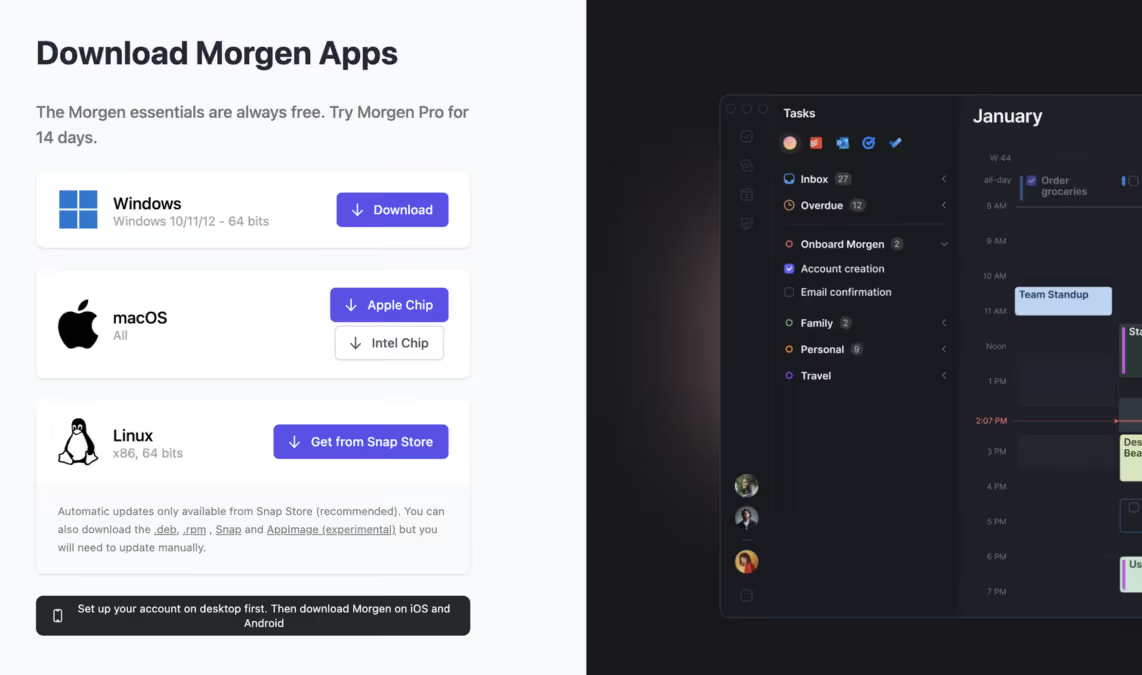
Die Desktop-App von Morgen gibt es für macOS, Windows und Linux.
Du hast dich auf dem Handy registriert? Lade Morgen bitte zuerst auf deinen Desktop-Computer oder Laptop herunter.
Auf der Plattform von Morgen wirst du aufgefordert, Morgen herunterzuladen.
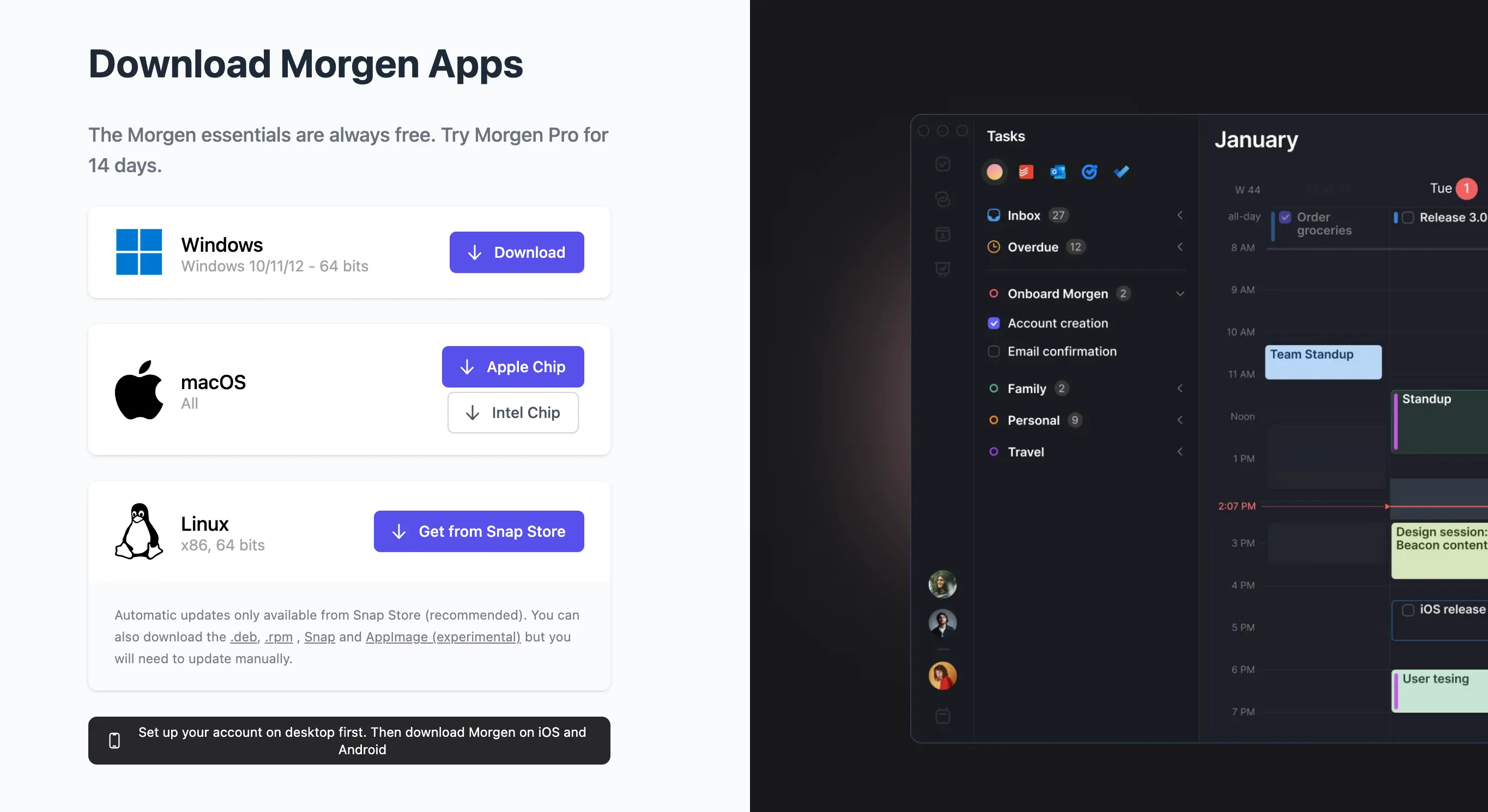
Klick auf die Version, die zu deinem Computer oder Laptop passt, um den Download von Morgen zu starten. Die Datei ist kleiner als 100 MB, der Download sollte also nur ein paar Sekunden dauern.
Wenn du einen Mac nutzt, kannst du zwischen zwei Versionen wählen:
- Standard .dmg ist mit allen Macs kompatibel
- Apple Silicon .dmg ist für die neuen Macs mit M1 oder M2 optimiert
Tipp: Du weißt nicht, ob dein Mac Apple Silicon hat? Das kannst du in macOS schnell im Fenster „Über diesen Mac“ im Apple-Menü nachsehen.
Morgen installieren und starten: macOS
Das Disk-Image von Morgen (.dmg) sollte in deinem Ordner „Downloads“ liegen.
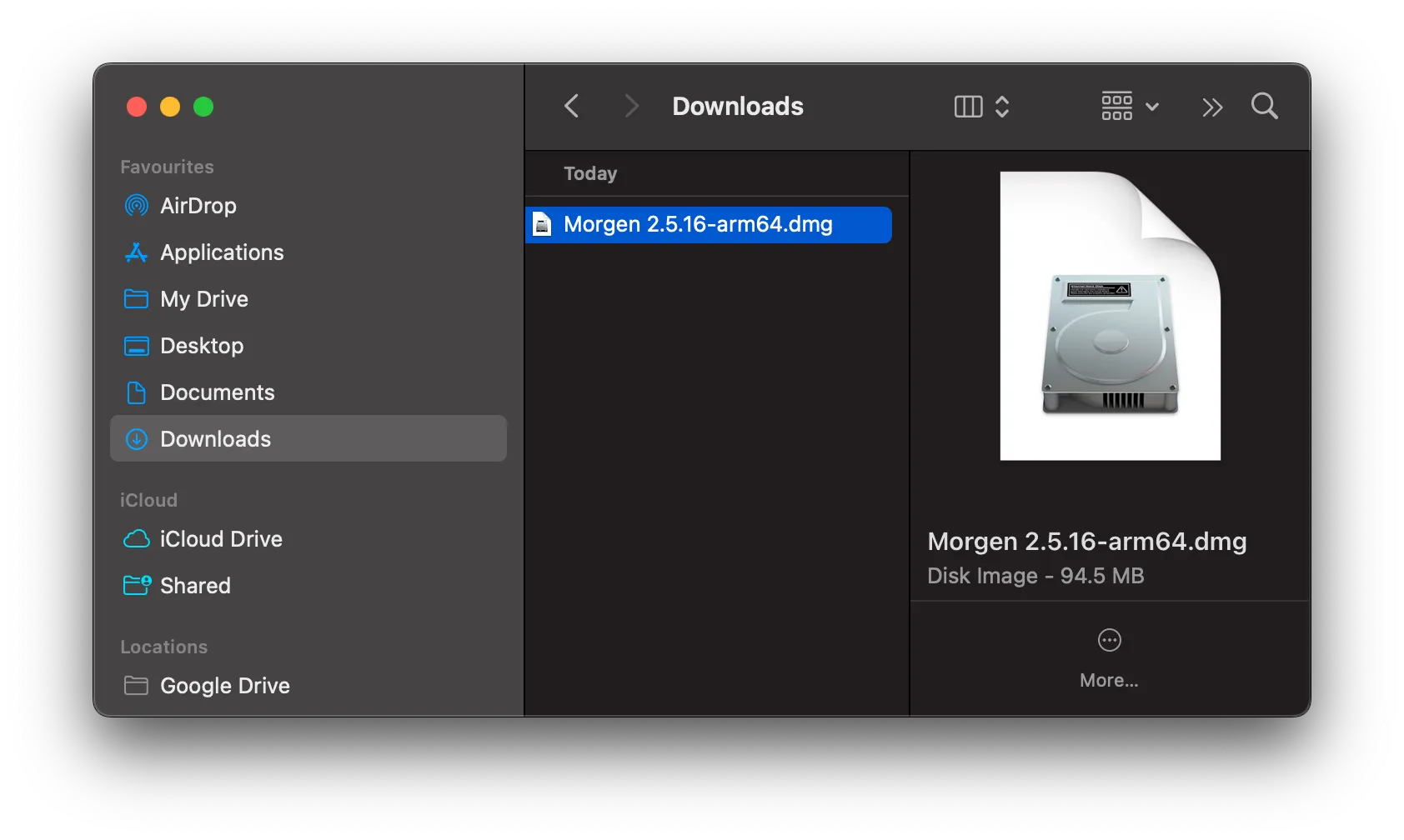
Öffne ein Finder-Fenster, wähle „Downloads“ und doppelklicke auf die Morgen-Datei, die du gerade heruntergeladen hast. Du solltest dieses Fenster sehen:
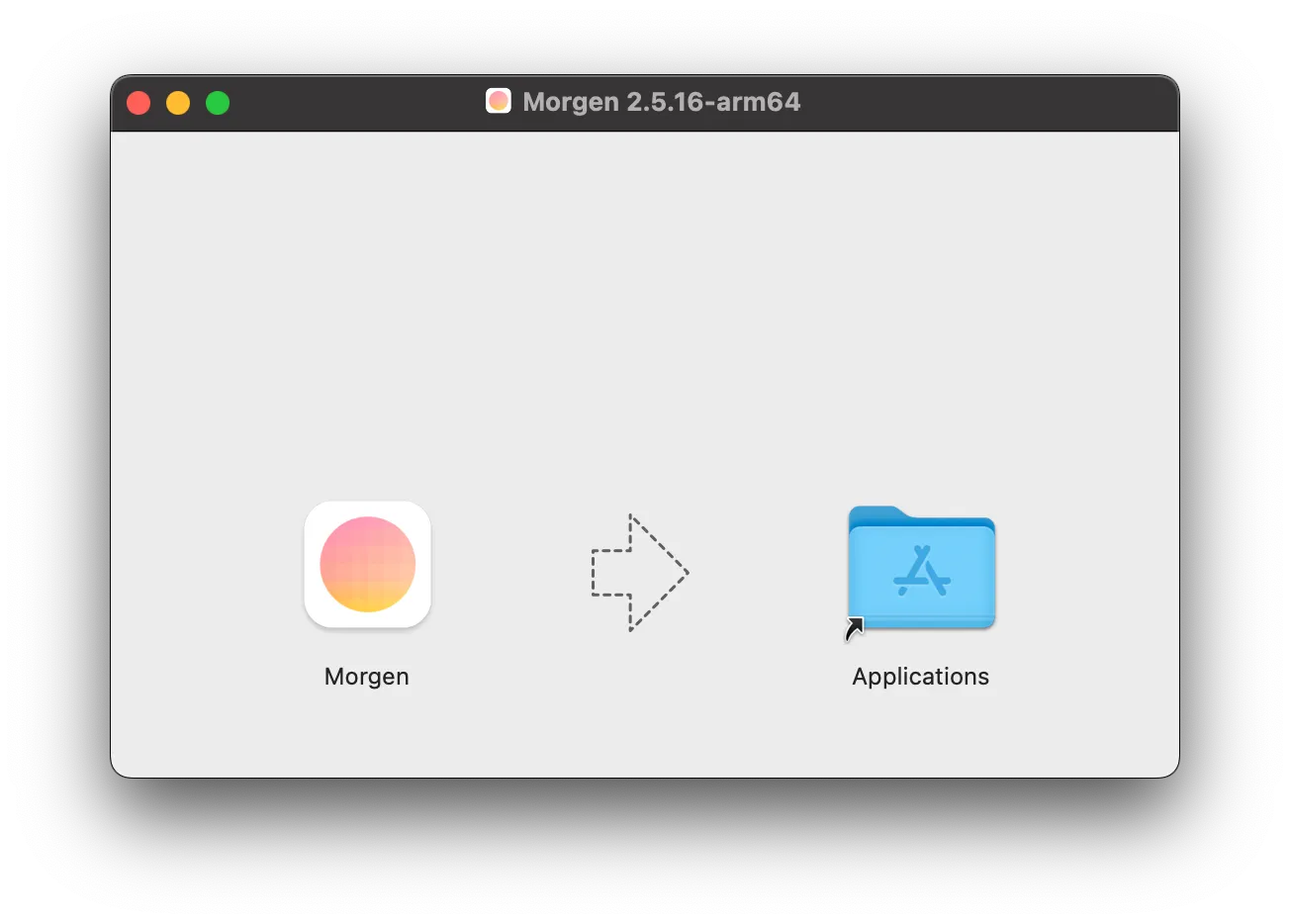
Zieh das Morgen-Symbol einfach in den Ordner „Programme“, um Morgen zu installieren. Sobald macOS Morgen fertig in deinen Ordner „Programme“ kopiert hat, kannst du das Fenster schließen und das Disk-Image auswerfen.
Jetzt starte Morgen aus deinem Ordner „Programme“ oder über Spotlight. Beim ersten Start zeigt macOS eine Sicherheitsabfrage an, wie bei jeder anderen heruntergeladenen App:
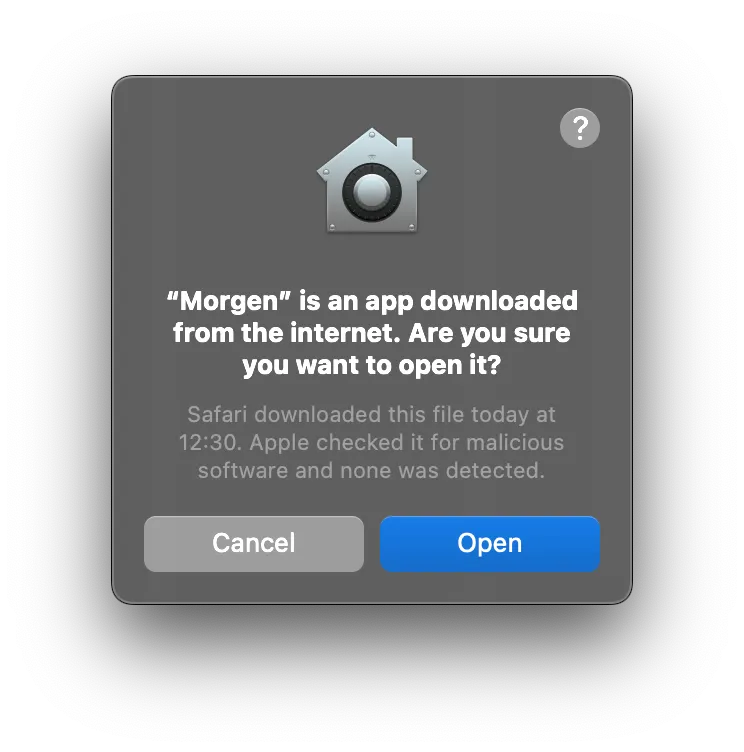
Apple teilt dir mit, dass die App sicher ist. Klick auf Öffnen, um fortzufahren.
Gut zu wissen: Jedes Update von Morgen wird vor der Veröffentlichung von Apple geprüft und freigegeben. Dieser Vorgang heißt Notarisierung.
Morgen installieren und starten: Windows
Nachdem du auf den Download-Button geklickt hast, findest du die Installationsdatei (.exe) in deinem Ordner „Downloads“:
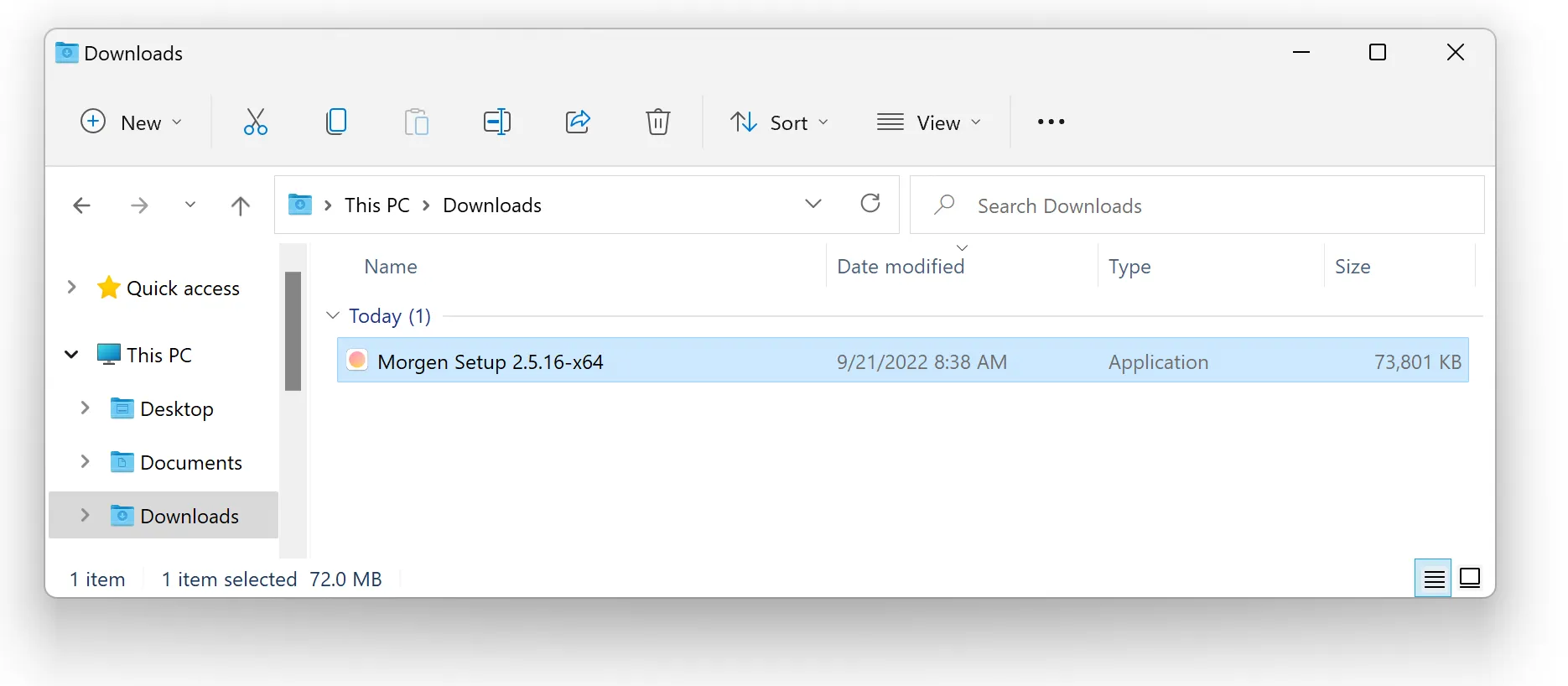
Doppelklicke auf die Datei Morgen Setup, um das Installationsprogramm von Morgen zu starten. Morgen wird auf deinem PC installiert und startet automatisch, sobald der Vorgang abgeschlossen ist. Das dauert nur ein paar Sekunden.
Morgen installieren und starten: Linux
Morgen für Linux gibt es hier im Snap Store: https://snapcraft.io/morgen
Derzeit gibt es im Snap Store keinen ARM64-Build von Morgen. Sag uns bitte Bescheid, wenn du Morgen auf einer ARM-Linux-Distribution nutzen möchtest.
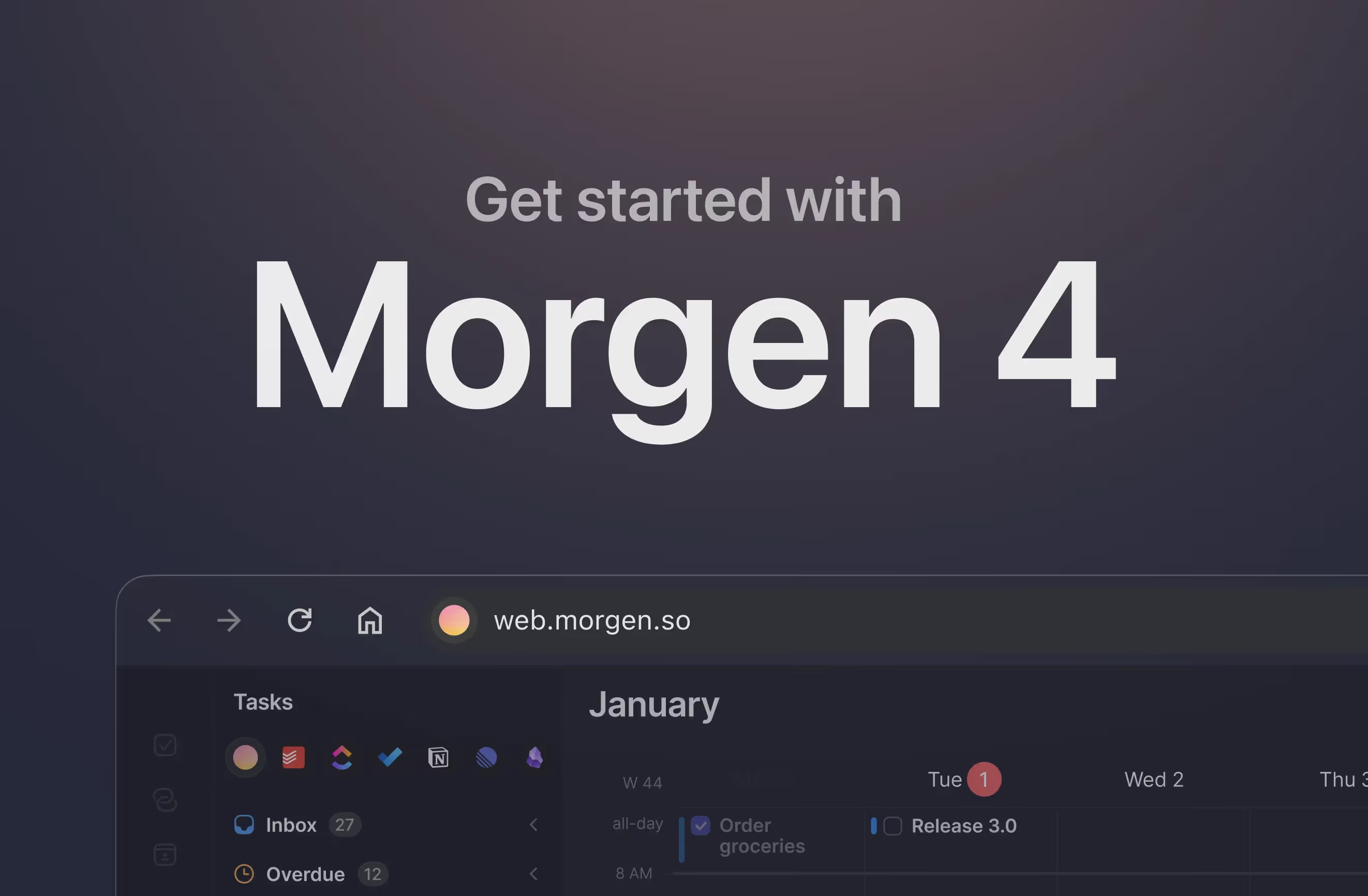
Morgen im Browser nutzen
Im Browser erreichst du Morgen unter web.morgen.so.
Die Browserversion unterstützt weder Apple Reminders noch Obsidian oder die globalen Tastenkürzel von Morgen.
Nächste Schritte: der erste Start
Jetzt, da Morgen auf deinem Computer installiert ist und läuft, begrüßt dich unser Einrichtungsassistent, mit dem du Morgen mit wenigen Klicks konfigurierst. Wenn du Hilfe bei der Einrichtung von Morgen brauchst, schau auf unsere Seite Erste Schritte mit Morgen oder melde dich gern bei uns.
Brauchst du Hilfe?
Schreib uns, wir helfen gern 🙏