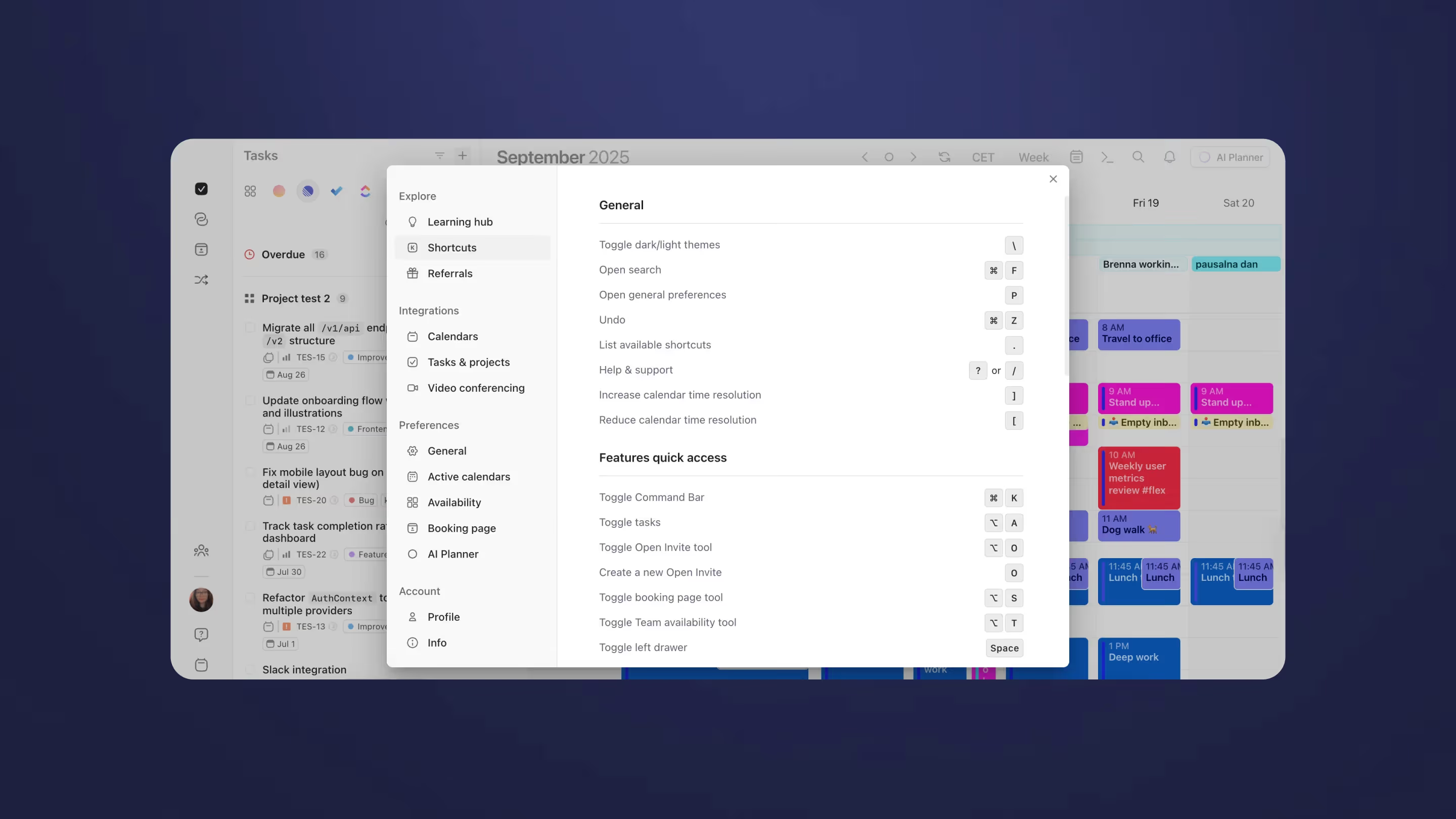
Navigiere durch Morgens Web-App wie ein Profi mit Tastaturkürzeln. Von der Umschaltung von Ansichten bis zur Verwaltung von Ereignissen und Aufgaben – du kannst deinen Workflow dramatisch beschleunigen und die Kalenderverwaltung mühelos gestalten.
Warum Tastaturkürzel in Morgen Web nutzen?
Tastaturkürzel eliminieren die Notwendigkeit, ständig zur Maus zu greifen, und ermöglichen dir:
- Zugriff auf allgemeine Einstellungen
- Umschalten der Befehlsleiste und anderer Schnellzugriffsfunktionen
- Wechsel zwischen Kalenderansichten
- Schnelle Änderungen an deinen Ereignissen und Aufgaben
Allgemeine Navigations-Tastaturkürzel
Wichtige Schnellaktionen
- \ (Backslash) - Umschalten zwischen dunklem/hellem Design für optimale Anzeige
- ⌘ + D /Ctrl + F - Öffne die Suche, um schnell Ereignisse, Aufgaben oder Kontakte zu finden
- P - Öffne allgemeine Einstellungen, um dein Erlebnis anzupassen
- . (Punkt) - Liste alle verfügbaren Kürzel zur schnellen Referenz auf
- ? oder / - Zugriff auf Hilfe & Support, wenn du Unterstützung benötigst
Kalender-Zeitmanagement
- ] - Erhöhe die Kalender-Zeitauflösung für detailliertere Ansichten
- [ - Reduziere die Kalender-Zeitauflösung für breitere Übersichten
Funktionen Schnellzugriff
Wichtige Tools umschalten
- ⌘ + K /Ctrl + K - Befehlsleiste umschalten (deine schnellste Route zum Erstellen von Ereignissen und Aufgaben)
- ⌥ + A /Ctrl + A - Aufgabenpanel umschalten, um deine To-Do-Elemente zu verwalten
- ⌥ + O /Ctrl + O - Open Invite Tool umschalten, um Besprechungsverfügbarkeit zu verwalten
- O - Erstelle sofort einen neuen Open Invite Link
- ⌥ + S /Ctrl + S - Buchungsseiten-Tool umschalten, um Termine zu planen
- ⌥ + T /Ctrl + T - Team-Verfügbarkeitstool umschalten, um Gruppenbesprechungen zu koordinieren
- Space - Linke Schublade umschalten für schnellen Zugriff auf Kalender und Einstellungen
Kalenderansicht-Navigation
Ansichtswechsel
- R - Aktualisiere deine Kalender, um die neuesten Updates zu synchronisieren
- T - Gehe zum aktuellen Tag (heute)
- → - Gehe zur nächsten Periode (Tag, Woche oder Monat)
- ← - Gehe zur vorherigen Periode
- D - Wechsel zur Tagesansicht für detaillierte Tagesplanung
- W - Wechsel zur Wochenansicht für Wochenübersicht
- M - Wechsel zur Monatsansicht für Monatsplanung
- A - Wechsel zur Agenda-Ansicht für ein sauberes Listenformat
- X - Wechsel zur 2-Wochen-Ansicht für erweiterte Planung
Benutzerdefinierte Mehrtagsansichten
- ⌥ + 1/Ctrl + 1 - Wechsel zur 1-Tages-Ansicht
- ⌥ + 2/Ctrl + 2 - Wechsel zur 2-Tages-Ansicht
- ⌥ + 3/Ctrl + 3 - Wechsel zur 3-Tages-Ansicht
- ⌥ + 4/Ctrl + 4 - Wechsel zur 4-Tages-Ansicht
- ⌥ + 5/Ctrl + 5 - Wechsel zur 5-Tages-Ansicht (perfekt für Arbeitswochenplanung)
- ⌥ + 6/Ctrl + 6 - Wechsel zur 6-Tages-Ansicht
- ⌥ + 7/Ctrl + 7 - Wechsel zur 7-Tages-Ansicht (volle Woche)
- ⌥ + 8/Ctrl + 8 - Wechsel zur 8-Tages-Ansicht
- ⌥ + 9/Ctrl + 9 - Wechsel zur 9-Tages-Ansicht
Ereignis- und Aufgabenverwaltung
Erstellen und Bearbeiten
- C - Erstelle schnell ein neues Ereignis
- E - Bearbeite ein vorhandenes Ereignis
- Delete oder Backspace - Lösche das ausgewählte Ereignis oder die Aufgabe
- Esc - Verwerfe die Erstellung eines Ereignisses (aktuelle Aktion abbrechen)
- ⌘ + Enter /Ctrl + Enter - Speichere Änderungen an Ereignissen oder Aufgaben
- ⌘ + C /Ctrl + C - Kopiere das ausgewählte Ereignis oder die Aufgabe
- ⌘ + V /Ctrl + V - Füge das kopierte Ereignis oder die Aufgabe ein
- N dann T - Erstelle effizient eine neue Aufgabe
Pro-Tipps für maximale Effizienz
Beherrsche die Befehlsleiste
Die Befehlsleiste (⌘ + K/Ctrl + K) ist dein mächtigstes Werkzeug. Nutze sie, um:
- Ereignisse mit natürlicher Sprache zu erstellen: „Team Standup morgen um 9 Uhr"
- Aufgaben mit Kontext hinzuzufügen: „Budget-Bericht überprüfen ⬆️"
- Wiederkehrende Ereignisse zu planen: „Wöchentliche Überprüfung jeden Freitag um 14 Uhr"
Schneller Kalenderwechsel
Nutze die benutzerdefinierten Tagesansichten (⌘ + 1-9/Ctrl + 1-9), um dein perfektes Planungs-Layout zu erstellen:
- 5-Tages-Ansicht für fokussierte Arbeitswochenplanung
- 3-Tages-Ansicht für intensive Projektphasen
- 2-Tages-Ansicht für Wochenendplanung
Effiziente Ereignisverwaltung
- Wähle ein Ereignis aus und drücke E, um es sofort zu bearbeiten
- Nutze Delete, um unerwünschte Ereignisse schnell zu entfernen
- Drücke Esc, wenn du versehentlich anfängst, ein Ereignis zu erstellen
Nahtlose Navigation
- Nutze T, um schnell zu heute zurückzukehren, wenn du weit in die Zukunft oder Vergangenheit navigiert hast
- Drücke R, um sicherzustellen, dass du die aktuellsten Kalenderinformationen siehst
- Wechsel mit einzelnen Tastenanschlägen zwischen Ansichten, um die perfekte Perspektive für deine aktuellen Anforderungen zu finden
Erste Schritte
- Drücke . (Punkt), um jederzeit alle verfügbaren Kürzel zu sehen
- Starten mit ⌘ + K/Ctrl + K, um die Befehlsleiste zu nutzen
- Nutze T, D, W, M, um schnell zwischen Ansichten und Daten zu navigieren
- Übe C und E für schnelle Ereigniserstellung und -bearbeitung
Beherrsche diese Kürzel und transformiere deinen Workflow. Je mehr du sie nutzt, desto natürlicher werden sie, und du sparst jede Woche Stunden bei Kalenderverwaltungsaufgaben.
Benötigst du Hilfe?
Kontaktiere uns, wir helfen gerne 🙏
.avif)
.avif)