Navega por la aplicación web de Morgen como un profesional con sus atajos de teclado. Desde cambiar vistas hasta gestionar eventos y tareas, puedes acelerar drásticamente tu flujo de trabajo y hacer que la gestión del calendario sea sin esfuerzo.
¿Por qué usar atajos de teclado en Morgen Web?
Los atajos de teclado eliminan la necesidad de alcanzar constantemente el ratón, permitiéndote:
- Acceder a la configuración general
- Alternar la barra de comandos y otras funciones de acceso rápido
- Cambiar entre vistas de calendario
- Hacer cambios rápidos en tus eventos y tareas
Atajos de navegación general
Acciones rápidas esenciales
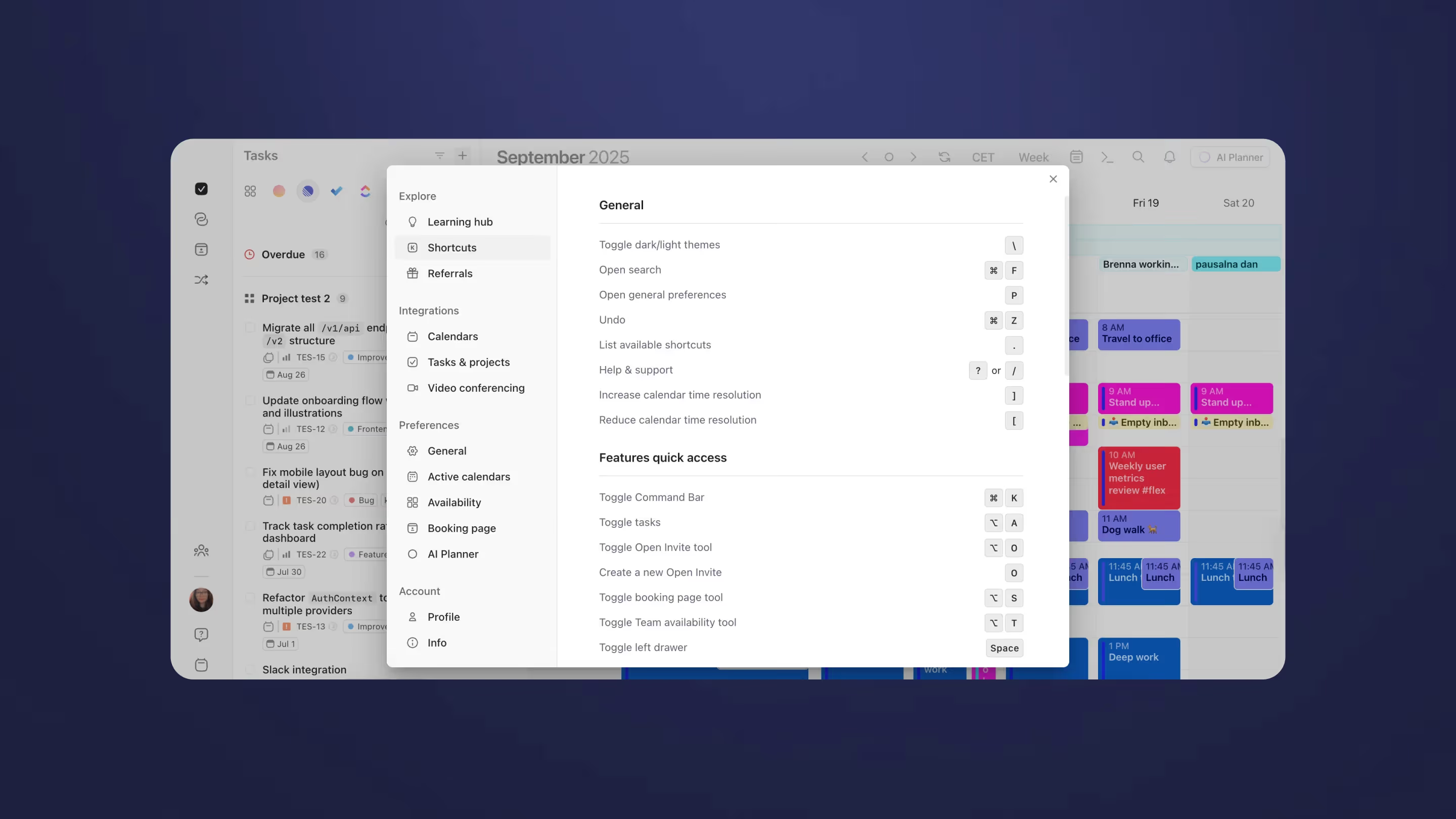
- \ (Barra invertida) - Alternar entre temas oscuro/claro para una visualización óptima
- ⌘ + D /Ctrl + F - Abrir búsqueda para encontrar rápidamente eventos, tareas o contactos
- P - Abrir preferencias generales para personalizar tu experiencia
- . (Punto) - Listar todos los atajos disponibles para referencia rápida
- ? o / - Acceder a ayuda y soporte cuando necesites asistencia
Gestión de tiempo del calendario
- ] - Aumentar la resolución de tiempo del calendario para vistas más detalladas
- [ - Reducir la resolución de tiempo del calendario para vistas más amplias
Acceso rápido a funciones
Alternar herramientas esenciales
- ⌘ + K /Ctrl + K - Alternar barra de comandos (tu ruta más rápida para crear eventos y tareas)
- ⌥ + A /Ctrl + A - Alternar panel de tareas para gestionar tus elementos por hacer
- ⌥ + O /Ctrl + O - Alternar herramienta Open Invite para gestionar disponibilidad de reuniones
- O - Crear un nuevo enlace Open Invite al instante
- ⌥ + S /Ctrl + S - Alternar herramienta de página de reserva para programar citas
- ⌥ + T /Ctrl + T - Alternar herramienta de disponibilidad del equipo para coordinar reuniones grupales
- Space - Alternar cajón izquierdo para acceso rápido a calendarios y configuración
Navegación de vistas de calendario
Cambio de vistas
- R - Actualizar tus calendarios para sincronizar las últimas actualizaciones
- T - Ir al día actual (hoy)
- → - Ir al siguiente período (día, semana o mes)
- ← - Ir al período anterior
- D - Cambiar a vista de día para planificación diaria detallada
- W - Cambiar a vista de semana para descripción general semanal
- M - Cambiar a vista de mes para planificación mensual
- A - Cambiar a vista de agenda para un formato de lista limpio
- X - Cambiar a vista de 2 semanas para planificación extendida
Vistas personalizadas de múltiples días
- ⌥ + 1/Ctrl + 1 - Cambiar a vista de 1 día
- ⌥ + 2/Ctrl + 2 - Cambiar a vista de 2 días
- ⌥ + 3/Ctrl + 3 - Cambiar a vista de 3 días
- ⌥ + 4/Ctrl + 4 - Cambiar a vista de 4 días
- ⌥ + 5/Ctrl + 5 - Cambiar a vista de 5 días (perfecta para planificación de semana laboral)
- ⌥ + 6/Ctrl + 6 - Cambiar a vista de 6 días
- ⌥ + 7/Ctrl + 7 - Cambiar a vista de 7 días (semana completa)
- ⌥ + 8/Ctrl + 8 - Cambiar a vista de 8 días
- ⌥ + 9/Ctrl + 9 - Cambiar a vista de 9 días
Gestión de eventos y tareas
Crear y editar
- C - Crear un nuevo evento rápidamente
- E - Editar un evento existente
- Delete o Backspace - Eliminar evento o tarea seleccionada
- Esc - Descartar la creación de un evento (cancelar acción actual)
- ⌘ + Enter /Ctrl + Enter - Guardar cambios en eventos o tareas
- ⌘ + C /Ctrl + C - Copiar evento o tarea seleccionada
- ⌘ + V /Ctrl + V - Pegar evento o tarea copiada
- N then T - Crear una nueva tarea eficientemente
Consejos profesionales para máxima eficiencia
Domina la barra de comandos
La barra de comandos (⌘ + K/Ctrl + K) es tu herramienta más poderosa. Úsala para:
- Crear eventos con lenguaje natural: "Standup del equipo mañana a las 9am"
- Añadir tareas con contexto: "Revisar informe de presupuesto ⬆️"
- Programar eventos recurrentes: "Revisión semanal cada viernes a las 2pm"
Cambio rápido de calendario
Usa las vistas de días personalizados (⌘ + 1-9/Ctrl + 1-9) para crear tu disposición de planificación perfecta:
- Vista de 5 días para planificación de semana laboral enfocada
- Vista de 3 días para períodos de proyectos intensivos
- Vista de 2 días para planificación de fin de semana
Gestión eficiente de eventos
- Selecciona un evento y presiona E para editar al instante
- Usa Delete para eliminar rápidamente eventos no deseados
- Presiona Esc si accidentalmente comienzas a crear un evento
Navegación sin interrupciones
- Usa T para volver rápidamente a hoy cuando hayas navegado lejos hacia el futuro o pasado
- Presiona R para asegurar que estés viendo la información de calendario más actualizada
- Alterna entre vistas con pulsaciones de tecla únicas para encontrar la perspectiva perfecta para tus necesidades actuales
Primeros pasos
- Presiona . (Punto) para ver todos los atajos disponibles en cualquier momento
- Comienza con ⌘ + K/Ctrl + K para usar la barra de comandos
- Usa T, D, W, M para navegar rápidamente entre vistas y fechas
- Practica C y E para creación y edición rápida de eventos
Domina estos atajos y transforma tu flujo de trabajo. Cuanto más los uses, más naturales se volverán, ahorrándote horas cada semana en tareas de gestión de calendario.
¿Necesitas ayuda?
Contáctanos, estamos felices de ayudarte 🙏
.avif)
.avif)