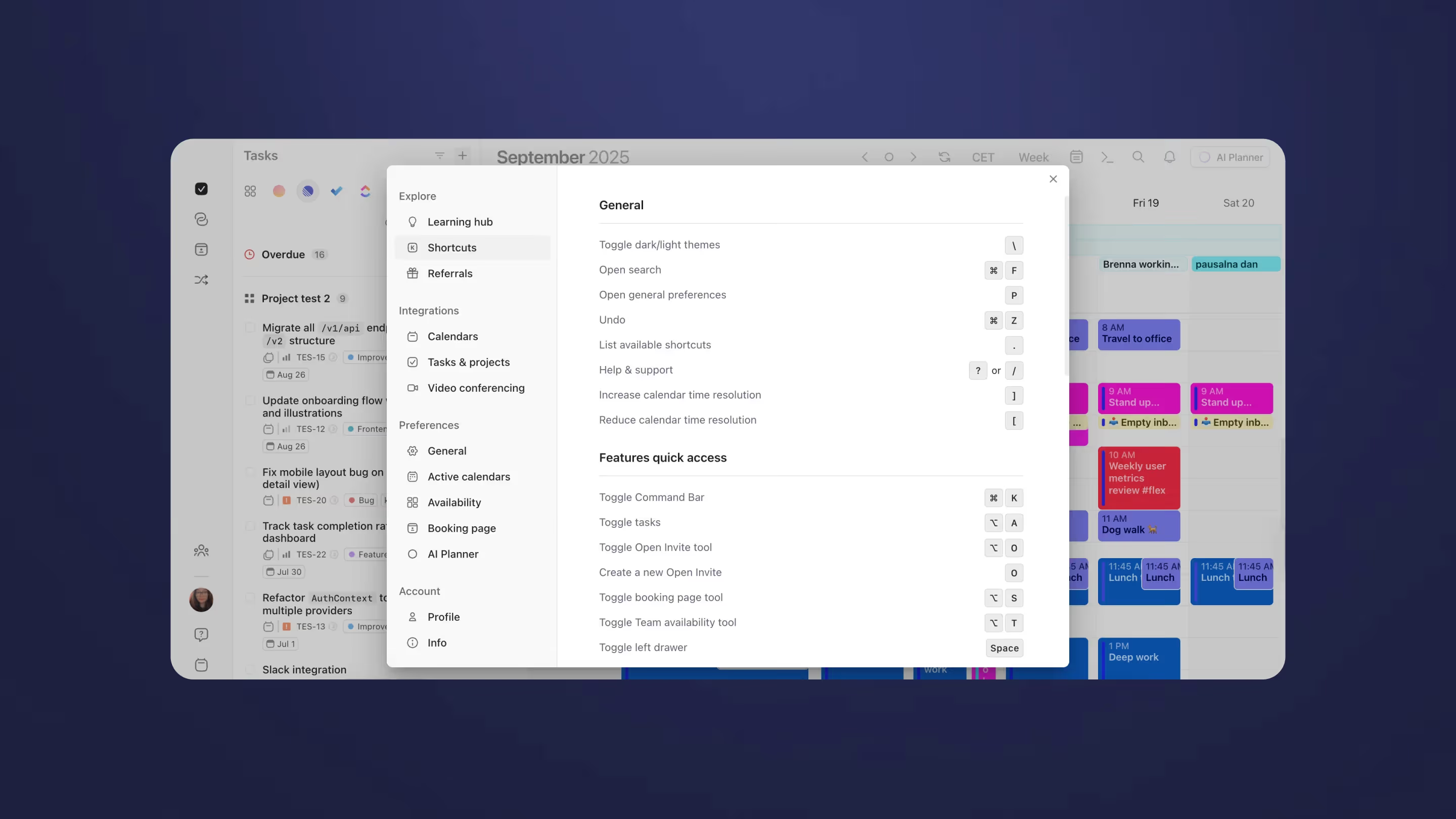
Naviga l'app web di Morgen come un professionista grazie ai suoi scorciatoie da tastiera. Dalle visualizzazioni di commutazione alla gestione di eventi e attività, puoi accelerare drasticamente il tuo flusso di lavoro e rendere la gestione del calendario senza sforzo.
Perché usare le scorciatoie da tastiera in Morgen Web?
Le scorciatoie da tastiera eliminano la necessità di raggiungere costantemente il mouse, permettendoti di:
- Accedere alle impostazioni generali
- Attivare/disattivare la barra dei comandi e altre funzioni di accesso rapido
- Passare tra le visualizzazioni del calendario
- Apportare modifiche rapide ai tuoi eventi e attività
Scorciatoie di navigazione generale
Azioni rapide essenziali
- \ (Barra rovescia) - Attiva/disattiva i temi scuro/chiaro per una visualizzazione ottimale
- ⌘ + D /Ctrl + F - Apri la ricerca per trovare rapidamente eventi, attività o contatti
- P - Apri le preferenze generali per personalizzare la tua esperienza
- . (Punto) - Elenca tutte le scorciatoie disponibili per un rapido riferimento
- ? o / - Accedi all'aiuto e al supporto quando hai bisogno di assistenza
Gestione del tempo del calendario
- ] - Aumenta la risoluzione temporale del calendario per visualizzazioni più dettagliate
- [ - Riduci la risoluzione temporale del calendario per panoramiche più ampie
Accesso rapido alle funzioni
Attiva/disattiva strumenti essenziali
- ⌘ + K /Ctrl + K - Attiva/disattiva la barra dei comandi (il tuo percorso più veloce per creare eventi e attività)
- ⌥ + A /Ctrl + A - Attiva/disattiva il pannello attività per gestire i tuoi elementi da fare
- ⌥ + O /Ctrl + O - Attiva/disattiva lo strumento Open Invite per gestire la disponibilità delle riunioni
- O - Crea un nuovo link Open Invite istantaneamente
- ⌥ + S /Ctrl + S - Attiva/disattiva lo strumento pagina di prenotazione per pianificare gli appuntamenti
- ⌥ + T /Ctrl + T - Attiva/disattiva lo strumento disponibilità del team per coordinare le riunioni di gruppo
- Space - Attiva/disattiva il cassetto sinistro per accedere rapidamente ai calendari e alle impostazioni
Navigazione della visualizzazione del calendario
Cambio visualizzazione
- R - Aggiorna i tuoi calendari per sincronizzare gli ultimi aggiornamenti
- T - Vai al giorno corrente (oggi)
- → - Vai al periodo successivo (giorno, settimana o mese)
- ← - Vai al periodo precedente
- D - Passa alla visualizzazione giornaliera per la pianificazione giornaliera dettagliata
- W - Passa alla visualizzazione settimanale per una panoramica settimanale
- M - Passa alla visualizzazione mensile per la pianificazione mensile
- A - Passa alla visualizzazione agenda per un formato elenco pulito
- X - Passa alla visualizzazione 2 settimane per una pianificazione estesa
Visualizzazioni personalizzate multi-giorno
- ⌥ + 1/Ctrl + 1 - Passa alla visualizzazione 1 giorno
- ⌥ + 2/Ctrl + 2 - Passa alla visualizzazione 2 giorni
- ⌥ + 3/Ctrl + 3 - Passa alla visualizzazione 3 giorni
- ⌥ + 4/Ctrl + 4 - Passa alla visualizzazione 4 giorni
- ⌥ + 5/Ctrl + 5 - Passa alla visualizzazione 5 giorni (perfetta per la pianificazione della settimana lavorativa)
- ⌥ + 6/Ctrl + 6 - Passa alla visualizzazione 6 giorni
- ⌥ + 7/Ctrl + 7 - Passa alla visualizzazione 7 giorni (settimana completa)
- ⌥ + 8/Ctrl + 8 - Passa alla visualizzazione 8 giorni
- ⌥ + 9/Ctrl + 9 - Passa alla visualizzazione 9 giorni
Gestione di eventi e attività
Creazione e modifica
- C - Crea rapidamente un nuovo evento
- E - Modifica un evento esistente
- Delete o Backspace - Elimina l'evento o l'attività selezionata
- Esc - Scarta la creazione di un evento (annulla l'azione corrente)
- ⌘ + Enter /Ctrl + Enter - Salva le modifiche agli eventi o alle attività
- ⌘ + C /Ctrl + C - Copia l'evento o l'attività selezionata
- ⌘ + V /Ctrl + V - Incolla l'evento o l'attività copiata
- N then T - Crea una nuova attività in modo efficiente
Suggerimenti professionali per la massima efficienza
Padroneggia la barra dei comandi
La barra dei comandi (⌘ + K/Ctrl + K) è il tuo strumento più potente. Usala per:
- Creare eventi con linguaggio naturale: "Team standup domani alle 9"
- Aggiungere attività con contesto: "Rivedi rapporto budget ⬆️"
- Pianificare eventi ricorrenti: "Revisione settimanale ogni venerdì alle 14"
Cambio rapido del calendario
Usa le visualizzazioni personalizzate multi-giorno (⌘ + 1-9/Ctrl + 1-9) per creare il tuo layout di pianificazione perfetto:
- Visualizzazione 5 giorni per la pianificazione della settimana lavorativa focalizzata
- Visualizzazione 3 giorni per periodi di progetti intensivi
- Visualizzazione 2 giorni per la pianificazione del fine settimana
Gestione efficiente degli eventi
- Seleziona un evento e premi E per modificarlo istantaneamente
- Usa Delete per rimuovere rapidamente gli eventi indesiderati
- Premi Esc se accidentalmente inizi a creare un evento
Navigazione fluida
- Usa T per tornare rapidamente a oggi quando ti sei navigato lontano nel futuro o nel passato
- Premi R per assicurarti di visualizzare le informazioni del calendario più aggiornate
- Passa tra le visualizzazioni con singoli tasti per trovare la prospettiva perfetta per le tue esigenze attuali
Per iniziare
- Premi . (Punto) per vedere tutte le scorciatoie disponibili in qualsiasi momento
- Inizia con ⌘ + K/Ctrl + K per usare la barra dei comandi
- Usa T, D, W, M per navigare rapidamente tra visualizzazioni e date
- Pratica C e E per la creazione e la modifica rapida degli eventi
Padroneggia queste scorciatoie e trasforma il tuo flusso di lavoro. Più le usi, più diventeranno naturali, risparmiandoti ore ogni settimana nelle attività di gestione del calendario.
Hai bisogno di aiuto?
Contattaci, siamo felici di aiutare 🙏
.avif)
.avif)