Naviguez dans l'application web de Morgen comme un pro grâce à ses raccourcis clavier. De la commutation des vues à la gestion des événements et des tâches, vous pouvez considérablement accélérer votre flux de travail et rendre la gestion du calendrier sans effort.
Pourquoi utiliser les raccourcis clavier dans Morgen Web ?
Les raccourcis clavier éliminent le besoin de constamment atteindre votre souris, ce qui vous permet de :
- Accéder aux paramètres généraux
- Basculer la barre de commandes et autres fonctionnalités d'accès rapide
- Basculer entre les vues du calendrier
- Apporter des modifications rapides à vos événements et tâches
Raccourcis de navigation générale
Actions rapides essentielles
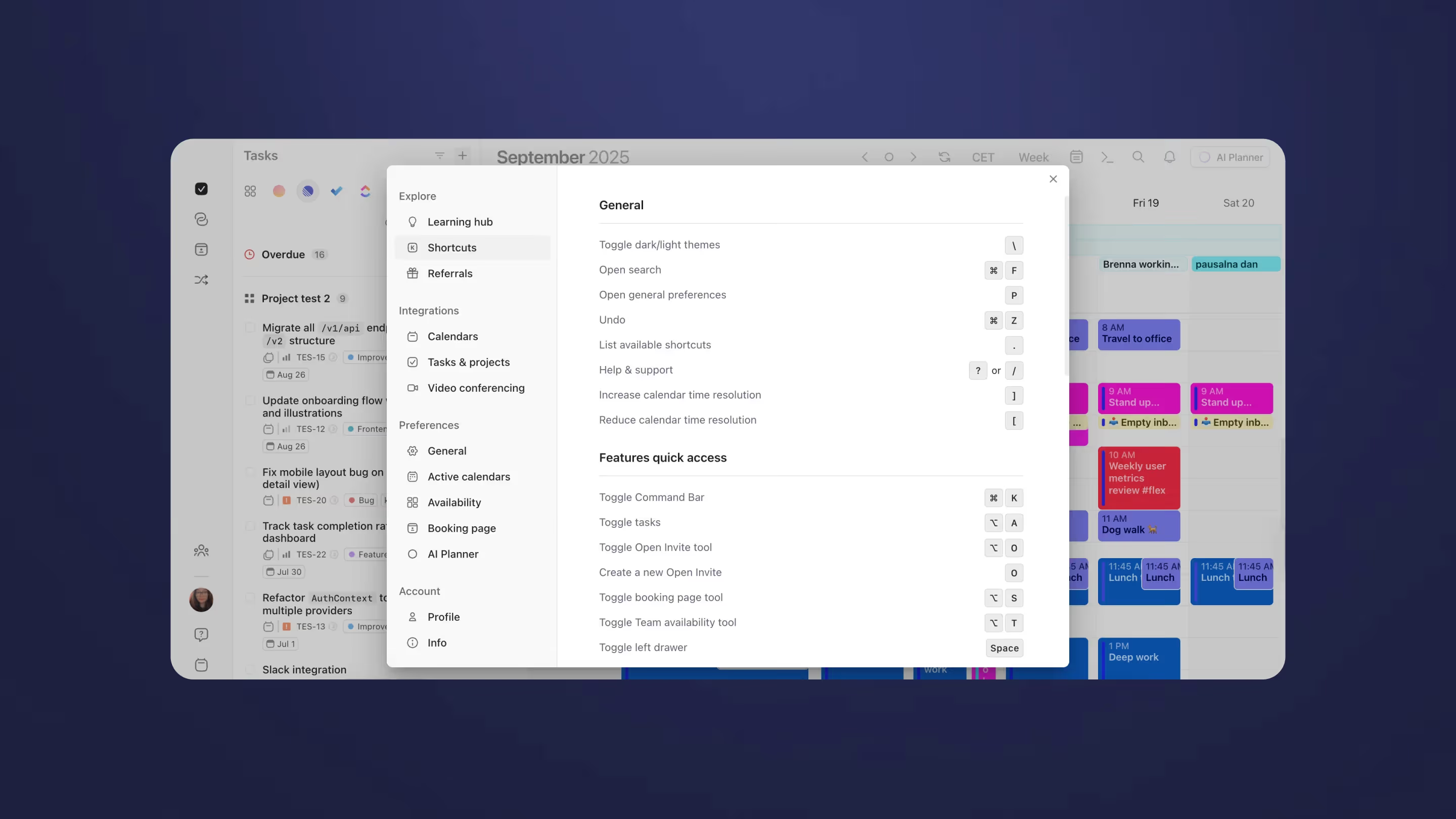
- \ (Barre oblique inverse) - Basculer entre les thèmes sombre et clair pour une visualisation optimale
- ⌘ + D / Ctrl + F - Ouvrir la recherche pour trouver rapidement des événements, des tâches ou des contacts
- P - Ouvrir les préférences générales pour personnaliser votre expérience
- . (Point) - Lister tous les raccourcis disponibles pour une référence rapide
- ? ou / - Accéder à l'aide et au support quand vous avez besoin d'assistance
Gestion du temps du calendrier
- ] - Augmenter la résolution temporelle du calendrier pour des vues plus détaillées
- [ - Réduire la résolution temporelle du calendrier pour des aperçus plus larges
Accès rapide aux fonctionnalités
Basculer les outils essentiels
- ⌘ + K / Ctrl + K - Basculer la barre de commandes (votre itinéraire le plus rapide pour créer des événements et des tâches)
- ⌥ + A / Ctrl + A - Basculer le panneau des tâches pour gérer vos éléments à faire
- ⌥ + O / Ctrl + O - Basculer l'outil Open Invite pour gérer la disponibilité des réunions
- O - Créer un nouveau lien Open Invite instantanément
- ⌥ + S / Ctrl + S - Basculer l'outil de page de réservation pour planifier les rendez-vous
- ⌥ + T / Ctrl + T - Basculer l'outil de disponibilité de l'équipe pour coordonner les réunions de groupe
- Space - Basculer le tiroir gauche pour un accès rapide aux calendriers et paramètres
Navigation des vues du calendrier
Changement de vue
- R - Actualiser vos calendriers pour synchroniser les dernières mises à jour
- T - Aller au jour actuel (aujourd'hui)
- → - Aller à la période suivante (jour, semaine ou mois)
- ← - Aller à la période précédente
- D - Basculer vers la vue Jour pour une planification quotidienne détaillée
- W - Basculer vers la vue Semaine pour un aperçu hebdomadaire
- M - Basculer vers la vue Mois pour une planification mensuelle
- A - Basculer vers la vue Agenda pour un format de liste épuré
- X - Basculer vers la vue 2 semaines pour une planification étendue
Vues personnalisées multi-jours
- ⌥ + 1 / Ctrl + 1 - Basculer vers la vue 1 jour
- ⌥ + 2 / Ctrl + 2 - Basculer vers la vue 2 jours
- ⌥ + 3 / Ctrl + 3 - Basculer vers la vue 3 jours
- ⌥ + 4 / Ctrl + 4 - Basculer vers la vue 4 jours
- ⌥ + 5 / Ctrl + 5 - Basculer vers la vue 5 jours (parfait pour la planification de la semaine de travail)
- ⌥ + 6 / Ctrl + 6 - Basculer vers la vue 6 jours
- ⌥ + 7 / Ctrl + 7 - Basculer vers la vue 7 jours (semaine complète)
- ⌥ + 8 / Ctrl + 8 - Basculer vers la vue 8 jours
- ⌥ + 9 / Ctrl + 9 - Basculer vers la vue 9 jours
Gestion des événements et des tâches
Création et édition
- C - Créer un nouvel événement rapidement
- E - Éditer un événement existant
- Delete ou Backspace - Supprimer l'événement ou la tâche sélectionnée
- Esc - Abandonner la création d'un événement (annuler l'action actuelle)
- ⌘ + Enter / Ctrl + Enter - Enregistrer les modifications apportées aux événements ou aux tâches
- ⌘ + C / Ctrl + C - Copier l'événement ou la tâche sélectionnée
- ⌘ + V / Ctrl + V - Coller l'événement ou la tâche copiée
- N puis T - Créer une nouvelle tâche efficacement
Conseils professionnels pour une efficacité maximale
Maîtriser la barre de commandes
La barre de commandes (⌘ + K / Ctrl + K) est votre outil le plus puissant. Utilisez-la pour :
- Créer des événements avec le langage naturel : « Standup d'équipe demain à 9h »
- Ajouter des tâches avec contexte : « Examiner le rapport budgétaire ⬆️ »
- Planifier des événements récurrents : « Révision hebdomadaire tous les vendredis à 14h »
Changement rapide de calendrier
Utilisez les vues personnalisées de jours (⌘ + 1-9 / Ctrl + 1-9) pour créer votre disposition de planification parfaite :
- Vue 5 jours pour une planification de semaine de travail ciblée
- Vue 3 jours pour les périodes de projet intensif
- Vue 2 jours pour la planification du week-end
Gestion efficace des événements
- Sélectionnez un événement et appuyez sur E pour l'éditer instantanément
- Utilisez Delete pour supprimer rapidement les événements indésirables
- Appuyez sur Esc si vous commencez accidentellement à créer un événement
Navigation fluide
- Utilisez T pour revenir rapidement à aujourd'hui quand vous avez navigué loin dans le futur ou le passé
- Appuyez sur R pour vous assurer que vous voyez les informations de calendrier les plus à jour
- Basculez entre les vues avec des touches uniques pour trouver la perspective parfaite pour vos besoins actuels
Commencer
- Appuyez sur . (Point) pour voir tous les raccourcis disponibles à tout moment
- Commencez par ⌘ + K / Ctrl + K pour utiliser la barre de commandes
- Utilisez T, D, W, M pour naviguer rapidement entre les vues et les dates
- Pratiquez C et E pour une création et une édition d'événements rapides
Maîtrisez ces raccourcis et transformez votre flux de travail. Plus vous les utiliserez, plus ils deviendront naturels, vous économisant des heures chaque semaine dans les tâches de gestion du calendrier.
Besoin d'aide ?
Contactez-nous, nous sommes heureux de vous aider 🙏
.avif)
.avif)