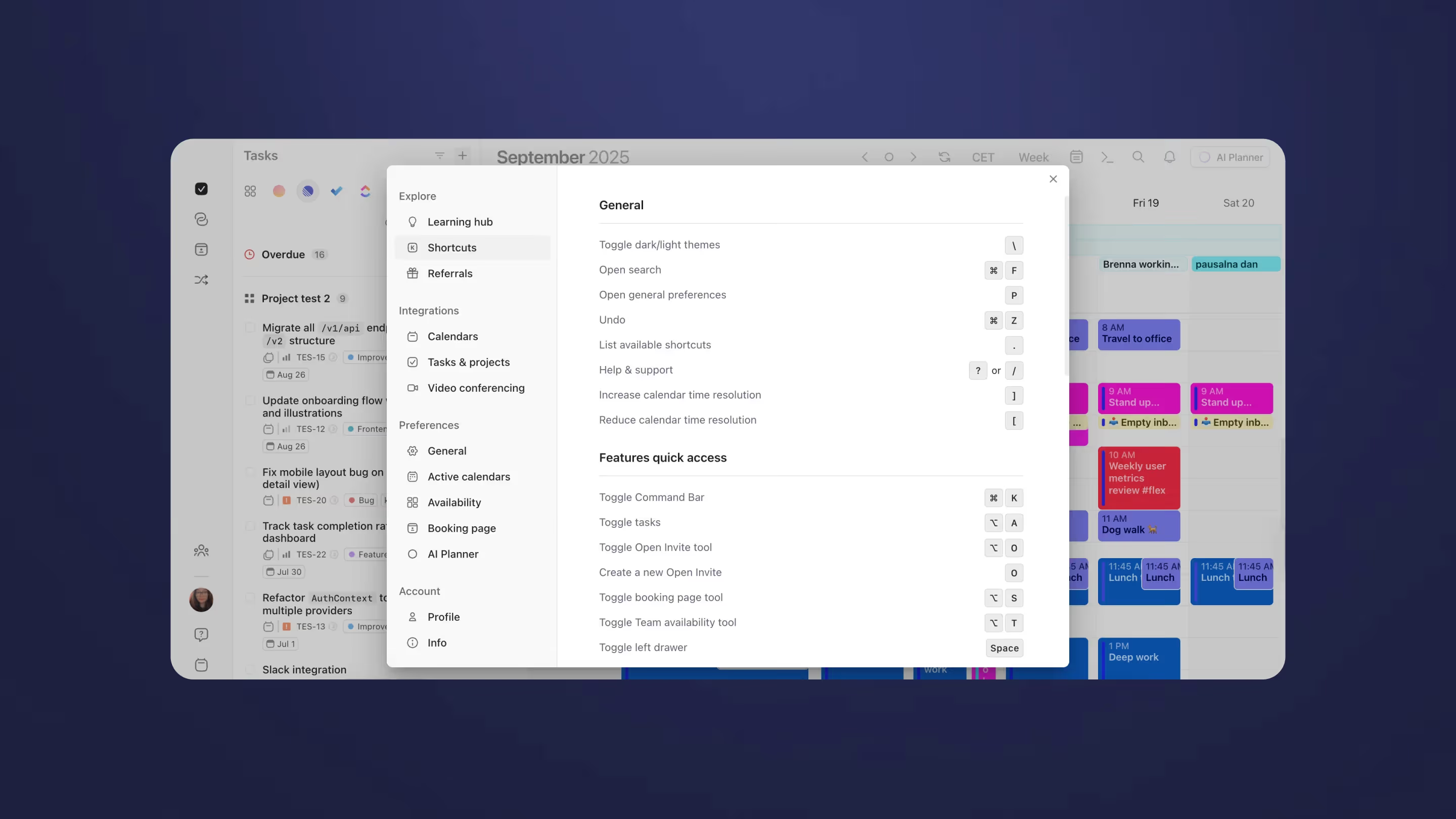
Navegue pela aplicação web do Morgen como um profissional com os seus atalhos de teclado. Desde alternar vistas até gerir eventos e tarefas, pode acelerar dramaticamente o seu fluxo de trabalho e tornar a gestão do calendário sem esforço.
Por Que Usar Atalhos de Teclado no Morgen Web?
Os atalhos de teclado eliminam a necessidade de estar constantemente a alcançar o rato, permitindo-lhe:
- Aceder às definições gerais
- Alternar a barra de comandos e outras funcionalidades de acesso rápido
- Alternar entre vistas de calendário
- Fazer alterações rápidas nos seus eventos e tarefas
Atalhos de Navegação Geral
Ações Rápidas Essenciais
- \ (Barra invertida) - Alternar entre temas escuro/claro para uma visualização ideal
- ⌘ + D /Ctrl + F - Abrir pesquisa para encontrar rapidamente eventos, tarefas ou contactos
- P - Abrir preferências gerais para personalizar a sua experiência
- . (Ponto) - Listar todos os atalhos disponíveis para referência rápida
- ? ou / - Aceder a ajuda e suporte quando precisa de assistência
Gestão de Tempo do Calendário
- ] - Aumentar a resolução de tempo do calendário para vistas mais detalhadas
- [ - Reduzir a resolução de tempo do calendário para visões mais amplas
Acesso Rápido a Funcionalidades
Alternar Ferramentas Essenciais
- ⌘ + K /Ctrl + K - Alternar Barra de Comandos (a sua rota mais rápida para criar eventos e tarefas)
- ⌥ + A /Ctrl + A - Alternar painel de tarefas para gerir os seus itens de tarefas
- ⌥ + O /Ctrl + O - Alternar ferramenta Open Invite para gerir a disponibilidade de reuniões
- O - Criar uma nova ligação Open Invite instantaneamente
- ⌥ + S /Ctrl + S - Alternar ferramenta de página de marcação para agendar compromissos
- ⌥ + T /Ctrl + T - Alternar ferramenta de disponibilidade de equipa para coordenar reuniões de grupo
- Space - Alternar gaveta esquerda para acesso rápido a calendários e definições
Navegação de Vistas de Calendário
Alternar Vistas
- R - Atualizar os seus calendários para sincronizar as atualizações mais recentes
- T - Mover para o dia atual (hoje)
- → - Mover para o próximo período (dia, semana ou mês)
- ← - Mover para o período anterior
- D - Mudar para vista de Dia para planeamento diário detalhado
- W - Mudar para vista de Semana para visão semanal
- M - Mudar para vista de Mês para planeamento mensal
- A - Mudar para vista de Agenda para um formato de lista limpo
- X - Mudar para vista de 2 semanas para planeamento estendido
Vistas Personalizadas de Múltiplos Dias
- ⌥ + 1/Ctrl + 1 - Mudar para vista de 1 dia
- ⌥ + 2/Ctrl + 2 - Mudar para vista de 2 dias
- ⌥ + 3/Ctrl + 3 - Mudar para vista de 3 dias
- ⌥ + 4/Ctrl + 4 - Mudar para vista de 4 dias
- ⌥ + 5/Ctrl + 5 - Mudar para vista de 5 dias (perfeita para planeamento da semana de trabalho)
- ⌥ + 6/Ctrl + 6 - Mudar para vista de 6 dias
- ⌥ + 7/Ctrl + 7 - Mudar para vista de 7 dias (semana completa)
- ⌥ + 8/Ctrl + 8 - Mudar para vista de 8 dias
- ⌥ + 9/Ctrl + 9 - Mudar para vista de 9 dias
Gestão de Eventos e Tarefas
Criar e Editar
- C - Criar um novo evento rapidamente
- E - Editar um evento existente
- Delete ou Backspace - Eliminar evento ou tarefa selecionado
- Esc - Descartar a criação de um evento (cancelar ação atual)
- ⌘ + Enter /Ctrl + Enter - Guardar alterações em eventos ou tarefas
- ⌘ + C /Ctrl + C - Copiar evento ou tarefa selecionado
- ⌘ + V /Ctrl + V - Colar evento ou tarefa copiado
- N então T - Criar uma nova tarefa eficientemente
Dicas de Profissional para Máxima Eficiência
Dominar a Barra de Comandos
A Barra de Comandos (⌘ + K/Ctrl + K) é a sua ferramenta mais poderosa. Use-a para:
- Criar eventos com linguagem natural: "Team standup amanhã às 9am"
- Adicionar tarefas com contexto: "Review budget report ⬆️"
- Agendar eventos recorrentes: "Weekly review every Friday at 2pm"
Alternar Calendário Rápido
Use as vistas de dias personalizadas (⌘ + 1-9/Ctrl + 1-9) para criar o seu layout de planeamento perfeito:
- Vista de 5 dias para planeamento focado da semana de trabalho
- Vista de 3 dias para períodos intensivos de projeto
- Vista de 2 dias para planeamento de fim de semana
Gestão Eficiente de Eventos
- Selecione um evento e prima E para editar instantaneamente
- Use Delete para remover rapidamente eventos indesejados
- Prima Esc se acidentalmente começar a criar um evento
Navegação Suave
- Use T para regressar rapidamente a hoje quando navegou longe para o futuro ou passado
- Prima R para garantir que está a ver as informações de calendário mais atualizadas
- Alterne entre vistas com toques de teclado únicos para encontrar a perspetiva perfeita para as suas necessidades atuais
Começar
- Prima . (Ponto) para ver todos os atalhos disponíveis a qualquer momento
- Comece com ⌘ + K/Ctrl + K para usar a Barra de Comandos
- Use T, D, W, M para navegar rapidamente entre vistas e datas
- Pratique C e E para criação e edição rápida de eventos
Domine estes atalhos e transforme o seu fluxo de trabalho. Quanto mais os usar, mais naturais se tornarão, poupando-lhe horas cada semana em tarefas de gestão de calendário.
Precisa de Ajuda?
Contacte-nos, estamos felizes em ajudar 🙏
.avif)
.avif)