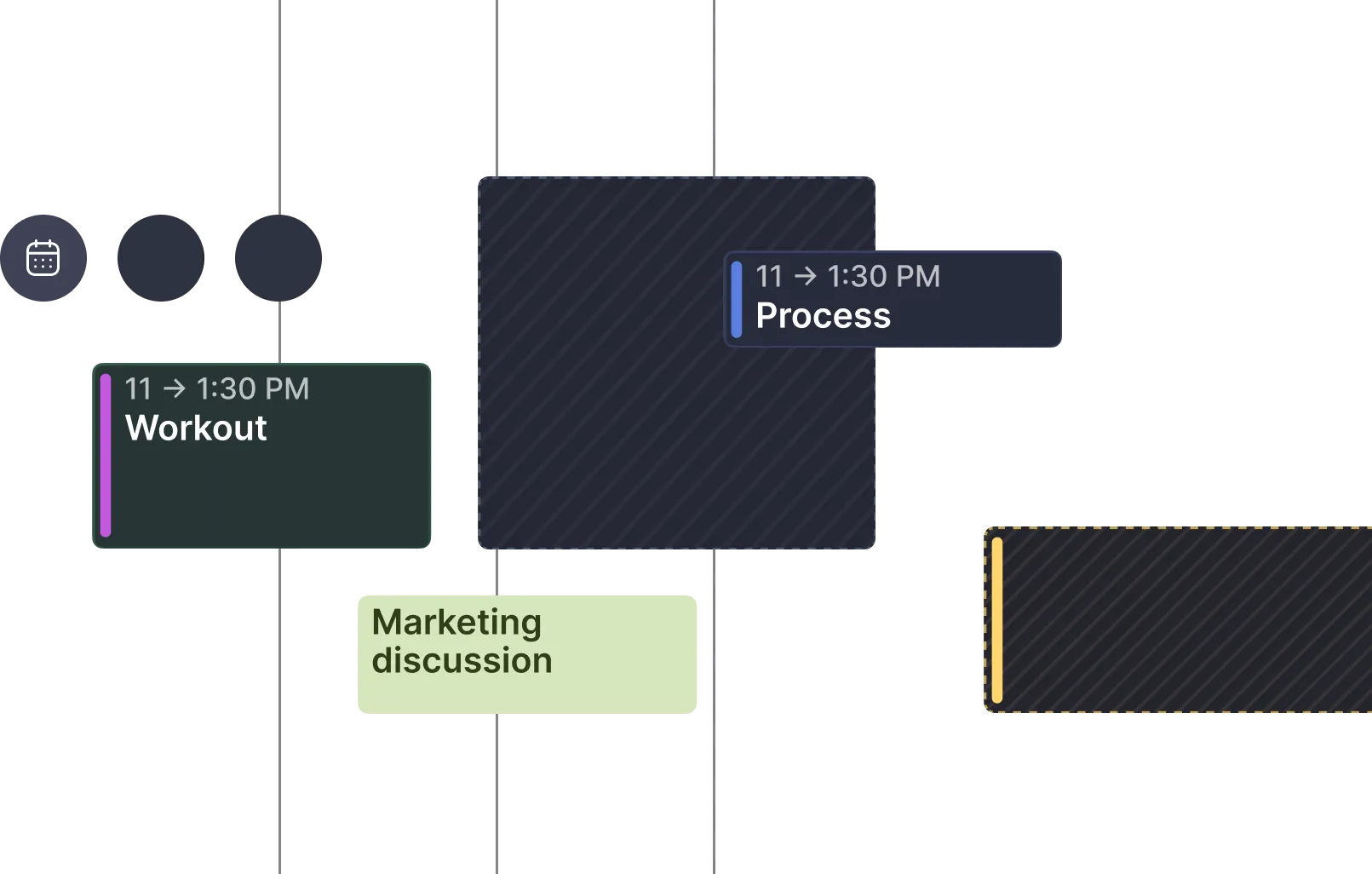
Verbinde den iCloud Calendar und Linear, um konzentrierte Arbeit einzuplanen
Mach aus deinen Linear-Issues statt Einträgen im Backlog eingeplante Arbeitssitzungen im iCloud Calendar. Schütze deine Fokuszeit vor Meetings und greif von jeder Entwicklungsplattform auf deinen Apple-Kalender zu.
Was du mit Linear + iCloud Calendar machen kannst
Mach aus Linear-Issues geschützte Kalenderblöcke in iCloud, plane Sprint-Arbeit rund um Meetings ein und greif von jeder Entwicklungsplattform auf alles zu.


Plane Linear-Issues als Zeitblöcke ein, die mit iCloud synchronisiert werden und deine Fokuszeit vor Meetings schützen.
Markiere Linear-Issues in Morgen als erledigt, und der Status wird automatisch zurück synchronisiert.
Lass die KI Linear-Issues und iCloud-Termine auswerten und die besten Blöcke für deine Fokuszeit vorschlagen.
Sieh deinen iCloud-Kalender neben deinen Linear-Issues unter Windows, Linux oder jeder anderen Plattform.
Die Schätzungen in Linear zeigen, wie viel Kalenderzeit du für jedes Issue einplanst.
Plane Linear-Issues als belegte Blöcke in iCloud ein, um Doppelbuchungen zu vermeiden.
Leistungsträger führender Unternehmen setzen auf Morgen


So verbindet Morgen den iCloud Calendar mit Linear
Richte deine Integration in drei einfachen Schritten ein. Ganz ohne Programmieren.
iCloud Calendar verbinden
Erstelle in den Einstellungen deiner Apple ID ein app-spezifisches Passwort und verbinde dich über CalDAV mit deinen iCloud-Kalendern.
Linear verbinden
Erlaube Morgen den Zugriff auf deinen Linear-Workspace und importiere Issues samt Schätzungen, Zyklen und Teamzuweisungen.
Mit der Planung loslegen
Plane Linear-Issues als Zeitblöcke in deinem iCloud-Kalender ein und lass dir von der KI die beste Fokuszeit rund um deine Meetings vorschlagen.
Unterstützte Auslöser und Aktionen
Sieh dir an, was du zwischen dem iCloud Calendar und Linear alles automatisieren kannst.
iCloud Calendar
Wird ausgelöst, wenn in iCloud ein neuer Termin erstellt wird
Erstellt aus einem Linear-Issue einen neuen Termin in deinem iCloud-Kalender
Wird ausgelöst, wenn ein bestehender iCloud-Termin geändert wird
Prüft frei/belegt in allen verbundenen iCloud-Kalendern
Linear
Wird ausgelöst, wenn ein neues Linear-Issue zu deinem Workspace hinzugefügt wird
Markiere Linear-Issues als erledigt, der Status wird automatisch zurück synchronisiert
Wird ausgelöst, wenn ein Linear-Issue einem Teammitglied zugewiesen wird
Aktualisiert die Fälligkeitsdaten von Linear-Issues je nach Planung im Kalender
So nutzt du den iCloud Calendar und Linear im Alltag zusammen
Fokuszeit für komplexe Issues schützen
Du hast Linear-Issues, die konzentriertes Arbeiten brauchen, aber Meetings füllen ständig deinen iCloud-Kalender. Plane Issues als geschützte Zeitblöcke ein.
Verteidige Blöcke von 2–4 Stunden für technische Arbeit und vermeide Kontextwechsel.
Eigene Entwicklungsarbeit und Führungsaufgaben ausbalancieren
Du kümmerst dich um deine eigenen Linear-Issues und nimmst gleichzeitig an Meetings teil. Plane Programmierzeit so ein, dass deine Termine in iCloud berücksichtigt werden.
Bleib technisch fit und kümmere dich trotzdem wirksam um deine Verantwortung im Team.
Vom Entwicklungsrechner auf iCloud zugreifen
Du nutzt iCloud für deine private Planung, entwickelst aber unter Windows oder Linux. Sieh alles in einer gemeinsamen Ansicht.
Voller Zugriff auf iCloud von jeder Entwicklungsplattform, ohne das Gerät zu wechseln.
Dem Team vorleben, wie man Fokuszeit schützt
Du willst deinem Team zeigen, wie man Zeit für konzentriertes Arbeiten schützt und trotzdem für Zusammenarbeit und Mentoring erreichbar bleibt.
Zeig, wie bewusste Planung aussieht, und schütze technische Arbeit mit großer Wirkung.
Über Zeitzonen hinweg abstimmen
Du arbeitest mit einem verteilten Team in Linear und verwaltest deine privaten Verpflichtungen in iCloud, über verschiedene Zeitzonen hinweg.
Bring private Zeit, Zusammenarbeit im Team und die Planung asynchroner Arbeit ins Gleichgewicht.
Sprint-Planung automatisch optimieren
Du hast einen vollen Sprint in Linear, aber wenig Zeit, ihn von Hand rund um deinen vollen iCloud-Kalender zu planen.
Lass die KI die beste Planung für deine Issues vorschlagen, auf Basis von Schätzungen und deiner Verfügbarkeit im Kalender.






Häufig gestellte Fragen
Alles, was du über die Verbindung von iCloud Calendar und Linear wissen musst.
iCloud Calendar
KalenderDer Kalenderdienst von Apple, der auf all deinen Apple-Geräten synchronisiert. Mit Morgen greifst du von iPhone, iPad, Mac und sogar unter Windows oder Linux auf deinen Terminplan zu.
Linear
Issue-TrackingDer moderne Issue-Tracker für leistungsstarke Teams. Auf Geschwindigkeit und Einfachheit ausgelegt, mit starken Funktionen für Workflows in der Softwareentwicklung.
Verbinde den iCloud Calendar noch heute mit Linear
Schließ dich Tausenden Profis an, bei denen Kalender und Aufgaben dank Morgen immer synchron sind. 14 Tage kostenlos testen, keine Kreditkarte erforderlich.