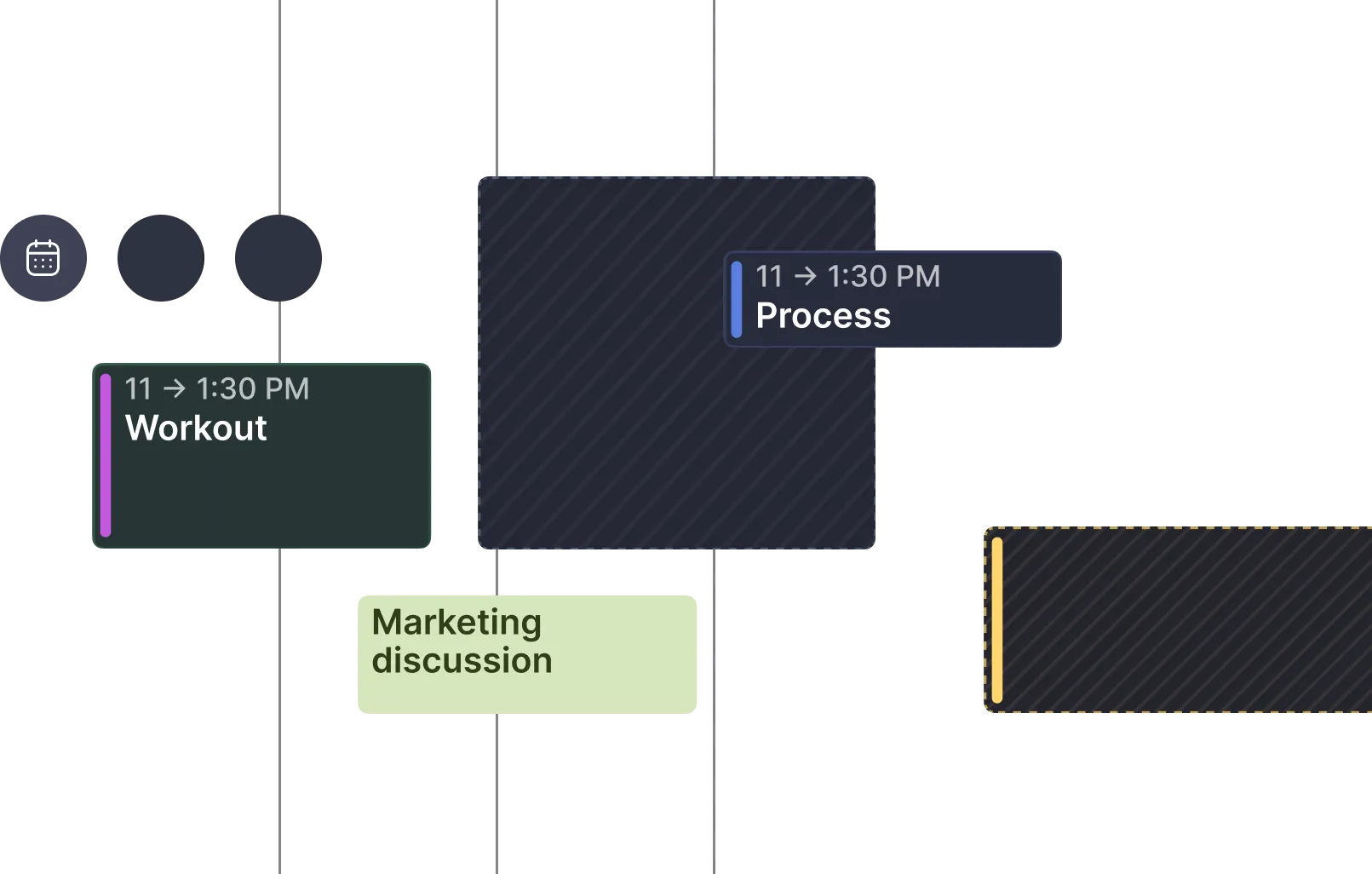
Verbinde den iCloud Calendar und Notion, um Termine und Aufgaben zu vereinen
Verbinde Apples Kalenderwelt mit den starken Datenbanken von Notion. Plane Aufgaben direkt in deinem iCloud Calendar ein, synchronisiere sie auf allen Geräten und halte deinen Produktivitäts-Workflow an einem Ort.
Was du mit Notion + iCloud Calendar machen kannst
Mach aus deinen Notion-Datenbanken echte Zeit im Kalender, während iCloud die maßgebliche Quelle für deine Termine bleibt.
Mach aus Datenbankeinträgen eingeplante Termine, die auf all deinen Apple-Geräten synchronisiert werden.
Markiere eingeplante Aufgaben in Morgen als erledigt, und der Status wird automatisch mit Notion synchronisiert.
Sieh deinen ganzen Tag an einem Ort: Notion-Aufgaben und iCloud-Termine in einer gemeinsamen Kalenderansicht.
Als Zeitblock eingeplante Notion-Aufgaben gelten in Terminlinks als beschäftigt, damit keine Meetings dazwischenkommen.
Greif mit Morgen unter Windows, Linux und Android auf deinen iCloud-Kalender und deine Notion-Aufgaben zu.
Ändere Fälligkeitsdaten von Notion-Aufgaben direkt im Kalender, mit automatischer Synchronisierung der Datenbank.
Leistungsträger führender Unternehmen setzen auf Morgen


So verbindet Morgen den iCloud Calendar mit Notion
Richte deine Integration in drei einfachen Schritten ein. Ganz ohne Programmieren.
iCloud Calendar verbinden
Melde dich mit deiner Apple ID an und erstelle ein app-spezifisches Passwort für den sicheren CalDAV-Zugriff auf all deine iCloud-Kalender.
Notion verbinden
Erlaube Morgen den Zugriff auf deinen Notion-Workspace und wähle, welche Datenbanken als Aufgabenquellen synchronisiert werden.
Mit der Planung loslegen
Sieh Notion-Aufgaben neben deinen iCloud-Terminen, zieh Aufgaben in den Kalender, um sie als Zeitblöcke einzuplanen, und synchronisiere alles auf deinen Apple-Geräten.
Unterstützte Auslöser und Aktionen
Sieh dir an, was du zwischen dem iCloud Calendar und Notion alles automatisieren kannst.
iCloud Calendar
Wird ausgelöst, wenn im iCloud Calendar ein neuer Termin erstellt wird
Wird ausgelöst, wenn ein bestehender iCloud-Termin geändert wird
Erstellt aus einer Notion-Aufgabe einen Termin in iCloud
Ändert die Details eines bestehenden iCloud-Termins
Notion
Wird ausgelöst, wenn in verbundenen Notion-Datenbanken eine neue Aufgabe hinzukommt
Wird ausgelöst, wenn sich der Status oder Erledigt-Status einer Aufgabe ändert
Markiere Notion-Aufgaben als erledigt und synchronisiere Statusänderungen
Ändere Fälligkeitsdaten, mit automatischer Synchronisierung der Notion-Datenbank
So nutzt du den iCloud Calendar und Notion im Alltag zusammen
Eine gemeinsame Ansicht für Aufgaben und Kalender
Du nutzt den iCloud Calendar auf deinen Apple-Geräten, verwaltest Projekte aber in Notion. Sieh alles an einem Ort und plane Aufgaben als echte Termine ein.
Halte deinen Produktivitäts-Workflow im gesamten Apple-Ökosystem zusammen.
iCloud-Zugriff von jedem Gerät
Du liebst den iCloud Calendar, arbeitest aber an Windows- oder Linux-Rechnern. Mit Morgen greifst du von jeder Plattform auf deinen gesamten Kalender und deine Notion-Aufgaben zu.
Befrei dich von den Grenzen eines Kalenders, der nur auf Apple-Geräten läuft, und behalte iCloud trotzdem als Hauptkalender.
Zeit für strategische Arbeit schützen
Dein iCloud-Kalender füllt sich mit Investoren-Calls, während entscheidende Aufgaben, die du in Notion verfolgst, untergehen. Blocke Zeit für deine strategischen Prioritäten.
Sorg dafür, dass deine wichtigste Arbeit geschützte Zeit im Kalender bekommt, die auch andere sehen.
Redaktionsplanung
Du verfolgst Content-Ideen und Deadlines in Notion, planst aber rund um Kundentermine in iCloud. Mach deine kreative Pipeline in deinem Kalender sichtbar.
Verpass keinen Veröffentlichungstermin mehr, weil deine Content-Deadlines neben deinen anderen Verpflichtungen stehen.
Zeit auf mehrere Kunden verteilen
Du pflegst für jeden Kunden eine eigene Notion-Datenbank, planst aber alles in iCloud. Sorg dafür, dass deine Zeit fair auf alle Kunden verteilt ist.
Mach Zusagen an Kunden realistisch und sichtbar, mit einer Kalenderplanung in Zeitblöcken.
Team- und eigene Aufgaben ausbalancieren
Du koordinierst Teamprojekte in Notion und verwaltest deinen persönlichen Zeitplan im iCloud Calendar. Sieh beides in einer gemeinsamen Ansicht.
Plane deine eigene Arbeit ein und behalte dabei die Prioritäten und Fristen des Teams im Blick.






Häufig gestellte Fragen
Alles, was du über die Verbindung des iCloud Calendars mit Notion wissen musst.
iCloud Calendar
KalenderApples eigene Kalender-App, die nahtlos auf all deinen Apple-Geräten synchronisiert. Dank CalDAV-Unterstützung bietet sie über Morgen zuverlässigen Kalenderzugriff auf jeder Plattform.
Notion
AufgabenverwaltungDer All-in-one-Arbeitsbereich für Notizen, Aufgaben, Wikis und Datenbanken. Mit seiner flexiblen Struktur ist Notion ideal für Projektmanagement und die Organisation von Wissen.
Verbinde den iCloud Calendar noch heute mit Notion
Schließ dich Tausenden Profis an, bei denen Kalender und Aufgaben dank Morgen immer synchron sind. 14 Tage kostenlos testen, keine Kreditkarte erforderlich.