
.svg)
→ Nach Stil wählen: Motion = KI-gesteuerte automatische Planung + automatisches Umbuchen + Kapazitäts-/Prioritätsregeln. Akiflow = manuelle Zeitfenster + Befehlsleisten-Planung + sperrbare Dauern.
→ Unter Druck: Motion verhinderte mehr Ausfälle durch automatisches Umbuchen und abhängigkeitsbewusste Updates. Akiflow hielt vorhersehbare Tage ruhiger.
→ Team vs. Solo: Motion für Abhängigkeiten/Workload/Risiko. Akiflow für ICs, die von E-Mail/Slack erfassen.
→ Vertrauen und Kontrolle: Motion verschiebt Dinge automatisch (nach Anpassung). Akiflow bewahrt Kontrolle durch explizite Slots.
→ Onboarding-Gefühl: Motion benötigt Setup (Stunden, Fokus-Fenster, Regeln). Akiflow startet schnell.
Akiflow vs. Motion ist seit Monaten ein heißes Thema in meinem Posteingang – zu heiß zum Ignorieren. Deshalb habe ich mich hingesetzt und beide Tools überprüft, um herauszufinden, welches dir hilft, deine Woche besser zu planen.
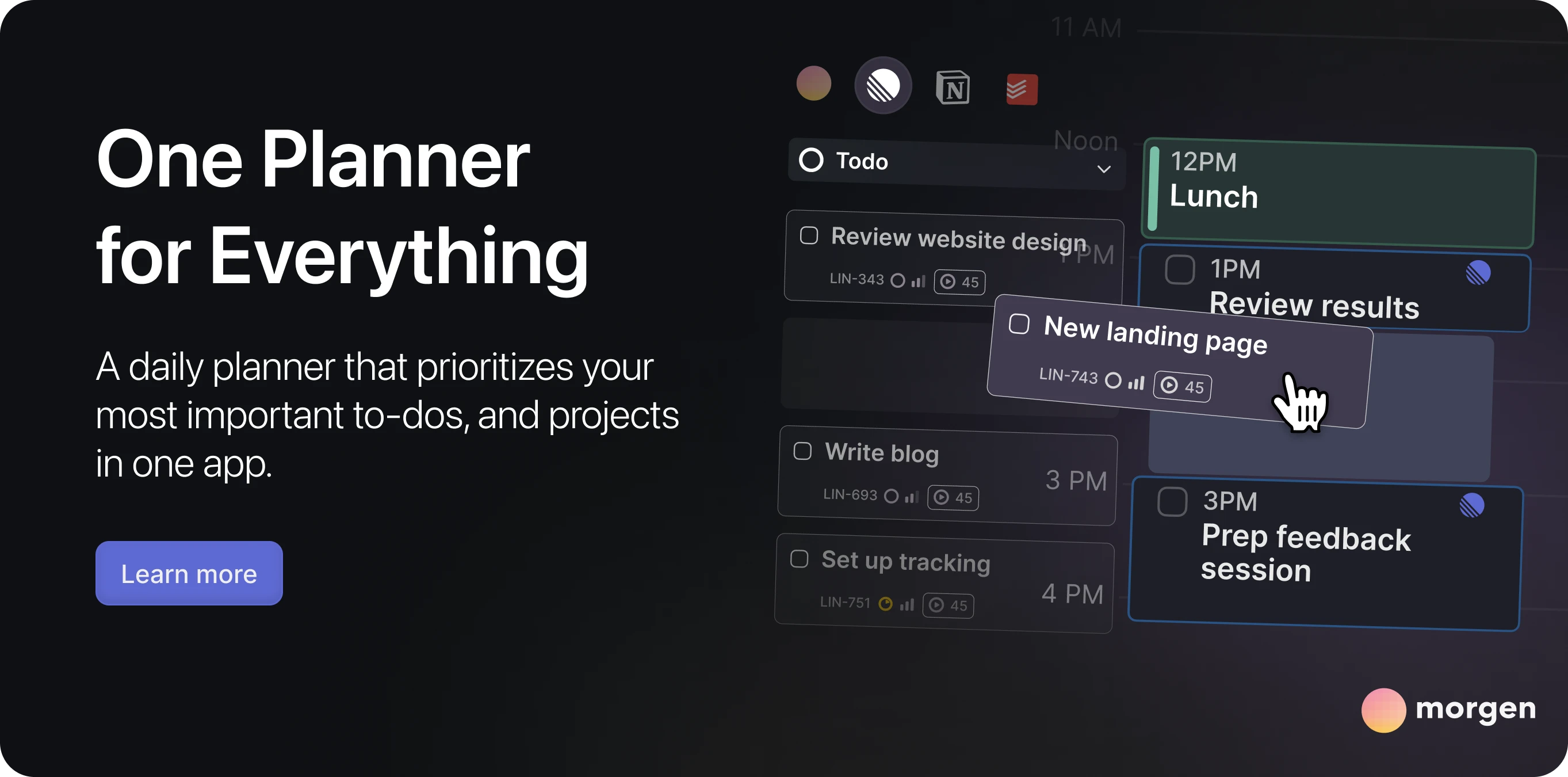
Während Akiflow und Motion beliebte Optionen für kalendergesteuerte Planung sind, solltest du dir Morgen ansehen, wenn du etwas Frischeres suchst – gebaut, um dir mit KI-Unterstützung die Kontrolle zu geben.
Es ist der erste Planner, der kombiniert:
- Ideal-Week-Templates (Frames) die Deep Work standardmäßig schützen
- Einen AI Planner, der einen Plan generiert, den du vorher siehst und genehmigst (keine zufälligen Umplanungen ohne deine Bestätigung)
- Einheitliche Konnektoren für Aufgaben + Kalender, mit Puffern, Reisezeit und Scheduling-Links integriert.
Kein Interesse, ein neues Tool zu erkunden? Springe zur Akiflow vs Motion Gegenüberstellung.
Was Power User sagen (Sentiment von Drittanbietern)
Bevor wir unsere Meinung geben, hier ist, wie Nutzer Akiflow, Motion und Morgen bewerten (von G2, ToolFinder und Trustpilot):

3 einzigartige Dinge, die du mit Morgen tun kannst
1) Schütze deine ideale Woche mit Frames
Erstelle Morgen-Blöcke für Deep Work, Nachmittags-Admin oder Routine-Rituale, um dem AI Planner die Grenzen zu zeigen, wenn er einen Tagesplan vorschlägt. Du genehmigst den finalen Plan.

Warum das vs Motion & Akiflow wichtig ist:
- Motion ist großartig beim automatischen Umplanen, aber das kann sich undurchsichtig anfühlen, wenn du 100% Sicherheit willst.
- Akiflow gibt dir chirurgische Kontrolle, aber manuelles Umplanen an chaotischen Tagen ist nicht immer ideal.
- Morgens Vorschau-First-Flow sitzt in der Mitte: schneller als manuelles Verschieben, ruhiger als vollständig automatisiert.
2) Plane über Tools hinweg, ohne deinen Stack neu aufzubauen
Verbinde Notion, Linear, ClickUp, Obsidian, Todoist, Google, Outlook, iCloud und mehr. Deine Aufgaben erscheinen neben deinen Kalendern, ziehe sie in die Zeit oder frage die KI, einen Plan vorzuschlagen, und genehmige ihn, bevor er in deinen Kalender kommt.
Warum das großartig ist:
- Nutzer lieben Akiflows Integrationen, weil sie doppelte Einträge eliminieren. Morgen bringt diese gleiche Konsolidierung, dann schichtet Frames und KI-Planung im großen Maßstab darauf.
3) Lass Meetings deinen Fokus respektieren
Scheduling-Links, Open Invites, Puffer und Reisezeit sind integriert. Morgen berechnet und plant Reisezeit zu und von Terminen, fügt Puffer hinzu und hält private Details privat mit Kalender-Synchronisation über Konten hinweg.
Wie es besser ist:
- Motions Buchungs-Stack ist stark, Morgen deckt die Grundlagen ab und fügt Planungs-Niceties (Puffer/Reisezeit/Synchronisation) als Sahnehäubchen obendrauf.
Wie vereinfachte Planung in Morgen aussieht
1. Verbinde Kalender + Task-Apps (Notion, Linear, ClickUp, Todoist, Obsidian, etc.).
2. Erstelle Frames für deine ideale Woche (Deep Work, Admin, Routinen).
3. Klicke auf AI Planner → überprüfe den Vorschlag → genehmige.
4. Teile Scheduling-Links oder eine einmalige Open Invite, Morgen fügt Puffer hinzu und warnt dich vor Konflikten während des Setups.
Faire Anmerkung zur Voreingenommenheit (und wo Morgen nicht konkurriert)
Morgen ist unser Produkt, also können wir keine vollständige Unvoreingenommenheit beanspruchen. Um das auszugleichen, führen wir mit Bewertungen von Drittanbietern für Motion und Akiflow an und sind offen über Trade-offs:
- Stark teamorchestierte Arbeit (Abhängigkeiten, Kapazitäts-Dashboards, Risiko-Warnungen)? Motion geht heute tiefer als Task-Management-Suite.
- Manuelle Präzision mit einem Posteingang? Akiflow ist fantastisch, besonders für Power User.
Wenn du einen Mittelweg willst, KI-Unterstützung, die du genehmigst, energiebewusste Planung und starke Konnektoren, ist Morgen eine großartige Wahl.
Akiflow vs Motion: Gegenüberstellung (fang hier an)
Ich möchte nicht, dass du 2.000 Wörter durchwatst, um dich zu entscheiden. Also habe ich jedes Tool auf sein Kernverhalten reduziert und wer es lieben/hassen wird.
Welche Faktoren ich in der Bewertung berücksichtigt habe:
- Kalender- und Scheduling-Grenzen
- Task Management
- KI-Features
- Meeting-Scheduling
- Zusammenarbeit und Team-Planung
- Integrationen
- Plattformen, Performance, UX
- Preise, Trials und Rabatte
Die Überlegungen sind mit Nutzer-Sentiment von G2 und Reddit gepaart, um Tunnelblick zu vermeiden.
Was Akiflow und Motion versprechen:
| Akiflow | Motion |
|---|---|
| 📌 Einheitlicher Posteingang (E-Mail / Chat / Aufgaben) | 📌 KI-Kalender Auto-Scheduling (um Meetings herum) |
| 📌 Blitzschnelle Command Bar | 📌 Auto-Umbuchen unvollendeter Aufgaben |
| 📌 Präzise Zeitslots, die du selbst platzierst | 📌 Kapazitätsbewusste Priorisierung |
| 📌 Natürlichsprachige Erfassung | 📌 Abhängigkeitsbewusste Timelines |
| 📌 Tiefe App-Integrationen | 📌 Workload-Ausgleich und Risiko-Warnungen |
Kalender & Scheduling
Was diese Funktion tun sollte: Aufgaben und Fristen in Kalenderzeit umwandeln, der du vertrauen kannst, dann deinen Plan halten, wenn Meetings und Notfälle aus dem Nichts auftauchen.
Motion: KI-Kalender mit Auto-Scheduling und Auto-Umbuchen
Motions Kalender lässt dich Aufgaben planen und versucht, dich sane zu halten, wenn neue Meetings und Ad-hocs Löcher hineinschlagen. Wie? Du gibst ihm Dauern, Fristen und Prioritäten; es scannt deine Verfügbarkeit, Arbeitszeiten und plant neu im Flug.
Tägliche Planung mit Motions KI-Kalender:
- Plane eine Woche in Minuten. Kippe dein Backlog mit Dauern und Fristen, Motion erstellt einen ersten Durchgang deines Plans, damit du Montag mit einem Plan startest.
- Überstehe überraschende Meetings. Lege einen Anruf auf einen Work Block und Motion plant den Tag automatisch um, schiebt unvollendete Aufgaben zum nächsten Slot, ohne zu ziehen und zu lassen.
- Deep Work mit Regeln. Erstelle Focus-Fenster, Meeting-Caps, Puffer. Motion plant um sie herum, damit du ununterbrochene Stretches ohne Stunden-für-Stunde-Halten bekommst.
- Teile Booking-Links. Diese befolgen deine Regeln (Stunden, Puffer, Max-Meetings), damit eingehende Anfragen sauber passen, anstatt deine Woche zu sprengen.
- Live von einer einzigen Quelle der Wahrheit. Aufgaben, Events und Prioritäten sitzen am gleichen Ort, also wird "was wichtig ist" zu "was kommt als nächstes im Kalender", nicht eine separate To-Do-Liste, die du ignorierst.
✅ Motion Kalender Vorteile
- Spart Zeit bei manueller Planung
- Plant automatisch um, wenn Meetings/Prioritäten sich verschieben
❌ Motion Kalender Nachteile
- Kann sich unklar anfühlen, wenn du Kontrolle sehnst
- Wenn du eine wiederkehrende Aufgabe verpasst, wird sie nicht umgeplant.
- Persönliche Aufgaben erscheinen im Work-Kalender.
Disclaimer zur Nutzer-Bewertung:
Einige Nutzer sagen, dass Motions KI anfangs beeindruckend wirkt, aber Aufgaben auf Weise umplanen kann, die sich nicht nachdenklich anfühlen, selbst mit Prioritäten und Zeitfenstern konfiguriert. Diese Perspektive ist nützlicher Kontext, wenn du empfindlich auf Kalenderänderungen reagierst, die du nicht explizit genehmigt hast.
Für wen es ist:
- Leute mit volatilen Kalendern, die wollen, dass sich der Tag selbst mit Rollen schwer auf Meetings umplant.
- Nicht ideal, wenn deine Produktivität aus chirurgischer Kontrolle exakter Stunden kommt. In diesem Fall wird sich Akiflows manuelles Time-Blocking ruhiger anfühlen.
Akiflow: manuelle Präzisions-Time-Blocking
Akiflow ist für exakte Stunden-Kontrolle gebaut. Du ziehst Aufgaben aus all deinen Apps in eine einheitliche Ansicht, dann platzierst du sie als Zeitblöcke auf deinem Kalender mit natürlicher Sprache und seiner Command Bar oder Tastaturkürzeln. Wenn sich der Tag verschiebt, kannst du Blöcke ziehen oder Akiflows "Replan Undone Tasks" verwenden, um die nächsten verfügbaren Slots vorzuschlagen. Es ist die Kontroll-First-Alternative zur vollständigen Automatisierung.
Tägliche Planung mit Akiflows Kalender:
- Plane Woche mit Tastatur. Erfasse Aufgaben von E-Mail/Slack/PM-Tools in einen Posteingang, dann blockiere sie auf deinem Kalender mit der Command Bar (erstelle Aufgaben/Events, navigiere, plane) und Power-Shortcuts.
- Plane Aufgaben um. Tippe Replan Undone Tasks, um den nächsten Slot(s) in der gleichen Serie/im gleichen Projekt automatisch vorzuschlagen, oder ziehe den Block einfach dorthin, wo du ihn willst.
- Sperre Deep-Work-Blöcke. Verwende @Time Slots/Rituale, damit deine Focus-Fenster intakt bleiben.
- Teile Meeting-Links. Built-in Meeting Link lässt Eingeladene einmalig oder wiederkehrend Zeit buchen, ohne deinen Plan zu zerstören.
- Live von einer einzigen Quelle der Wahrheit. Gmail/Outlook, Slack, Notion, Asana, ClickUp, Jira, GitHub, Trello, Todoist, Linear, Teams, Zoom, Zapier oder IFTTT. Akiflow zieht es zusammen, damit du alles von einer Oberfläche aus planst. G2-Nutzer-Bewertungen loben den universellen Posteingang wiederholt dafür, dass er doppelte Einträge eliminiert.
✅ Akiflow Kalender Vorteile
- Tastatur-Geschwindigkeit für Time Blocking (Command Bar + Shortcuts)
- Einheitlicher Posteingang und viele Integrationen
- Blöcke bleiben dort, wo du sie platzierst, also keine überraschenden Umplanungen
❌ Akiflow Kalender Nachteile
- Manuelle Umplanungs-Steuer in chaotischen Wochen. Du wirst Blöcke selbst verschieben
- Weniger Automatisierung als Motion von Design. Optimierung bevorzugt Kontrolle über Auto-Umplanung.
Disclaimer zur Nutzer-Bewertung:
G2-Rezensenten heben konsistent einheitlichen Posteingang + Command-Bar-Geschwindigkeit hervor und erwähnen sogar hilfreiche Onboarding-Anrufe während des Trials. Gleichzeitig wird Akiflows Wert um dich herum gerahmt, der Blöcke platziert (d.h. weniger "Auto" als Motion), was einige Power User als Feature sehen und andere als zusätzliche Arbeit.
Für wen es ist:
- Menschen, die chirurgische Kontrolle über welche Stunde Arbeit passiert und lieben Tastatur-Workflows.
- Jeder, der über viele Apps lebt und von einem einzigen Posteingang planen möchte und doppelte Einträge vermeiden.
- Wenn du lieber den Tag selbst umplanen lässt, passt Motions Auto-Umplanung besser.
Task Management (erfassen → planen → planen)
Was diese Funktion tun sollte: Doppelte Einträge reduzieren und Posteingang → Plan zu einer engen Schleife machen.
Motion Tasks in-suite
Motion funktioniert am besten, wenn deine Aufgaben, Projekte, Notizen und Kalender alle in seinem Workspace leben. Du fügst Aufgaben mit Dauer/Priorität/Fälligkeitsdatum hinzu und die Scheduling-Engine nimmt sie auf.
Tägliches mit Motion Tasks
- Plane Aufgaben automatisch. Füge Aufgaben hinzu oder konvertiere Meeting-Notizen/Entscheidungen in Aufgaben, damit Motion sie für dich plant.
- Setze Prioritäten. Dringende Elemente rücken in frühere Blöcke auf und niedrig-priorisierte Arbeit wird zurückgeschoben.
- Projekt-bewusste Planung. Aufgaben, die an Projekte gebunden sind, erben Kontext (Abhängigkeiten, Besitzer), der die Planung informiert.
✅ Motion Task Vorteile
- Minimale manuelle Planung, sobald alles in Motion ist
- Projekt-Kontext informiert Prioritäten und Plan
❌ Motion Task Nachteile
- Funktioniert am besten, wenn du den ganzen Stack übernimmst (mehr Migration)
- Weniger freundlich, wenn die meiste Arbeit in externen Tools entsteht
Disclaimer zur Nutzer-Bewertung:
Einige Nutzer lieben das "All-in-One"-Gefühl, während andere sagen, Motion singt nur, wenn du dich auf seinen Stack verpflichtest. Wenn die meisten Aufgaben von Jira/Notion/etc. kommen, wirst du Reibung spüren.
Für wen es ist:
- Teams/ICs, die wollen, dass Planung einfach passiert und glücklich sind, sich in Motion zu zentralisieren.
Akiflow: einheitlicher Posteingang + Command Bar
Akiflow saugt Aufgaben von Gmail/Outlook, Slack, Notion, Asana, ClickUp, Jira, GitHub, Trello, Todoist, Linear, Teams, Zoom, Zapier und mehr in eine einzige Ansicht, die du triagierst und Zeit-blockierst.
Tägliches mit Akiflow Tasks
- Alles in einem Posteingang. E-Mails, DMs, PM-Aufgaben landen an einem Ort.
- Command Bar Flow. Erstelle/plane Aufgaben, springe zu Kalendern und weise Dauern mit deiner Tastatur zu.
- Umplanungs-Helfer. Wenn ein Block rutscht, schlägt "Replan Undone Tasks" beste nächste Slots vor. Du kannst immer noch ziehen-lassen, wenn das dein Ding ist.
✅ Akiflow Task Vorteile
- Integrationen eliminieren doppelte Administration
- Tastatur-First
❌ Akiflow Task Nachteile
- Manuell, wenn sich der Plan ändert (mehr Cleanup)
- Weniger KI als Motion von Design
Disclaimer zur Nutzer-Bewertung:
Rezensenten heben den universellen Posteingang + Geschwindigkeit hervor. Einige bemerken, dass wenn deine Woche oft implodiert, manuelle Umplanung sich wie eine Steuer anfühlen kann.
Für wen es ist:
- Power User, die in vielen Apps leben, ohne Tool-Stacks zu migrieren.
KI-Features (tägliche Hebelwirkung vs. Team-Orchestrierung)
Was diese Funktion tun sollte: Planungszeit sparen und Risiken aufdecken.
Motion: breite, Workspace-bewusste Assistenten
AI Chat, AI Docs/Notes/Sheets, AI Meeting Notetaker, plus die Task/Kalender-Engine kombinieren, um Entscheidungen zu erfassen, Aufgaben mit Fristen zu erstellen und sie automatisch zu planen. Motion lässt dich auch AI Employees erstellen und verwalten. Dies sind spezialisierte, Agent-ähnliche Worker, die in Motions Workspace (Projekte, Aufgaben, Kalender, Docs/Notes, Sheets) leben. Sie sind dafür ausgelegt, Multi-Step-Workflows mit einer Human-in-the-Loop-Review-Schicht zu planen, zu koordinieren und auszuführen.
Tägliches mit Motion KI für Planung:
- Verwandle Meetings in Aktion. Notizen → Aufgaben → Kalender-Blöcke.
- Frage über deinen Workspace. Zusammenfassungen, Rollups, Status-Anfragen mit Links zurück.
- Auto-Reflow mit Kontext. Wenn sich Umfang oder Fristen ändern, passt sich die KI-gestützte Planung an.
Tägliches mit Motion KI Employees:
- Starte rollenspezifische Agenten (z.B. ein SDR), die Outreach-Artefakte generieren und deine Playbooks befolgen. Motion bietet auch maßgeschneiderte KI Employees, die auf dein Geschäft abgestimmt sind.
- Lass Agenten über Motions Suite agieren: erstelle Aufgaben/Projekte, aktualisiere Timelines, fasse Docs/Notes zusammen und koordiniere nächste Schritte. Dies passiert am gleichen Ort, wo Menschen Arbeit planen.
- Halte dich in Kontrolle: du kannst Agent-Output überprüfen, genehmigen oder bearbeiten, bevor er in Pläne oder Kalender kommt.
✅ Motion KI Vorteile
- Breite Abdeckung (Docs, Notizen, Meetings, Aufgaben)
- Reduziert Status-Verfolgung und manuelle Triage
❌ Motion KI Nachteile
- Kann sich unangenehm anfühlen, wenn du jeden Zug genehmigen willst
- Überfordert Nutzer mit Aufgaben, ohne Platz zum Atmen zu lassen
✅ Motion KI Employees Vorteile
- Agentic-Umfang geht über Chat hinaus: plane + erstelle + koordiniere in Motions nativen Tools
- Human-in-the-Loop-Kontrollen für Genauigkeit und Sicherheit
- Möglich, maßgeschneiderte KI Employees für spezifische Workflows zu erstellen
❌ Motion KI Employees Nachteile
- Verfügbarkeit/Rollout war gestaffelt. Einige Nutzer berichten, dass es noch nicht in jedem Workspace ist.
- Nutzer sehen die KI Employees als verherrlichte API-Aufrufe und sind nicht bereit, für höhere Preisstufen zu zahlen, um sie zu nutzen.
- Nutzer sehen die KI Employees als verherrlichte API-Aufrufe und sind nicht bereit, für höhere Preisstufen zu zahlen, um sie zu nutzen.
- Reife variiert je nach Rolle/Use Case. Erwarte Abstimmungszeit und Policy/Guardrail-Setup.
- Zugriffs-Toggles und Plan-Anforderungen können verwirrend sein. Einige Nutzer sehen es erst nach Kontoänderungen (Manage Plan → aktivieren).
Disclaimer zur Nutzer-Bewertung:
Einige Nutzer sagen, Motions KI ist mächtig, aber kann Aufgaben auf Weise "shuffeln", die unklar wirken, es sei denn, du investierst in Regeln und Guardrails. Community-Threads deuten darauf hin, dass KI Employees in Wellen ausgerollt werden. Einige Nutzer sahen sie nach Billing/Plan-Einstellungen-Updates erscheinen, andere warten immer noch auf das In-App-Banner oder E-Mail-Einladung.
Für wen es ist:
- Manager/ICs, die End-to-End-Automatisierung wollen und sich wohlfühlen, wenn KI Änderungen vornimmt.
Akiflow: persönliche KI für Kontroll-First-Workflows
Akiflows KI - Aki hilft, Events zu erstellen, Meetings zu koordinieren, Workload zu nudgen und AI Workflows zu triggern (Prompt → Trigger/Aktionen/Bedingungen), um Erinnerungen und Kapazitäts-Nudges zu automatisieren.
Tägliches mit Akiflow KI
- Frage Aki, zu planen oder anzupassen. Aki benötigt Berechtigungen, um Änderungen vorzunehmen.
- Automatisiere Nudges. Stelle Kapazitätswarnungen oder Erinnerungs-Flows mit Prompts ein.
- Bleibe manuell, wenn du willst. Du kannst Aki überspringen, wenn du willst.
✅ Vorteile von Akiflow AI
- Erfordert Genehmigungen zur Anwendung von Vorschlägen
- Leichte Automationen für persönliche Workflows
- Automationen werden mit Prompts in natürlicher Sprache eingerichtet
❌ Nachteile von Akiflow AI
- Kleinerer Umfang im Vergleich zu Motion (weniger Projekt-Orchestrierung)
- Mehr manuelle Schritte, wenn du vollständigere automatische Planung möchtest
Disclaimer zu Nutzerbewertungen:
Nutzer mögen den Ansatz „unterstützen, nicht überschreiben", während Kritiker sich tiefere automatische Umplanung wünschen.
Für wen geeignet:
- ICs, die leichte KI-Vorschläge ohne Kontrollverlust mögen.
Terminplanung (Links, kombinierte Kalender, Regeln)
Das sollte diese Funktion tun: Es anderen leicht machen, Zeit zu buchen, ohne deinen Plan zu ruinieren.
Motion: Vollständiger Scheduler
Motion bietet Buchungsseiten mit Regeln, dynamische Verfügbarkeit über mehrere Kalender, automatisches Einfügen von Video-Links und Schutzeinstellungen (Puffer, Obergrenzen).
Alltag mit Motion-Planung
- Teile einen Link, bleib sane. Buchungen respektieren Fokuszeiten und Obergrenzen.
- Keine Doppelbuchungen. Kombinierte Kalender verhindern Konflikte.
- Saubere Übergaben. Meetingvorbereitung/Notizen leben neben dem Event.
✅ Vorteile von Motion-Planung
- Granulare, regelbasierte Buchung für terminintensive Rollen
❌ Nachteile von Motion-Planung
- -
Disclaimer zu Nutzerbewertungen:
Es gibt keine Bewertungen, die auf Nachteile von Motions Meeting-Links hinweisen.
Für wen geeignet:
- Rollen mit viel eingehender Planung, die regelgesteuerte Buchungen mögen.
Akiflow: Grundlagen im Planer abgedeckt
Verbinde dich mit Google/Outlook und Zoom, erstelle Events aus dem Kalender, lade Gäste ein, halte deinen Plan kohärent, indem du „Planer mit Planung" statt eines dedizierten Schedulers nutzt.
Alltag mit Akiflow-Planung
- Schnelle Event-Erstellung. Von der gleichen Oberfläche, auf der du Tasks planst.
- Bleib kohärent. Deine Time Blocks und Meetings leben nebeneinander.
- Leichte KI. Nutze Aki für Erinnerungen zur Planungskapazität.
✅ Vorteile von Akiflow-Planung
- Granulare, regelbasierte Buchung für terminintensive Rollen
❌ Nachteile von Akiflow-Planung
- -
Disclaimer zu Nutzerbewertungen:
Keine Bewertungen sprechen über mangelnde Tiefe bei Akiflows Meeting-Planungsfunktion.
Für wen geeignet:
- Menschen, die grundlegende Planung in ihrem Planer mit minimalem Aufwand mögen.
Zusammenarbeit & Teamplanung (Abhängigkeiten, Workload, Risiko)
Das sollte diese Funktion tun: Abteilungsübergreifende Arbeit sichtbar machen.
Motion: Für Teams gebaut
Abhängigkeiten, Workload-Ausgleich, Risikoansichten, plus KI-Dokumente/Notizen und automatische Planung, die Zeitpläne realistisch hält.
Alltag mit Motion-Zusammenarbeit
- Erkenne Risiken früh. Konflikte werden schnell sichtbar.
- Balanciere Workloads. Weise neu zu oder lasse automatisch umverteilen, um Lieferdaten einzuhalten.
- Ein Workspace, weniger Status-Drift. Dokumente/Notizen/Tasks bleiben verlinkt.
✅ Vorteile von Motion-Zusammenarbeit
- Starkes Toolkit für Abhängigkeiten/Workload/Risiko
❌ Nachteile von Motion-Zusammenarbeit
- Funktioniert am besten, wenn Teams in Motion arbeiten (erfordert Migration)
Disclaimer zu Nutzerbewertungen:
Es gibt keine Bewertungen von Managern, die mangelnde Zusammenarbeit bei der Planung aufzeigen.
Für wen geeignet:
- Teams, die Kapazitäts- und Abhängigkeitsklarheit ohne Tabellen brauchen.
Akiflow: Planungsperspektive
Akiflow ist keine PM-Suite. Es ist eine Planungsoberfläche auf Jira/Asana/ClickUp/Linear. Teile Verfügbarkeit, koordiniere persönlich und halte die Ausführung in deinem PM-Tool.
Alltag mit Akiflow-Zusammenarbeit
- Ziehe deine zugewiesene Arbeit aus PM-Tools in deinen Inbox.
- Time-blocke deine Liefergegenstände ohne Tasks zu duplizieren.
- Teile Verfügbarkeit mit während du dein PM-Tool als Quelle der Wahrheit behältst.
✅ Vorteile von Akiflow-Zusammenarbeit
- Großartig für ICs, die in PM-Tools eingebettet sind
❌ Nachteile von Akiflow-Zusammenarbeit
- Keine nativen Abhängigkeits-/Risiko-Dashboards
Disclaimer zu Nutzerbewertungen:
ICs lieben, dass es in bestehende PM-Stacks passt. Manager, die globale Workload-Ansichten mögen, brauchen ein anderes System.
Für wen geeignet:
- Teams, die bereits PM-Tools standardisiert haben, aber persönliche Planungssanität mögen.
Integrationen
Das sollte diese Funktion tun: Kontextwechsel reduzieren und Daten synchron halten.
Motion: Kohäsion über seinen eigenen Stack
Du bekommst die beste Erfahrung, wenn du Projekte/Dokumente/Kalender/Notizen in Motion verwaltest. Externe Integrationen existieren, aber das Design drängt dich, Tasks in der Suite zu verwalten.
Alltag mit Motion-Integrationen
- Weniger bewegliche Teile wenn du migrierst.
- Einfacheres Modell: ein Workspace für alles.
✅ Vorteile von Motion-Integrationen
- Kohärent und reibungslos, sobald du den Stack zu Motion wechselst
❌ Nachteile von Motion-Integrationen
- Migration/Lock-in. Externe-first Teams könnten sich eingeengt fühlen
Disclaimer zu Nutzerbewertungen:
Fans mögen das „ein Dach"-Modell; andere bevorzugen Best-of-Breed und fühlen sich begrenzt.
Für wen geeignet:
- Teams, die Kohäsion über Heterogenität schätzen.
Akiflow: Integrationen sind der Punkt
Akiflow hat ein breites Spektrum an Integrationen, darunter Gmail/Outlook, Slack, Notion, Asana, ClickUp, Trello, Todoist, Jira, GitHub, Linear, Teams, Zoom, Zapier und mehr.
Alltag mit Akiflow-Integrationen
- Zentralisiere verstreute Arbeit. Sehe alles in einem Inbox.
- Plane/priorisiere ohne App-Hopping.
- Halte Quellen der Wahrheit in PM/E-Mail/Chat.
✅ Vorteile von Akiflow-Integrationen
- Breiteste Erfassung für Multi-App-Workflows
❌ Nachteile von Akiflow-Integrationen
- Die Tiefe kann je nach App variieren. Gelegentliche Sync-Probleme gemeldet.
Disclaimer zu Nutzerbewertungen:
Die meisten loben die Breite der Integrationen. Eine Minderheit weist auf Setup-/Integrationsprobleme auf bestimmten Plattformen hin (besonders iOS), bevor sich die Dinge stabilisieren.
Für wen geeignet:
- Menschen, die über viele Tools verteilt sind und einen Planungs-Cockpit mögen.
Plattformen, Performance & UX (Desktop, iOS/Mobile, Tastatur)
Das sollte diese Funktion tun: Erfassung und Umplanung überall mühelos halten (Desktop vs. Mobile).
Motion: Automatische Umverteilung
Motions Desktop-/Web-Erlebnis glänzt, wenn du dich auf automatische Umverteilung einlässt. Du verbringst mehr Zeit damit, Regeln zu optimieren, als Blöcke zu ziehen. Mobile hat sich dieses Jahr deutlich verbessert (Reddit-Community-Berichte), und App Store-Bewertungen bestätigen, dass die Phone-App Tasks zuverlässig verschiebt, wenn sich der Tag ändert. Du wirst immer noch Threads über Performance-Probleme finden, aber die Gesamttendenz ist positiv.
Alltag mit Motion
- Desktop: Füge Tasks hinzu, setze Prioritäten/Dauern und lasse die KI-Agenda mit minimalem manuellem Shuffling neu planen.
- Mobile: Schnelle Check-ins und spontane Ergänzungen. Nutzer bemerken, dass Task-Blöcke automatisch um Überraschungen herum verschoben werden. Einige Threads weisen immer noch auf Verzögerungen oder fehlende Annehmlichkeiten hin (z. B. Dark-Mode-Anfragen).
✅ Vorteile von Motion UX (Desktop/Mobile)
- Geringer Aufwand, sobald Regeln optimiert sind.
- Tasks verschieben sich auf Mobile reibungslos, wenn sich Pläne ändern
❌ Nachteile von Motion UX (Desktop/Mobile)
- Power-User mögen manchmal mehr taktile Kontrolle
- Performance-/UX-Beschwerden tauchen in r/UseMotion auf, Feature-Lücken (z. B. Dark Mode) zeigen sich in Anfragen
Disclaimer zu Nutzerbewertungen:
- Wenn du einen Hands-off-Planer auf Desktop und einen guten Mobile-Begleiter möchtest, der sich verbessert.
Für wen geeignet:
- Menschen, die Hands-off-Planung mögen und den Mangel an Dark Mode nicht stört.
Akiflow: Desktop-first
Akiflows Superpower ist Desktop-Geschwindigkeit. Dank der Command Bar und Tastaturkürzeln kannst du erfassen, priorisieren und Time-blocken, ohne die Maus zu berühren. Nutzer loben durchgehend die Kombination aus einheitlichem Inbox + Command Bar. Auf Mobile sind die Erfahrungen gemischt: Einige loben iOS-Widgets & schnelle Erfassung, während andere Sync-Probleme oder Beta-Zugriffsprobleme berichten.
Alltag mit UX (Akiflow)
- Desktop: Fliege durch Inbox → plane per Tastatur. Springe, tagge, setze Dauern und lege exakte Blöcke schnell ab.
- Mobile: Großartig für schnelle Erfassung, aber Community-Threads erwähnen Sync-Eigenheiten (Desktop↔︎Mobile-Zeitslots) und gelegentliche Instabilität.
✅ Vorteile von Akiflow UX (Desktop/Mobile)
- Blitzschnelle Planung über Command Bar und einheitliche Oberfläche
- Schnelle Erfassung auf Mobile, iOS-Widgets werden von einigen Nutzern gelobt.
❌ Nachteile von Akiflow UX (Desktop/Mobile)
- Manuelle Bereinigung nimmt in chaotischen Wochen zu (manuelle Planung)
- Berichte über Sync-Probleme/Instabilität.
Disclaimer zu Nutzerbewertungen:
Akiflows Mobile ist nützlich, aber inkonsistent. Es ist großartig, wenn es funktioniert, aber Community-Threads weisen auf Sync-/Beta-Probleme hin, die du beachten solltest.
Für wen geeignet:
- Wenn du Präzision + Tastaturgeschwindigkeit auf Desktop schätzt und eine Mobile-App tolerieren kannst, die noch reift.
Preisgestaltung, Testversionen & Rabatte
Das sollte diese Funktion tun: Dir helfen zu verstehen, wie viel du zahlst und was du bekommst.
Motion-Preisgestaltung, kostenlose Testversion und Rabatte
- Tarifpläne: Motions öffentliche Preisseite zeigt den aktuellen AI Workplace-Plan ab 29 $/Monat (jährlich, 1 Sitz, 1.000 Credits) mit AI Chat, AI Projects/Tasks, AI Calendar/Meetings, Docs/Notes, Sheets/Databases und Dashboards enthalten.
- Testversion & Promos: Motion bewirbt eine 7-tägige kostenlose Testversion über Storefronts. Du wirst dies auch auf Partner-Listings sehen.
Was Nutzer wertvoll fanden:
- Weniger manuelle Umplanungen dank automatischer Umplanung und automatischer Neubuchung. G2-Nutzer rufen häufig „berechnet den Plan in Sekunden neu".
✅ Motion Preisvorteile
- Klare Zeitersparnis-Erzählung, wenn sich deine Tage oft ändern – Automatisierung gleicht die Kosten aus.
❌ Motion Preisnachteile
- Automatisierungen haben Limits, und du könntest schnell auf die Paywall treffen
- Viele Nutzer halten 600 Dollar pro Monat für Business-Support und AI Employees nicht für gut investiert.
Akiflow-Preise, kostenlose Testversion und Rabatte
- Pläne: Akiflows Preisseite positioniert das Produkt mit einem ROI-Rechner und nennt 19 Dollar pro Monat im Jahresplan (Marketing-Beispiel).
- Testversion & Rabatte: 7-tägige kostenlose Testversion ist Standard. Akiflow bestätigt Rabatte für Schüler und Akademiker über den Support.
- Marktplatz-Übersichten: Einige Drittanbieter-Erklärungen listen typische monatliche vs. jährliche Spannweiten auf. Behandle diese als Richtwerte und überprüfe sie in der App.
Das haben Nutzer wertvoll gefunden:
- Einheitlicher Posteingang + Command Bar zum Planen mit weniger Kontextwechseln. G2-Bewertungen erwähnen das Onboarding-Gespräch während der Testversion als Beschleuniger.
✅ Akiflow Preisvorteile
- Testversion + Onboarding-Unterstützung
❌ Akiflow Preisnachteile
- Bewertungen erwähnen keine native iPad-/Android-Tablet-App im Vergleich zu anderen Tools.
Kurzer Hinweis: Preise ändern sich. Für die endgültige Veröffentlichung überprüfe in der App: Motions Preisseite für Plannamen/Credits/Features, Akiflows Preisseite für aktuelle monatliche/jährliche Beträge und alle Rabatt-Programme.
Wenn du andere Optionen in Betracht ziehst, schau dir unseren ausführlichen Leitfaden zu Akiflow-Alternativen und konkurrierenden Kalender-Apps an.
Akiflow vs Motion – Vor- und Nachteile
✅ Motion Vorteile
- Auto-Scheduling + Auto-Rebook reduzieren Kalender-Management
- Starker Team-Kontext (Abhängigkeiten, Kapazität, Dokumente/Notizen)
- Umfangreiche KI über Chat hinaus (Notizen, Aufgaben, Zeitplan, Bots)
- PM-Suite
❌ Motion Nachteile
- Erfordert Setup/Feinabstimmung (Fokus-Fenster, Regeln)
- Manche mögen keine „Überraschungen", wenn die KI Blöcke verschiebt und den Tag mit Aufgaben ohne Pausen überlädt
- Stack-Migration
- Preisstufen
✅ Akiflow Vorteile
- Einheitlicher Posteingang + Command Bar = Top-Geschwindigkeit beim Time Blocking
- Kontrolle zuerst: exakte Stunden, keine überraschenden Umplanungen
- Vielfältige Integrationen
❌ Akiflow Nachteile
- Manuelle Umplanungs-Belastung in chaotischen Wochen
- Gelegentliche Onboarding-/Integrations-Probleme bei einigen Nutzern
Was Nutzer sagen
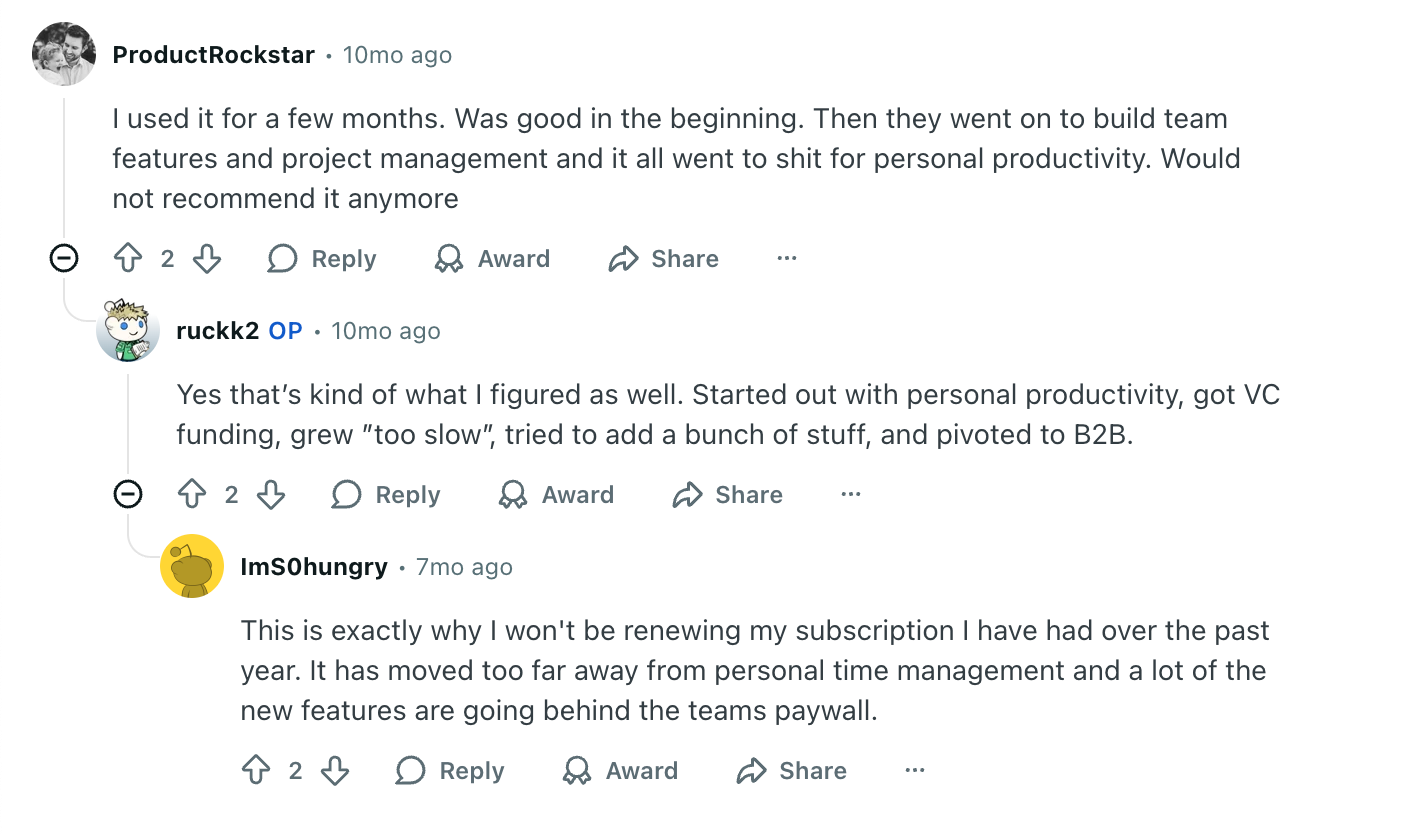
Jedes Tool hat Vor- und Nachteile, aber viele Motion-Nutzer sind frustriert von Motions neuer gestaffelter Preisgestaltung. Sie beschreiben es als Kleinigkeiterei, verwirrend zu navigieren und als Vertrauensbruch.
Mehrere sagen, sie haben gekündigt oder werden nicht zurückkommen und nennen AI Employees gimmicky oder unreif. Einige erkennen an, dass Motions Auto-Scheduling beste Klasse ist, aber viele testen aktiv oder migrieren zu Reclaim, Sunsama, Morgen oder ClickUp (mit Vorbehalten: Reclaim hat schwache Projekt-Features, ClickUps „Auto-Schedule" ist nicht wirklich automatisch, SkedPal funktioniert offline, aber sperrt Auto-Scheduling hinter bezahlten Tiers).
Diejenigen, die robustere Projekt-Features suchen, wägen oft Motion vs ClickUp ab, um zu sehen, welches besser zu ihrem Team-Workflow passt.
Gesamteindruck: starker Preis-Gegenwind, Skepsis gegenüber dem KI-Push und eine Drift zu einfacheren oder günstigeren Alternativen, es sei denn, Motions Wert wird klarer.
Akiflow hingegen hat kürzlich frustrierte und erschöpfte Nutzer: Sie beschreiben lange Pausen ohne Support-Antwort, unreife KI (kann grundlegende Fragen nicht beantworten, keine echten wiederkehrenden Ereignisse, keine Konflikt-Checks) und fehlerhafte Zeitfenster/wiederkehrende Verhaltensweisen, die Duplikate und „schwebende" Aufgaben erzeugen. Mehrere Kommentatoren erwähnen langsamen oder unhilfreich Support, Rückerstattungs-/Kündigungs-Reibung und Ärgernisse wie ein nicht überspring-bares Tutorial. Einige sagen, sie mochten Akiflow einmal und sehen noch Potenzial, aber der Konsens im Thread neigt zu „gestartet, bevor es fertig war", mit einigen Lesern, die eine Anmeldung überdenken oder weitermachen, es sei denn, Zuverlässigkeit und Support verbessern sich.
Abschließend
Es gibt hier keinen universellen Gewinner, nur die beste Lösung unter Druck.
Wenn deine Woche ein bewegliches Ziel ist und du bereit bist, die Software deinen Tag umplanen zu lassen, sparen dir Motions Automatisierungen (Auto-Schedule, Auto-Rebook, Team-Kontext) etwas Zeit.
Wenn dein Vorteil aus chirurgischer Kontrolle kommt, exakten Stunden, klaren Grenzen und Tastatur-Flow, wird dir Akiflows einheitlicher Posteingang + Command Bar deinen Plan vorhersehbar und deine Hände am Steuer halten.
Und wenn du dich immer noch nicht entschieden hast, aber einen Mittelweg möchtest – KI-Hebel, den du genehmigst, plus eine Ideal-Woche-Grundlage, die tiefe Arbeit schützt – ist Morgen die beste Alternative: vorschlagen → überprüfen → planen, mit Puffern, Fahrtzeit und breiten Konnektoren, damit dein Plan die Realität respektiert, ohne vor dir davonzulaufen.

.svg)
.webp)


