.avif)
.avif)
Was ist ein Scheduling Link?
Morgen Scheduling Links sind eine großartige Möglichkeit, anderen die Buchung von Terminen mit dir für regelmäßige Meetings zu ermöglichen. Diese sind ideal für Meetings, die mehr als einmal stattfinden, und in vielen Fällen, bei denen mehrere Personen im Laufe der Zeit mit dir buchen möchten.
Von Check-ins mit deinen Teamkollegen über einleitende Verkaufsgespräche mit potenziellen Kunden bis hin zu ersten Interviews mit möglichen Kandidaten – du hast wahrscheinlich einige (wenn nicht sogar viele) regelmäßige Meetings, deren Buchung administrativ aufwändig ist.
Mit Morgen Scheduling Links kannst du einen Link pro Event-Typ erstellen, die wiederkehrenden Zeitfenster auswählen, die Teilnehmern zur Auswahl stehen, und den Link entweder direkt mit Einzelpersonen oder öffentlich über deine Morgen Booking Page teilen. Beachte, dass Scheduling Links und eine Booking Page beide als Teil deines Morgen Pro-Abonnements verfügbar sind.
So erstellst du einen Morgen Scheduling Link
Um einen Scheduling Link zu erstellen:
- Klicke in der linken Seitenleiste deiner Morgen-App auf das Booking Page-Symbol.
- Unter dem Link zu deiner Booking Page siehst du eine Liste von Links namens Scheduling Links – Public. Klicke auf das +, um einen neuen Scheduling Link zu erstellen.

- Markiere die Bereiche deines Kalenders, die du für diese bestimmte Art von Meetings anbieten möchtest. Da es sich um Zeiten für regelmäßige Meetings handelt, versuche, die Wochentage oder Tageszeiten auszuwählen, die für diese Art von Meeting am besten geeignet sind. (Beachte, dass der Kalender leer erscheint, aber die über deine Scheduling Links angebotenen Zeitfenster werden immer mit deinen Busy Calendars abgeglichen, um sicherzustellen, dass du verfügbar bist.)
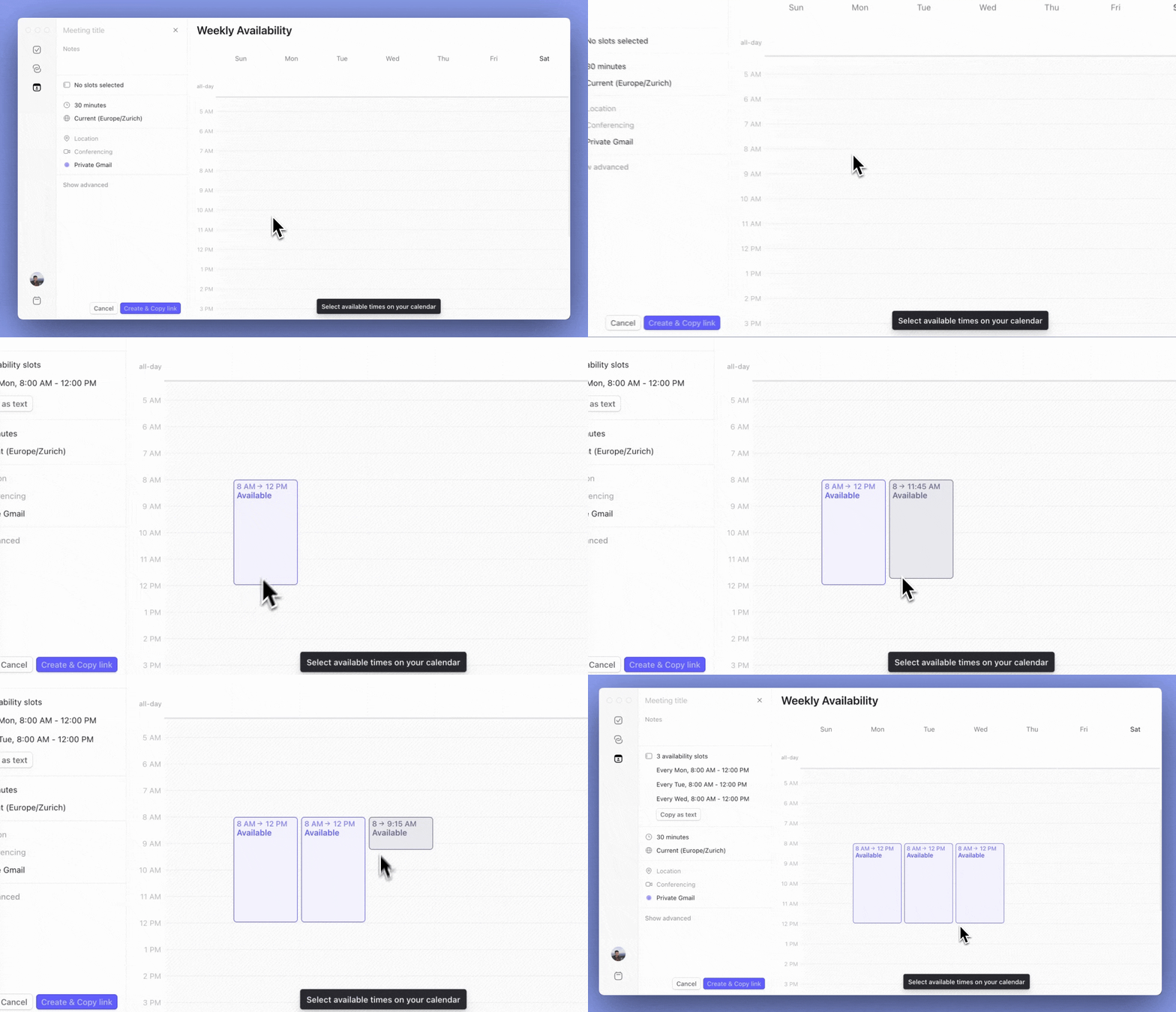
- Füge Meeting-Details im linken Tab hinzu, einschließlich Meeting-Name, Dauer und Videokonferenz-Details.
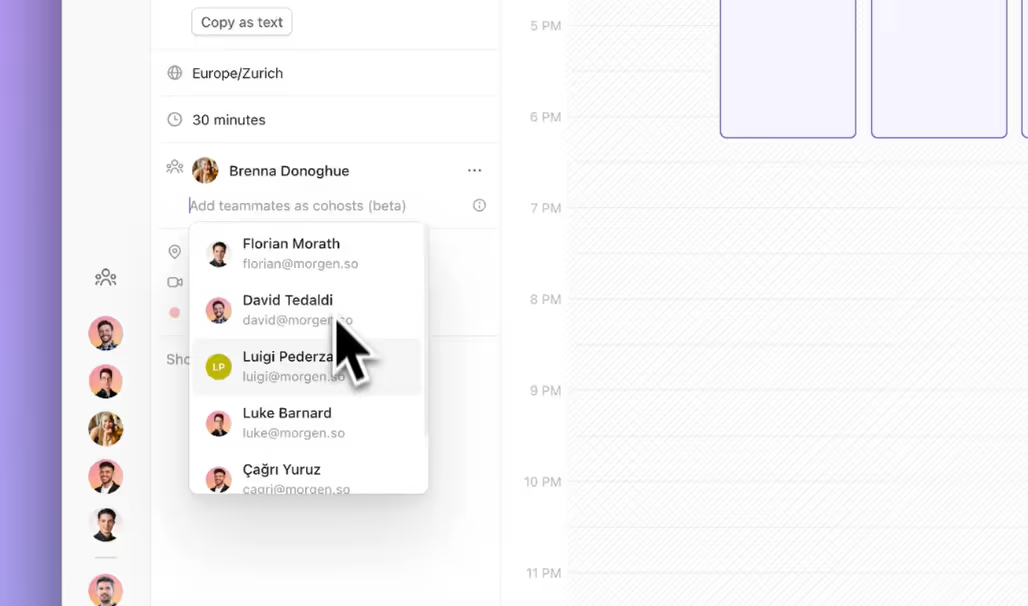
- Wenn du Teil eines Teams bei Morgen bist, kannst du auch Teamkollegen als Co-Hosts hinzufügen.
- Du kannst erweiterte Einstellungen hinzufügen, z. B. ob deine Verfügbarkeit mit deinen Busy Calendars abgeglichen werden soll (standardmäßig werden sie abgeglichen).
- Eine eindeutige URL wird für den Scheduling Link generiert. Du kannst diese bei Bedarf anpassen, indem du die automatisch generierte URL im offenen Feld einfach überschreibst.

- Klicke anschließend einfach auf die Schaltfläche Create & Copy Link.
So teilst du deinen Scheduling Link
Nachdem dein Scheduling Link erstellt wurde, kannst du ihn auf zwei Arten teilen.
Option 1. Wenn du auf Create & Copy Link klickst, kannst du die URL dann in eine E-Mail, Slack, Teams usw. einfügen, um sie direkt mit deinem Eingeladenen zu teilen. (Du kannst die URL auch jederzeit in deiner Liste der Scheduling Links im Booking Page-Tab finden.)
Wenn du die URL direkt teilst, klicken Eingeladene direkt auf die Einladungsseite und können dort Zeit mit dir buchen.

Option 2. Standardmäßig wird dein Scheduling Link zu deiner Morgen Booking Page hinzugefügt. Jeder, der einen Link zu deiner Morgen Booking Page hat, kann über diesen Link Zeit mit dir buchen. (Beachte, dass deine Booking Page nicht öffentlich indexiert ist und nur von denjenigen gefunden werden kann, die den direkten Link haben, oder wenn du sie auf deiner Website einbettest.)
Von deiner Booking Page aus können Eingeladene die gewünschte Art von Meeting auswählen und dann Zeit mit dir buchen.
Das Erlebnis deines Eingeladenen
Zeit mit dir über einen Scheduling Link zu buchen ist schnell und einfach für deine Eingeladenen.
Egal ob sie über den Scheduling Link, den du direkt geteilt hast, oder durch die Auswahl des Meetings von deiner Booking Page eintreten – Eingeladene werden:
- Aus dem Kalender die hervorgehobenen Tage auswählen (die Hervorhebungen zeigen die Tage an, die verfügbare Meeting-Slots haben).
- Aus den Slots an diesem Tag auswählen.
- Ihren Namen, ihre E-Mail und alle zusätzlichen Notizen hinzufügen, um das Meeting zu bestätigen.
- Auf Confirm klicken.
Nach der Bestätigung sendet Morgen eine Bestätigungsemail an dich, alle Co-Hosts und den Teilnehmer. Zusätzlich wird das Event in deinen Kalendern angezeigt. Danach wird dieser Zeitslot nicht mehr anderen angeboten, die über denselben Scheduling Link Zeit mit dir buchen.
So sagst du das Meeting ab oder verschiebst es
Wenn du oder der Teilnehmer das Meeting absagen müssen, könnt ihr das direkt aus den Meeting-Details in euren jeweiligen Kalendern tun. Klicke auf den Link zum Absagen und bestätige dann die Absage. Dies entfernt das Event aus deinem Kalender und löst eine Absage-E-Mail an euch beide aus.
Wenn der Meeting-Teilnehmer das Meeting verschieben muss, kann er in den Event-Details in seinem Kalender auf Reschedule klicken. Von dort aus kann er eine alternative Zeit aus deinem Scheduling Link auswählen. Nach der Bestätigung wird das Event in euren Kalendern verschoben. Ihr werdet jeweils eine E-Mail erhalten, die euch über die Änderung benachrichtigt.
So verwaltest und bearbeitest du deine Scheduling Links
Alle deine Scheduling Links sind auf deinem Booking Page-Tab aufgelistet, einschließlich derjenigen, die auf privat eingestellt sind und nicht auf deiner Morgen Booking Page angezeigt werden.
Aus der Liste der Scheduling Links kannst du deine Links bearbeiten, den Embed-Code abrufen, um sie auf deiner Website hinzuzufügen, und die Links kopieren, um sie erneut zu teilen. Zusätzlich kannst du, wenn es Links gibt, die nicht auf deiner Booking Page angezeigt werden sollen, diese auf Private setzen.

Häufig gestellte Fragen zu Morgen Scheduling Links
Was ist, wenn sich meine Verfügbarkeit ändert?
Wenn dein Eingeladener auf deinen Scheduling Link klickt, werden ihm nur Zeitfenster angeboten, die in Echtzeit in deinen Busy Calendars verfügbar sind. Wenn neue Events gebucht wurden, die sich mit den Zeitfenstern überschneiden, die du in deinem Scheduling Link angegeben hast, werden diese nicht als Buchungsoptionen angeboten.
Wenn du für ganze Tage nicht verfügbar bist und sicherstellen möchtest, dass diese Tage nicht für deine Scheduling Links angeboten werden, stelle sicher, dass deine Out of Office Events als beschäftigt markiert sind (standardmäßig betrachtet Morgen ganztägige Events als frei, aber diese können manuell auf beschäftigt geändert werden).
Was ist ein Busy Calendar?
Wenn du Morgen konfigurierst, entscheidest du, welche deiner Kalender berücksichtigt werden sollen, um anzuzeigen, wann du beschäftigt vs. verfügbar bist. Diese Busy Calendars werden verwendet, um in Echtzeit anzuzeigen, wann du verfügbar bist, und stellen sicher, dass deine Verfügbarkeit in deinen Scheduling Links (sowie in Team Availability und deinen Open Invites) deinen aktuellen Zeitplan widerspiegelt.
Wird eine Einladung generiert, wenn ich auf Create & Copy Link klicke?
Nein, eine Einladung wird nicht automatisch gesendet, da Scheduling Links nicht mit einem bestimmten Eingeladenen verknüpft sind. Du kannst den Scheduling Link direkt per E-Mail, Slack, SMS usw. kopieren und teilen, den Link zu deiner Booking Page teilen oder den Link oder die Booking Page auf deiner Website einbetten.
Muss ich Zeitfenster auswählen, die die gleiche Dauer wie das Meeting haben?
Nein, wähle gerne ein längeres Zeitfenster, um zu vermeiden, dass du mehrere kleinere Slots anklicken musst. Dein Scheduling Link wird diesen längeren Zeitraum dann basierend auf die Dauer, die du in den Meeting-Details angibst, in mögliche Meeting-Slots aufteilen.
Zusätzlich werden, wenn du ein längeres Zeitfenster auswählst, das sich mit anderen Events in deinem Kalender überschneidet, diese Zeiten nicht Eingeladenen angeboten, solange es sich um einen Kalender handelt, der in deiner Einladung als Busy Calendar ausgewählt wurde.
Kann ich Scheduling Links aus Morgens mobilen Apps erstellen und teilen?
Scheduling Links können nur in Morgens Desktop-App und Browser erstellt werden. Du kannst jedoch einzelne Scheduling Links oder deine Booking Page ganz einfach von mobil aus teilen. Wähle einfach den Link-Tab aus der unteren Navigation in Morgens mobiler App.
Dort siehst du eine Liste aller deiner Scheduling Links und deiner Booking Page mit einer einfachen Kopieren-Schaltfläche für jede. Füge die URL einfach in eine E-Mail, Slack oder SMS/Whatsapp/Signal/Telegram usw. an einen Eingeladenen ein.
Kann ich einen Scheduling Link verwenden, um ein Meeting mit mehreren Personen zu buchen?
Derzeit können Morgen Links eine unbegrenzte Anzahl von Co-Hosts aus deinem Team enthalten, können aber jeweils nur von einer externen Person gebucht werden.
Kann ich einen Scheduling Link für ein einmaliges Meeting verwenden?
Wenn du eine Einladung zu einem bestimmten einmaligen Meeting erstellen möchtest und deinem Eingeladenen Optionen zur Auswahl der Uhrzeit geben möchtest, empfehlen wir dir, stattdessen Morgens Open Invites zu verwenden.

.avif)