.avif)
.avif)
Qu'est-ce qu'un lien de planification ?
Les liens de planification Morgen sont un excellent moyen de permettre à d'autres personnes de réserver du temps avec vous pour des réunions récurrentes. Ils sont idéaux pour les réunions qui se produisent plus d'une fois, et dans de nombreux cas, pour lesquelles plusieurs personnes voudront réserver avec vous au fil du temps.
Des points de suivi avec les membres de votre équipe aux appels de vente d'introduction avec des clients potentiels en passant par les entretiens de première ronde avec des candidats potentiels, vous avez probablement plusieurs réunions récurrentes qui demandent beaucoup d'efforts administratifs à planifier.
Avec les liens de planification Morgen, vous pouvez créer un lien par type d'événement, choisir les créneaux horaires récurrents que vous souhaitez proposer aux participants, et les partager soit directement avec des individus, soit publiquement via votre page de réservation Morgen. Notez que les liens de planification et une page de réservation sont tous deux disponibles dans le cadre de votre abonnement Morgen Pro.
Comment créer un lien de planification Morgen
Pour créer un lien de planification :
- Dans la barre latérale gauche de votre application Morgen, cliquez sur l'icône Page de réservation.
- Sous le lien vers votre page de réservation, vous verrez une liste de liens appelée Liens de planification – Public. Cliquez sur le + pour créer un nouveau lien de planification.

- Mettez en surbrillance les zones de votre calendrier que vous souhaitez proposer pour ce type particulier de réunions. Puisqu'il s'agit de créneaux pour des réunions récurrentes, essayez de choisir les jours de la semaine ou la partie de la journée qui conviennent le mieux à ce type de réunion. (Notez que le calendrier apparaîtra vide, mais les créneaux horaires proposés via vos liens de planification seront toujours vérifiés par rapport à vos calendriers occupés pour vous assurer que vous êtes disponible.)
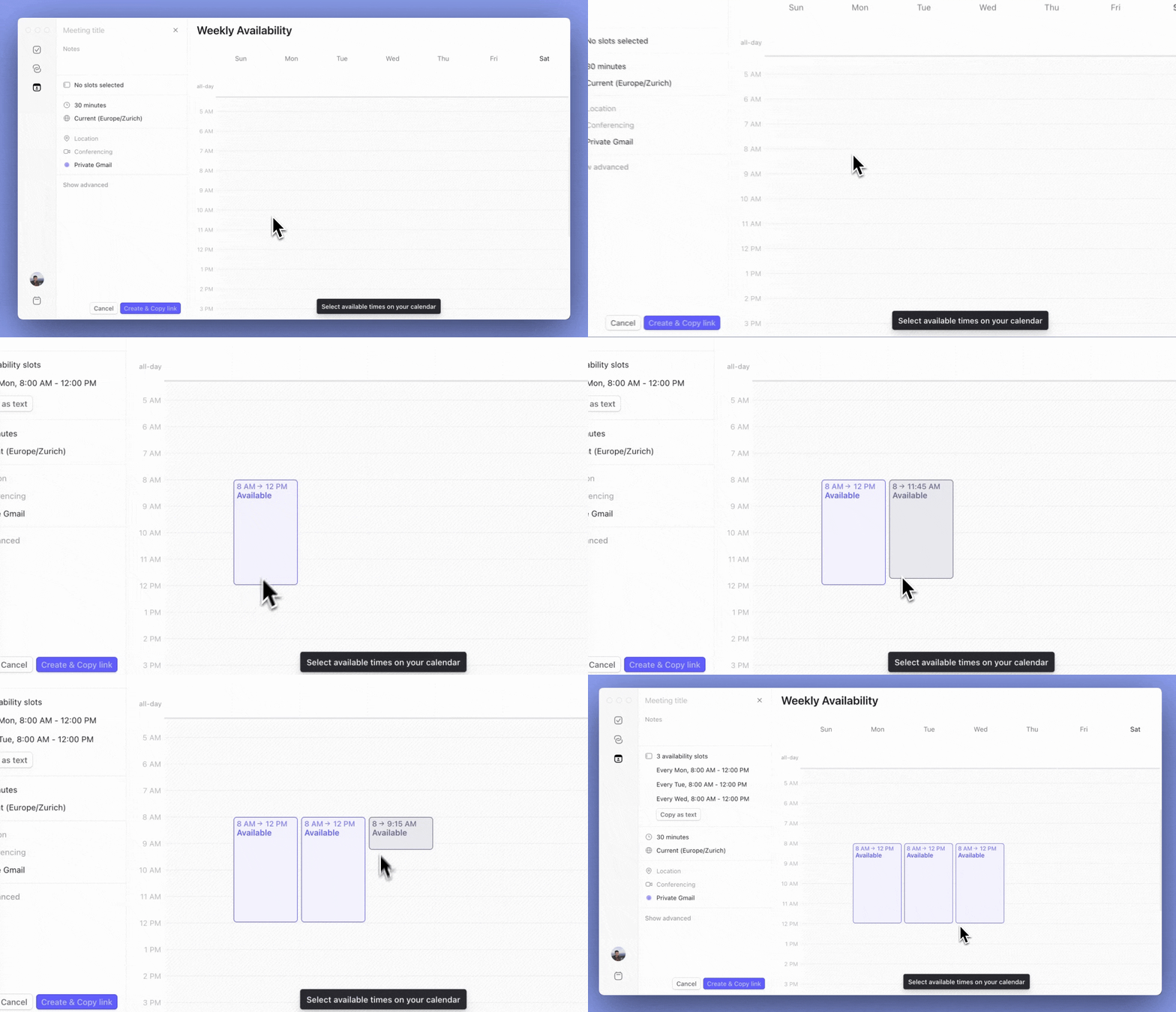
- Ajoutez les détails de la réunion dans l'onglet de gauche, y compris le nom de la réunion, la durée et les détails de conférence virtuelle.
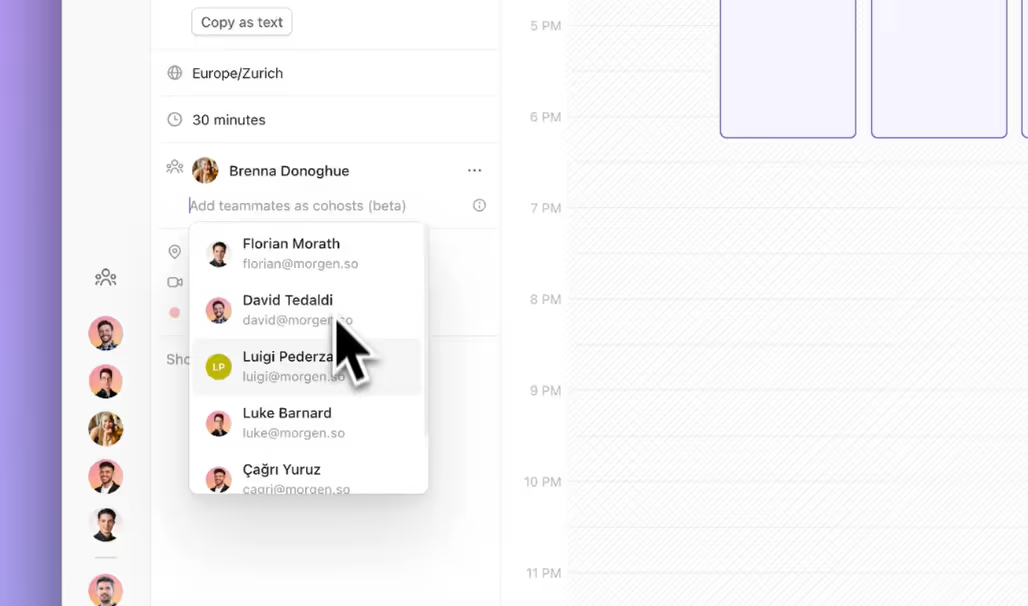
- Si vous faites partie d'une équipe sur Morgen, vous pouvez également inclure des coéquipiers comme co-animateurs.
- Vous pouvez ajouter des spécifications avancées, notamment si votre disponibilité doit être vérifiée par rapport à vos calendriers occupés (par défaut, ce sera le cas).
- Une URL distincte sera générée pour le lien de planification. Vous pouvez choisir de la personnaliser si vous le souhaitez, en remplaçant simplement l'URL générée automatiquement dans le champ ouvert.

- Une fois terminé, cliquez simplement sur le bouton Créer et copier le lien.
Comment partager votre lien de planification
Une fois que votre lien de planification a été créé, vous pouvez le partager de deux façons.
Option 1. Lorsque vous cliquez sur Créer et copier le lien, vous pouvez ensuite coller l'URL dans un e-mail, Slack, Teams, etc. pour la partager directement avec votre invité. (Vous pouvez également trouver l'URL à tout moment dans votre liste de liens de planification dans l'onglet Page de réservation.)
Lorsque vous partagez l'URL directement, les invités cliqueront directement sur la page d'invitation et pourront réserver du temps avec vous là-bas.

Option 2. Par défaut, votre lien de planification sera ajouté à votre page de réservation Morgen. Toute personne ayant accès au lien vers votre page de réservation Morgen pourra réserver du temps avec vous via ce lien. (Notez que votre page de réservation n'est pas indexée publiquement, elle ne peut donc être trouvée que par ceux qui ont le lien direct ou, si vous l'intégrez sur votre site Web, la découvrent là-bas.)
À partir de votre page de réservation, les invités peuvent sélectionner le type de réunion souhaité, puis réserver du temps avec vous.
Ce que votre invité vivra
Réserver du temps avec vous via un lien de planification est rapide et facile pour vos invités.
Qu'ils accèdent via le lien de planification que vous avez partagé directement ou en sélectionnant la réunion sur votre page de réservation, les invités vont :
- Sélectionner dans le calendrier parmi les jours en surbrillance (les surbrillances indiquent les jours qui ont des créneaux de réunion disponibles).
- Choisir parmi les créneaux listés ce jour-là.
- Ajouter leur nom, e-mail et toutes les notes supplémentaires pour confirmer la réunion.
- Cliquer sur Confirmer.
Une fois confirmée, Morgen enverra un e-mail de confirmation à vous, à tous les co-animateurs et au participant. De plus, l'événement apparaîtra dans vos calendriers. Une fois que cela s'est produit, ce créneau horaire ne sera plus proposé à d'autres personnes qui réservent du temps avec vous via ce même lien de planification.
Comment annuler ou reprogrammer la réunion
Si vous ou le participant avez besoin d'annuler la réunion, vous pouvez le faire directement à partir des détails de la réunion dans vos calendriers respectifs. Cliquez sur le lien pour annuler, puis confirmez l'annulation. Cela supprimera l'événement de votre calendrier et déclenchera un e-mail d'annulation pour vous deux.
Si le participant à la réunion doit reprogrammer, il peut cliquer sur Reprogrammer à partir des détails de l'événement dans son calendrier. À partir de là, il peut sélectionner une autre heure dans votre lien de planification. Une fois confirmée, cela déplacera l'événement dans vos calendriers. Vous recevrez chacun un e-mail vous notifiant du changement.
Comment gérer et modifier vos liens de planification
Tous vos liens de planification sont listés dans votre onglet Page de réservation, y compris ceux définis comme privés et qui n'apparaissent pas sur votre page de réservation Morgen.
À partir de la liste des liens de planification, vous pouvez modifier vos liens, obtenir le code d'intégration pour les ajouter à votre site Web et copier les liens pour les repartager. De plus, si vous avez des liens que vous ne souhaitez pas voir apparaître sur votre page de réservation, vous pouvez les définir comme Privés.

FAQ sur les liens de planification Morgen
Que se passe-t-il si ma disponibilité change ?
Lorsque votre invité clique sur votre lien de planification, seuls les créneaux horaires disponibles en temps réel dans vos calendriers occupés lui seront proposés. Si de nouveaux événements ont été réservés qui chevauchent les créneaux horaires que vous avez fournis dans votre lien de planification, ils ne seront pas proposés comme options de réservation.
Si vous serez indisponible pendant des jours entiers et que vous souhaitez vous assurer que ces jours ne sont pas proposés pour vos liens de planification, assurez-vous que vos événements Absent du bureau sont marqués comme occupés (par défaut, Morgen considère tous les événements sur toute la journée comme libres, mais ceux-ci peuvent être manuellement changés en occupés).
Qu'est-ce qu'un calendrier occupé ?
Lorsque vous configurez Morgen, vous décidez lequel de vos calendriers doit être considéré pour montrer quand vous êtes occupé par rapport à disponible. Ces calendriers occupés sont ceux utilisés pour montrer en temps réel quand vous êtes disponible, garantissant que votre disponibilité dans vos liens de planification (ainsi que dans Disponibilité de l'équipe et vos Invitations ouvertes) reflète votre calendrier actuel.
Une invitation sera-t-elle générée lorsque je clique sur Créer et copier le lien ?
Non, une invitation ne sera pas automatiquement envoyée puisque les liens de planification ne sont pas associés à un invité particulier. Vous pouvez copier et partager le lien de planification directement via e-mail, Slack, SMS, etc., partager le lien vers votre page de réservation ou intégrer le lien ou la page de réservation sur votre site Web.
Dois-je choisir des créneaux horaires qui sont identiques à la durée de la réunion ?
Non, n'hésitez pas à choisir un créneau horaire plus long pour éviter d'avoir à cliquer sur plusieurs petits créneaux. Votre lien de planification divisera alors ce créneau plus long en créneaux de réunion possibles en fonction de la durée que vous spécifiez dans les détails de la réunion.
De plus, si vous choisissez un créneau horaire long qui chevauche d'autres événements dans votre calendrier, ces heures ne seront pas proposées aux invités, tant qu'il se trouve dans un calendrier qui a été sélectionné comme calendrier occupé dans votre invitation.
Puis-je créer et partager des liens de planification à partir des applications mobiles de Morgen ?
Les liens de planification ne peuvent être créés que sur l'application de bureau et le navigateur de Morgen. Cependant, vous pouvez facilement partager des liens de planification individuels ou votre page de réservation depuis un mobile. Sélectionnez simplement l'onglet lien dans la navigation inférieure de l'application mobile Morgen.
Vous y verrez une liste de tous vos liens de planification et votre page de réservation, avec un bouton de copie facile pour chacun. Collez simplement l'URL dans un e-mail, Slack ou SMS/Whatsapp/Signal/Telegram, etc. à un invité.
Puis-je utiliser un lien de planification pour réserver une réunion avec plusieurs personnes ?
À l'heure actuelle, les liens Morgen peuvent inclure un nombre illimité de co-animateurs de votre équipe, mais ne peuvent être réservés que par une seule personne externe à la fois.
Puis-je utiliser un lien de planification pour une réunion ponctuelle ?
Si vous souhaitez créer une invitation pour une réunion ponctuelle spécifique et proposer à votre invité des options en ce qui concerne le timing, nous vous recommandons d'utiliser plutôt les invitations ouvertes de Morgen.
.avif)