Connectez et suivez les tâches ClickUp dans Morgen
Lorsque vous connectez ClickUp et Morgen, vous pouvez facilement prioriser votre travail en planifiant les tâches dans vos calendriers, en gérant les dates d'échéance et en suivant le temps passé dans ClickUp.

Pourquoi connecter ClickUp à Morgen ?
Connecter votre compte ClickUp à Morgen vous permet de :
- Voir et gérer vos dates d'échéance dans votre calendrier
- Planifier et bloquer le temps des tâches ClickUp directement dans votre calendrier
- Suivre le temps que vous passez sur les tâches ClickUp
- Garder les deux outils synchronisés automatiquement
- Obtenir des plans quotidiens recommandés qui priorisent le temps pour vos tâches ClickUp
- Intégrer d'autres gestionnaires de projets/tâches et tous les calendriers
Afficher les tâches ClickUp dans Morgen
1. Intégrez ClickUp avec Morgen
Suivez les étapes de ce guide pour connecter votre compte ClickUp.
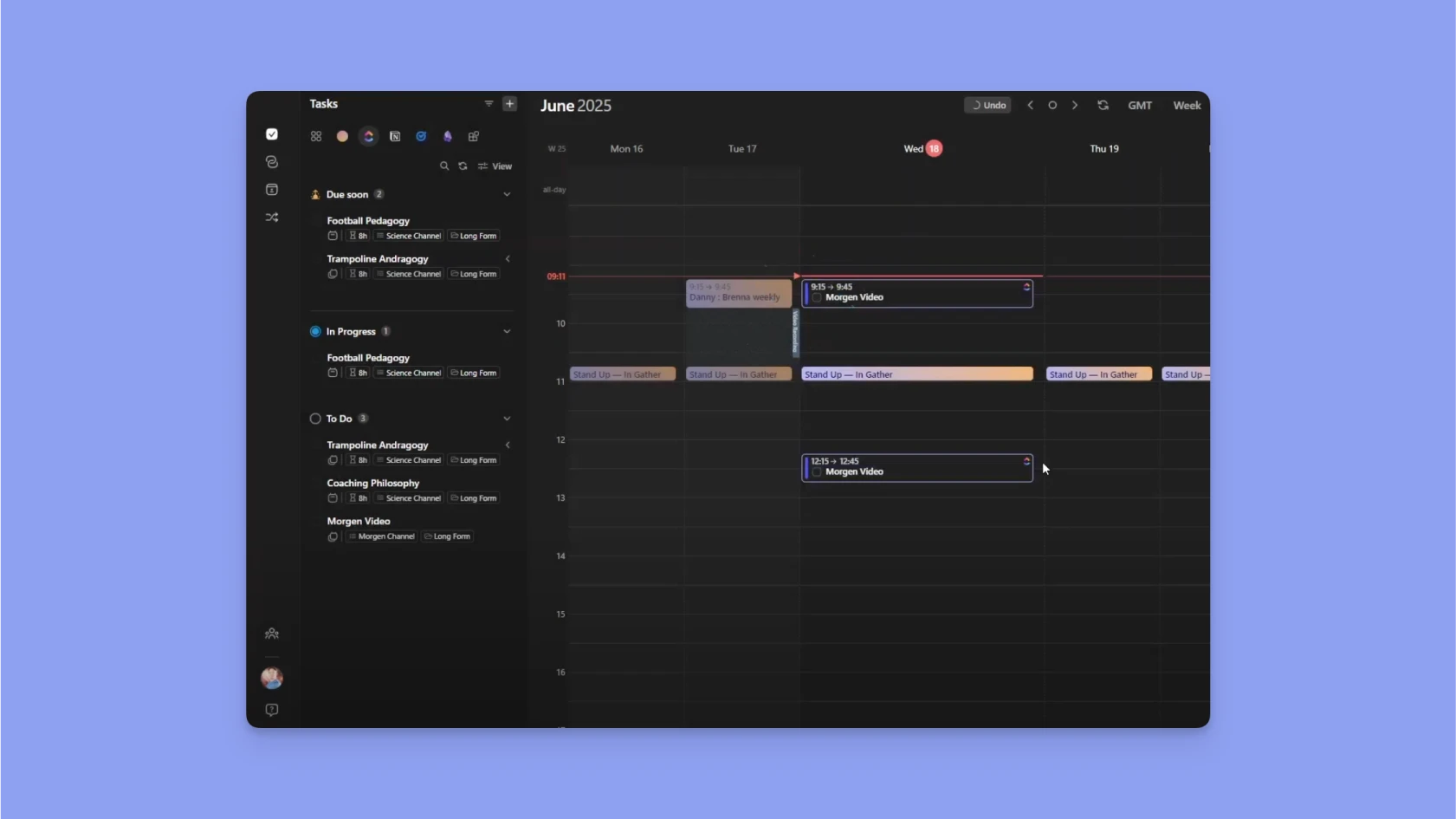
Une fois connecté, vos tâches ClickUp apparaissent aux côtés de votre calendrier, affichant :
- Toutes les tâches importées (choisissez d'importer toutes les tâches ou seulement celles qui vous sont assignées) à partir des espaces sélectionnés
- Les sous-tâches (avec des bascules réductibles)
- Le statut, les dates d'échéance, les niveaux de priorité, les estimations de temps, les tags et bien plus
Vous pouvez réorganiser, regrouper et filtrer les tâches dans plusieurs espaces ClickUp en utilisant des vues personnalisées.

2. Définissez des filtres pour afficher les bonnes tâches
Combinez les tâches de plusieurs espaces de travail ClickUp ou d'autres outils comme Todoist ou Notion dans une liste combinée.

- Dans la barre latérale gauche, à côté de l'icône ➕, cliquez sur le filtre Vues.
- Sélectionnez les tâches de votre premier outil.
- Ouvrez Vues à nouveau et ajoutez d'autres sources.
- Enregistrez votre vue.
📖 En savoir plus sur les filtres personnalisés dans ce guide.
Comment bloquer le temps des tâches ClickUp dans Morgen
Le time blocking est un moyen de planifier le temps pour travailler sur des tâches spécifiques. Dans Morgen, les tâches se distinguent facilement des événements dans votre calendrier par :
- une case à cocher, qui reste vide jusqu'à ce que vous la marquez comme complétée
- (si importée de ClickUp) un logo ClickUp qui renvoie à la tâche source
Il y a deux façons de bloquer le temps de vos tâches ClickUp dans Morgen, soit manuellement, soit en utilisant le planificateur IA.
Time blocking manuel
Le time blocking manuel consiste à planifier les tâches une par une dans votre calendrier.
- Faites glisser n'importe quelle tâche ClickUp de votre liste de tâches et déposez-la sur votre calendrier où vous souhaitez la planifier.
- Pour créer plusieurs sessions pour les grandes tâches, faites glisser la tâche de la liste des tâches vers le calendrier plusieurs fois. Vous pouvez également, une fois que vous avez planifié une instance, la copier (Command C ou Control C), puis coller une autre instance ailleurs dans votre calendrier (Command P ou Control P). Une tâche peut avoir autant d'instances que vous le souhaitez.
Remarque : Si une estimation de temps a été définie dans ClickUp, la tâche sera automatiquement planifiée pour cette durée. Vous pouvez ensuite étendre ou réduire le bloc de temps en tirant la bordure inférieure de la tâche vers le haut ou vers le bas.
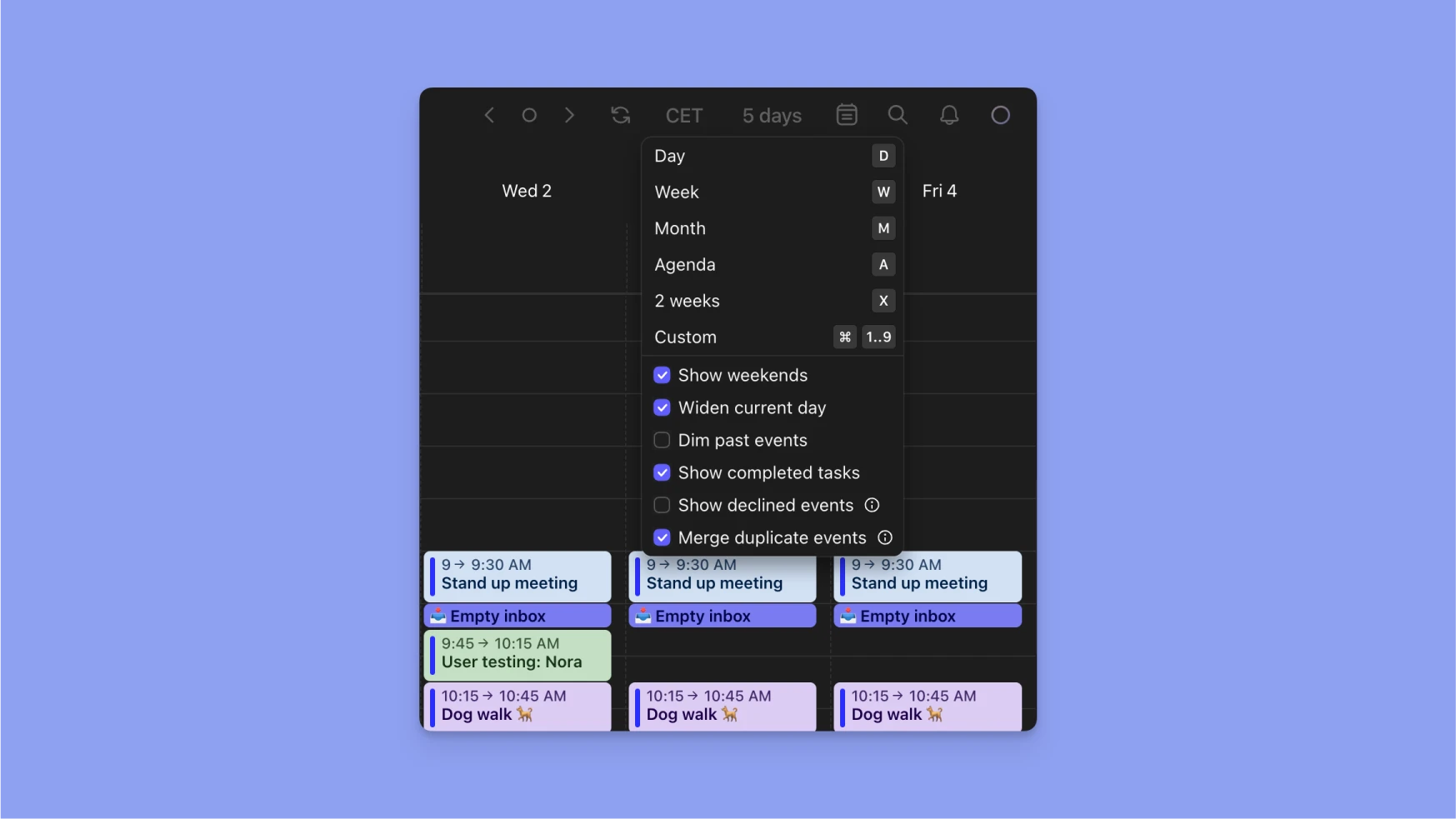
Pour afficher toutes les sessions (y compris les tâches complétées), allez à Paramètres d'affichage (en haut à droite) → Afficher les tâches complétées.
Time blocking avec le planificateur IA
Si vous préférez bloquer le temps d'un ou plusieurs jours à la fois, vous pouvez également utiliser le planificateur IA de Morgen pour obtenir une recommandation de plan. Morgen utilisera les informations capturées dans ClickUp telles que les niveaux de priorité des tâches, les dates d'échéance et bien plus, ainsi que votre capacité disponible en fonction de votre calendrier, lors de la proposition d'un plan.
Pour de meilleurs résultats, nous vous recommandons d'abord d'utiliser Frames pour modéliser les blocs de temps pendant lesquels vous souhaitez que Morgen planifie les tâches, et optionnellement, les types de tâches que vous souhaitez planifier dans chaque Frame (selon les projets, les tags spécifiques, etc.).

Une fois que vous avez des Frames, ouvrez le planificateur IA en cliquant sur le cercle violet en haut à droite de votre application. Ce faisant, vous verrez que Morgen recommande du temps pour travailler sur vos tâches ClickUp prioritaires. Les tâches proposées seront pulsantes, ce qui facilite la distinction du plan proposé avec ce qui est déjà planifié dans votre calendrier.
Vous pouvez ajuster le plan en :
- choisissant le nombre de jours à planifier à la fois
- augmentant la fréquence des pauses
- ajustant les durées des tâches planifiées
- déplaçant ou supprimant les tâches proposées, ou même en tirant une autre tâche sur le calendrier
À chaque ajustement que vous effectuez, vous remarquerez que le planificateur IA réorganisera le plan autour de vos modifications. Une fois que vous êtes satisfait du plan, cliquez sur Planifier tout.
Remarque : Le planificateur IA affichera également une liste des tâches à venir qui ne rentrent pas actuellement dans le calendrier, mettant leurs délais à risque. Vous pouvez faire glisser l'une de ces tâches sur le plan, et le plan se réorganisera autour de ces modifications.
📖 Commencez avec le planificateur IA
Gérer les dates d'échéance ClickUp dans Morgen
Vous pouvez également afficher vos dates d'échéance sur votre calendrier. Dans le menu Affichage de la liste des tâches, cliquez sur Gérer les dates d'échéance sur le calendrier.
Les dates d'échéance sont affichées avec une icône de ligne d'arrivée, afin que vous puissiez facilement voir ce qui arrive. Vous pouvez également cliquer avec le bouton droit sur ces dates d'échéance pour bloquer le temps de cette tâche à l'avance.
Vous pouvez également mettre à jour une date d'échéance à partir de Morgen et la synchroniser avec ClickUp. Vous pouvez le faire en :
- Faisant glisser la date d'échéance vers un autre jour
- Modifiant les propriétés de la tâche dans la liste des tâches
- (Au cas où vous auriez bloqué le temps de la tâche après la date d'échéance), en demandant à Morgen d'ajuster la date d'échéance pour qu'elle soit après le bloc de temps lorsque vous y êtes invité
Ce faisant, non seulement la date d'échéance sera ajustée dans Morgen, mais elle sera également mise à jour dans ClickUp.

Comment suivre le temps sur les tâches ClickUp planifiées
Lorsque vous complétez une tâche ClickUp planifiée, Morgen vous demandera de confirmer le suivi du temps dans ClickUp. Si vous approuvez la synchronisation du suivi du temps, Morgen signalera la durée de la tâche planifiée comme le temps passé sur cette tâche.
Pour un suivi du temps précis, nous recommandons :
- D'ajuster les blocs de temps pour refléter le temps réel passé avant de marquer la tâche comme complétée si vous avez passé plus ou moins de temps que prévu
- En cas de tâches avec plusieurs sessions planifiées, marquez chaque tâche comme complétée au fur et à mesure que vous la terminez. Le temps cumulé passé sera ajouté après chaque session.

Remarque : Les tâches doivent toujours être marquées comme complétées dans ClickUp manuellement.
Besoin d'aide ?
📖 Lisez un guide sur la création d'un plan quotidien réalisable (avec le planificateur IA)
💬 Vous avez encore des questions ? Contactez-nous