

Conecta y gestiona tareas de ClickUp en Morgen
Cuando conectas ClickUp y Morgen, puedes priorizar tu trabajo fácilmente programando tareas en tus calendarios, gestionando fechas de vencimiento y registrando el tiempo dedicado de vuelta a ClickUp.

¿Por qué conectar ClickUp a Morgen?
Conectar tu cuenta de ClickUp a Morgen te ayuda a:
- Ver y gestionar tus fechas de vencimiento en tu calendario
- Planificar y bloquear tiempo para tareas de ClickUp directamente en tu calendario
- Registrar cuánto tiempo dedicas a las tareas de ClickUp
- Mantener ambas herramientas sincronizadas automáticamente
- Obtener planes diarios recomendados que prioricen tiempo para tus tareas de ClickUp
- Integrar con otros gestores de proyectos/tareas y todos los calendarios
Ver tareas de ClickUp en Morgen
1. Integra ClickUp con Morgen
Sigue los pasos en esta guía para conectar tu cuenta de ClickUp.
Una vez conectado, tus tareas de ClickUp aparecen junto a tu calendario, mostrando:
- Todas las tareas importadas (elige importar todas las tareas o solo las asignadas a ti) de los Espacios seleccionados
- Subtareas (con alternancias contraíbles)
- Estado, fechas de vencimiento, niveles de prioridad, estimaciones de tiempo, etiquetas y más
Puedes reordenar, agrupar y filtrar tareas en múltiples espacios de ClickUp usando vistas personalizadas.

2. Establece filtros para ver las tareas correctas
Combina tareas de múltiples espacios de trabajo de ClickUp u otras herramientas como Todoist o Notion en una lista combinada.

- En la barra lateral izquierda, junto al icono ➕, haz clic en el filtro de Vistas.
- Selecciona tareas de tu primera herramienta.
- Abre Vistas de nuevo y añade más fuentes.
- Guarda tu vista.
📖 Aprende más sobre filtros personalizados en esta guía.
Cómo bloquear tiempo para tareas de ClickUp en Morgen
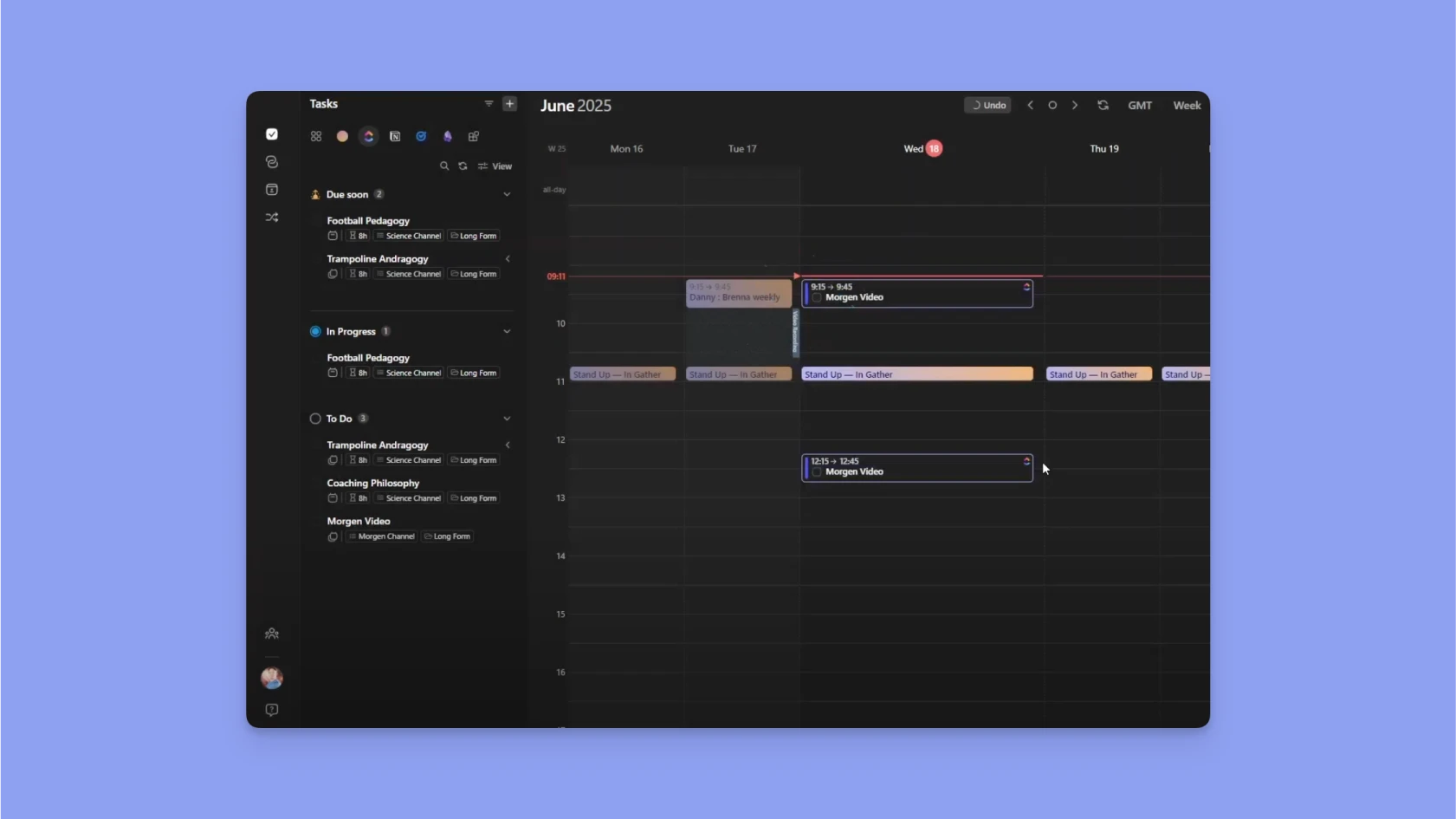
El bloqueo de tiempo es una forma de programar tiempo para trabajar en tareas específicas. En Morgen, las tareas se distinguen fácilmente de los eventos en tu calendario por:
- una casilla de verificación, que está vacía hasta que la marques como completada
- (si se importa desde ClickUp) un logo de ClickUp que enlaza de vuelta a la tarea original
Hay dos formas de bloquear tiempo para tus tareas de ClickUp en Morgen, ya sea manualmente o usando el Planificador de IA.
Bloqueo de tiempo manual
El bloqueo de tiempo manual implica programar tareas una por una en tu calendario.
- Arrastra cualquier tarea de ClickUp de tu lista de tareas y suéltala en tu calendario donde quieras programarla.
- Para crear múltiples sesiones para tareas grandes, arrastra la tarea de la lista de tareas al calendario varias veces. Alternativamente, una vez que hayas programado una instancia, cópiala (Command C o Control C), luego pégala en otro lugar de tu calendario (Command P o Control P). Una tarea puede tener tantas instancias como necesites.
Nota: Si se estableció una estimación de tiempo en ClickUp, la tarea se programará automáticamente para esa duración. Luego puedes extender o reducir el bloqueo de tiempo según sea necesario tirando del borde inferior de la tarea hacia arriba o hacia abajo.
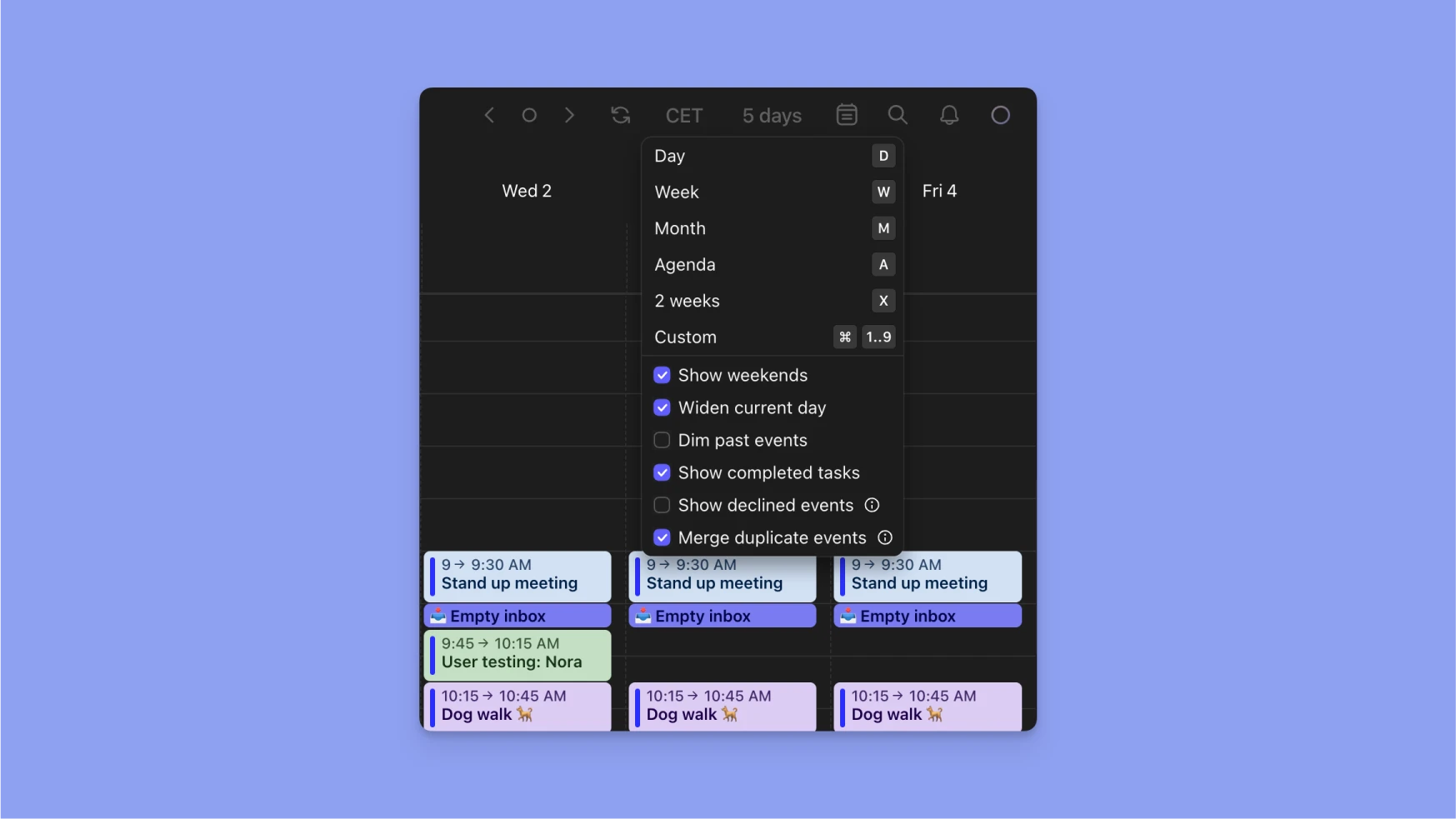
Para ver todas las sesiones (incluyendo las completadas), ve a Configuración de Vista (arriba a la derecha) → Mostrar tareas completadas.
Bloquea tiempo con el Planificador de IA
Si prefieres bloquear tiempo para uno o múltiples días a la vez, también puedes usar el Planificador de IA de Morgen para obtener un plan recomendado. Morgen utilizará la información capturada en ClickUp como niveles de prioridad de tareas, fechas de vencimiento y más, junto con tu capacidad disponible basada en tu calendario, al proponer un plan.
Para obtener los mejores resultados, recomendamos usar primero Frames para crear una plantilla de los bloques de tiempo durante los cuales quieres que Morgen programe tareas, y opcionalmente, qué tipos de tareas quieres programadas en cada Frame (basado en proyectos, etiquetas específicas, etc.).

Una vez que tengas Frames, abre el Planificador de IA haciendo clic en el círculo púrpura en la esquina superior derecha de tu aplicación. Al hacerlo, verás que Morgen recomienda tiempo para trabajar en tus tareas de ClickUp de mayor prioridad. Las tareas propuestas estarán pulsando, lo que facilita distinguir el plan propuesto de lo que ya está programado en tu calendario.
Puedes ajustar el plan por:
- elegir cuántos días planificar a la vez
- aumentar la frecuencia de descansos
- ajustar duraciones de las tareas programadas
- mover o eliminar tareas propuestas, o incluso arrastrar otra tarea al calendario
Con cada ajuste que hagas, notarás que el Planificador de IA reorganizará el plan alrededor de tus cambios. Una vez que estés satisfecho con el plan, haz clic en Programar todo.
Nota: El Planificador de IA también mostrará una lista de tareas próximas a vencer que actualmente no caben en el calendario, poniendo sus plazos en riesgo. Puedes arrastrar cualquiera de estas tareas al plan, y el plan se reprioritzará alrededor de esos cambios.
📖 Comienza con el Planificador de IA
Gestiona fechas de vencimiento de ClickUp en Morgen
También puedes mostrar tus fechas de vencimiento en tu calendario. Desde el menú Vista en la lista de tareas, haz clic en Gestionar fechas de vencimiento en el calendario.
Las fechas de vencimiento se muestran con un icono de línea de meta, para que puedas ver fácilmente qué se aproxima. También puedes hacer clic derecho en estas fechas de vencimiento para bloquear tiempo para esa tarea con anticipación.
También puedes actualizar una fecha de vencimiento desde Morgen y sincronizarla de vuelta a ClickUp. Puedes hacerlo de cualquiera de estas formas:
- Arrastrando la fecha de vencimiento a otro día
- Editando las propiedades de la tarea en la lista de tareas
- (En caso de que hayas bloqueado tiempo para la tarea después de la fecha de vencimiento), pidiendo a Morgen que ajuste la fecha de vencimiento para que sea posterior al bloqueo de tiempo cuando se te solicite
Al hacerlo, no solo se ajustará la fecha de vencimiento en Morgen, sino que también se actualizará en ClickUp.

Cómo registrar tiempo en tareas de ClickUp programadas
Cuando completas una tarea de ClickUp programada, Morgen te pedirá que confirmes el registro de tiempo de vuelta a ClickUp. Si apruebas la sincronización del registro de tiempo, Morgen reportará la duración de la tarea programada como el tiempo dedicado a esa tarea.
Para un registro de tiempo preciso, recomendamos:
- Ajustar bloques de tiempo para reflejar el tiempo real dedicado antes de marcar la tarea como completada si dedicaste más o menos tiempo del estimado
- En el caso de tareas con múltiples sesiones programadas, marca cada tarea como completada a medida que la termines. El tiempo acumulado dedicado se añadirá después de cada sesión.

Nota: Las tareas aún deben marcarse como completadas manualmente en ClickUp.
¿Necesitas ayuda?
📖 Lee una guía sobre cómo crear un plan diario más alcanzable (con Planificador de IA)
💬 ¿Aún tienes preguntas? Contáctanos


