.avif)

Integra Obsidian con Morgen para planificar y bloquear tiempo en tareas (incluidos archivos de Obsidian) directamente en cualquier calendario. Como integración local, podrás ver tu bóveda de Obsidian junto a tu calendario, para una planificación realista sin riesgo para tu privacidad. Obsidian está disponible solo en la aplicación de escritorio de Morgen.
📌 Los bloques de tiempo de Obsidian creados en la aplicación de escritorio son visibles en la aplicación web.
En esta guía, te explicamos los requisitos para la integración, así como cómo:
- integrar Obsidian y decidir qué tareas importar
- opcionalmente ocultar IDs de tareas
- bloquear tiempo efectivamente en tareas de Obsidian en tu calendario
Requisitos de integración
Para integrar tu bóveda de Obsidian con Morgen necesitarás:
- el plugin de tareas de Obsidian
- Formato de emoji de tareas
- tareas con IDs (más adelante en esta guía, te mostraremos cómo crear IDs y, opcionalmente, ocultarlos)
Este es actualmente el único formato que soportamos para identificar e interpretar tareas. A medida que evolucionemos la integración, añadiremos más flexibilidad. (Entendemos que el formato Dataview es particularmente popular, así que cuéntanos si te gustaría verlo priorizado en nuestro roadmap).
Conecta Morgen y Obsidian
En tu aplicación Morgen:
- Haz clic en tu foto de perfil o iniciales en la esquina inferior izquierda para abrir el menú
- Selecciona Preferencias
- En Integraciones, selecciona Tareas y proyectos
- Selecciona "Obsidian" de las integraciones disponibles y haz clic en "Conectar a Obsidian"
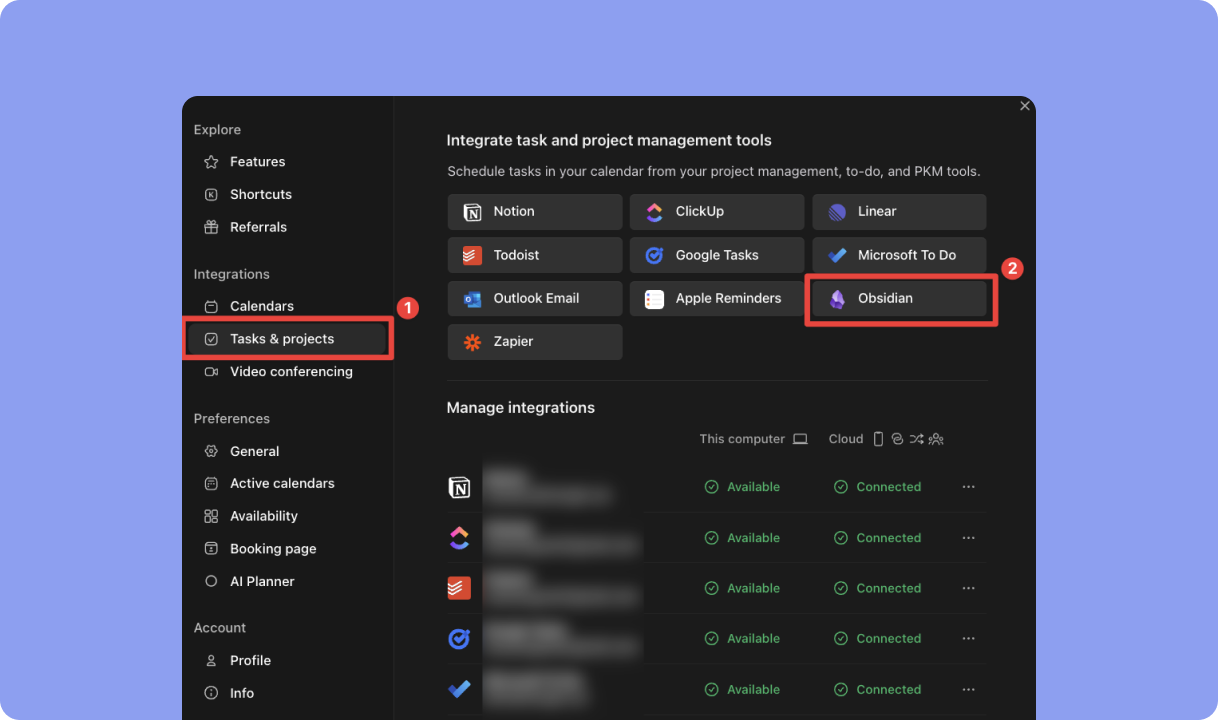
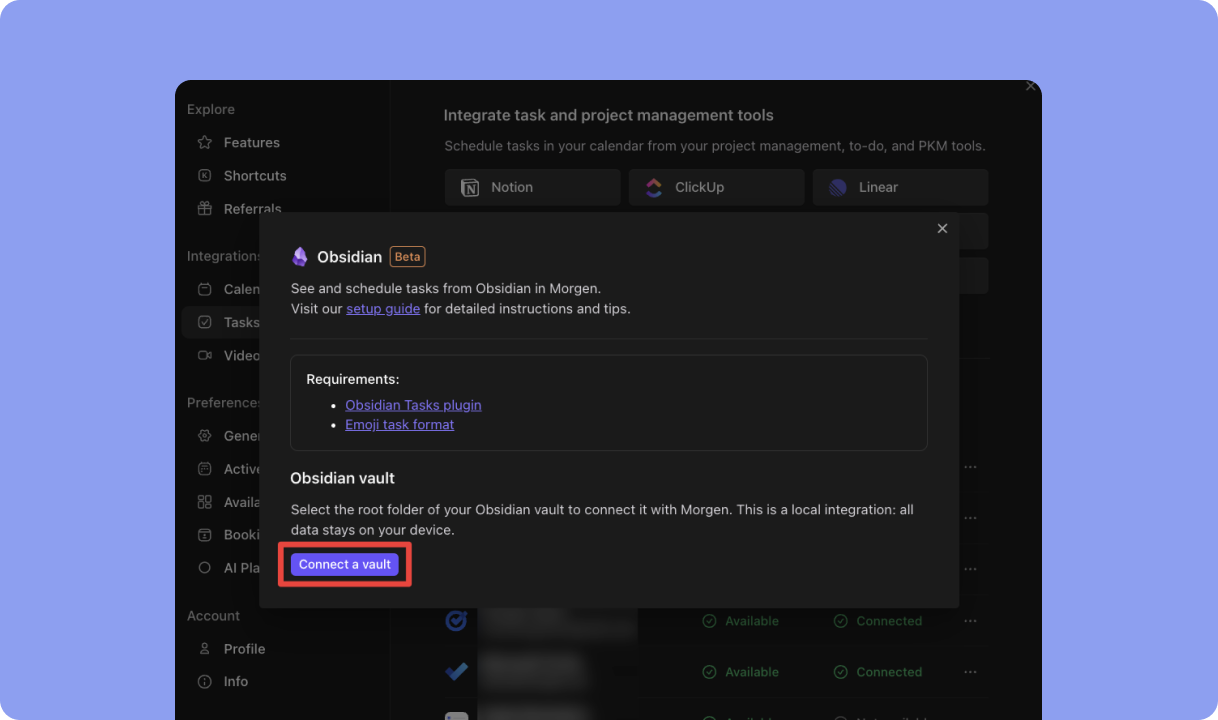
Desde ahí se abrirá una ventana emergente con la configuración de la integración donde podrás hacer clic en el botón Conectar.
Luego se te pedirá que configures tu integración.
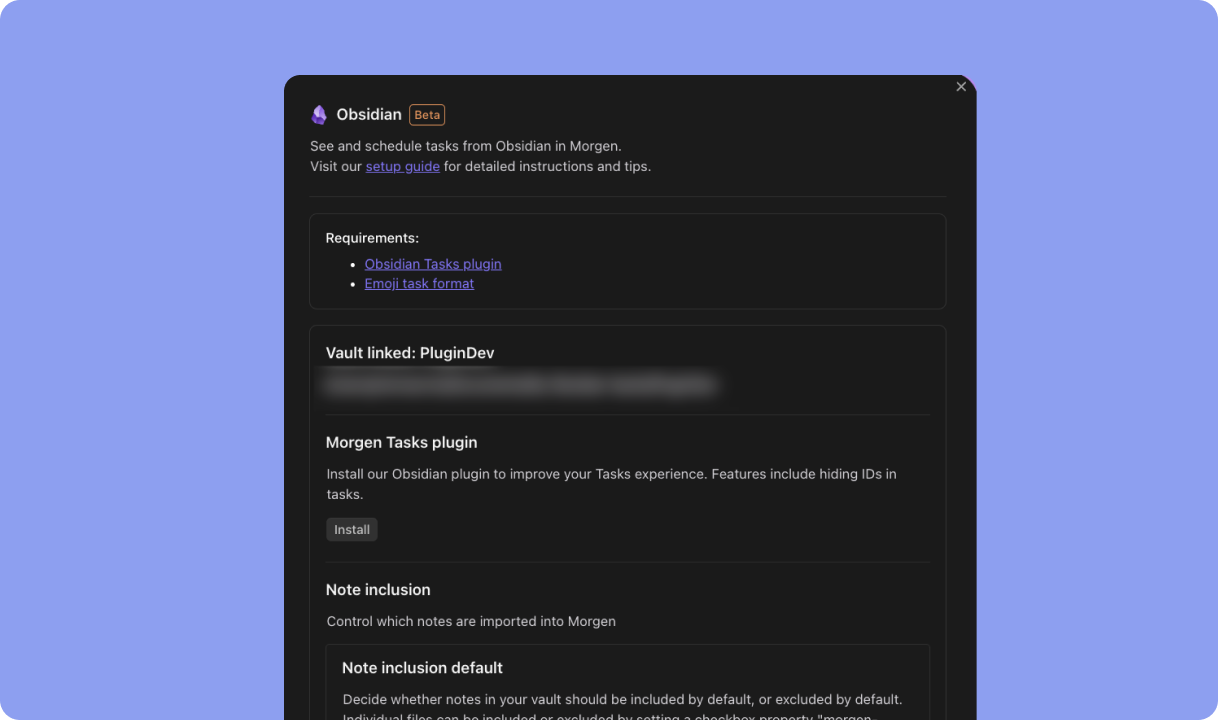
Configura qué tareas importar o excluir de Obsidian
Hay varias formas de importar selectivamente notas y tareas de Obsidian a Morgen. Algunas de estas opciones se pueden cambiar desde las preferencias de Morgen, otras forman parte de tus preferencias de Obsidian.
Inclusión de notas
1. Inclusión de notas por defecto: Las notas en tu bóveda pueden incluirse o excluirse por defecto. Para hacerlo, en cualquier nota dentro de Obsidian, establece una propiedad de casilla de verificación "morgen-tasks-include".
2. Archivos excluidos de Obsidian: Morgen excluye las rutas que se ignoran globalmente en Obsidian (en tus preferencias de Obsidian, selecciona Archivos y enlaces > Archivos excluidos). Mostramos tu configuración actual de exclusión de archivos para que puedas decidir si hacer cambios.
3. Directorios ignorados: En tus preferencias de Morgen, selecciona Obsidian > Directorios ignorados. Luego simplemente selecciona los que quieras excluir del menú de directorios. Generalmente recomendamos ignorar plantillas para evitar que se añadan IDs a tus archivos de plantilla.
4. Excluir notas antiguas inactivas: Puedes optar por importar todas las notas. Sin embargo, si tienes un gran número de notas, muchas de las cuales tienen tareas que ya no son relevantes o prioritarias, puede tener más sentido importar solo tareas de notas que se hayan modificado en los últimos 30 días. Esto hará más fácil aislar y priorizar las tareas que requieren tu atención.
Inclusión de tareas
1. Filtro de tareas global del plugin Tasks: La integración Morgen <> Obsidian funciona con el popular plugin Tasks. En particular, Morgen respeta la opción de Filtro de tareas global de este plugin, importando solo aquellas tareas que coincidan con el filtro.
2. Inserción automática de ID: Morgen requiere que las tareas tengan una propiedad de ID única. Puedes elegir Importar solo tareas con IDs existentes o Añadir IDs a tareas importadas. Si eliges lo primero, puedes añadir manualmente IDs a aquellas tareas que te gustaría ver en Morgen. (Aprende más sobre cómo añadir y ocultar IDs en la sección siguiente).
Añade y oculta IDs de tareas en Obsidian
Morgen requiere que las tareas tengan una propiedad de ID única.
Puedes elegir Importar solo tareas con IDs existentes o Añadir IDs a tareas importadas. Si eliges lo primero, necesitarás añadir manualmente IDs a aquellas tareas que te gustaría ver en Morgen. Si seleccionas lo segundo, ten en cuenta que las notas en tu bóveda serán actualizadas por Morgen para incluir los IDs generados. Si optas por que Morgen genere y añada IDs a tus notas, verás una ventana emergente indicando cuántas notas serán afectadas. Se te pedirá que confirmes que Morgen debe proceder a crear esos IDs. (Aprende más sobre cómo añadir y ocultar IDs en la sección siguiente).
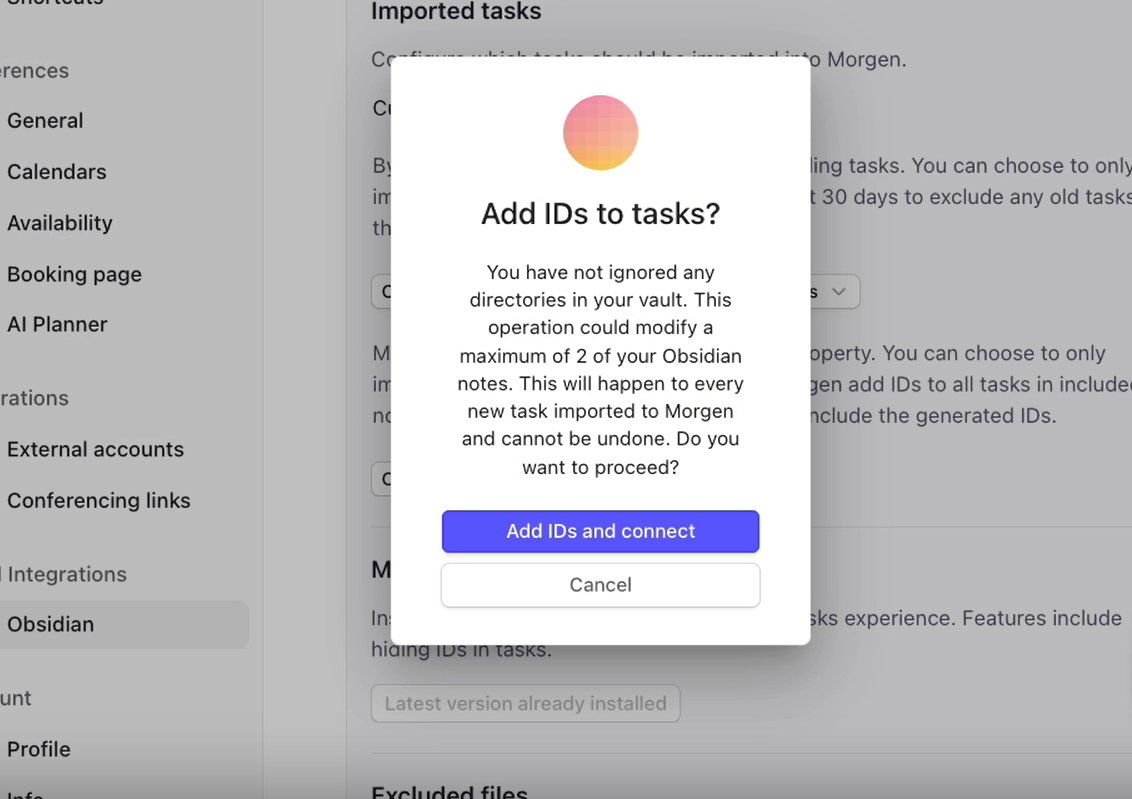
Si optas por importar solo aquellas tareas con IDs, necesitarás crear manualmente IDs para las tareas que desees ver en Morgen. Para hacerlo, una vez hayas instalado el plugin de tareas, en Obsidian escribe 'ID' junto a cualquier tarea y presiona enter. Esto generará un ID único para esa tarea.
Después de hacerlo, si vuelves a la pestaña de Obsidian en Morgen y haces clic en actualizar, ahora verás todas las tareas para las que creaste un ID.
Alternativamente, si optaste por que Morgen genere IDs, esos se añadirán a todas las notas aplicables.
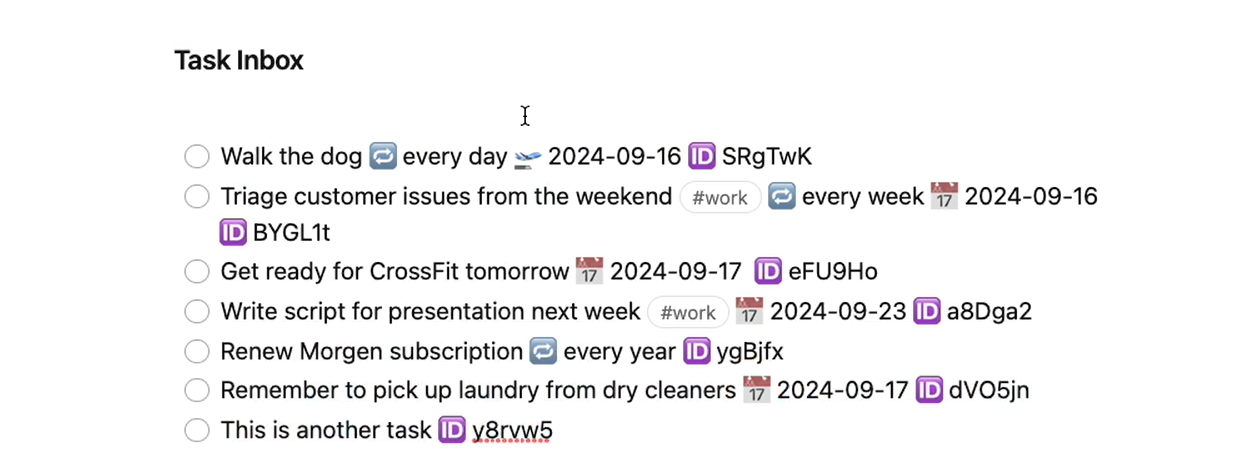
Si encuentras esos IDs visualmente distractores, puedes instalar el plugin Morgen Tasks para ocultarlos.

Esto se puede hacer desde la página de configuración de integración haciendo clic en el botón Instalar. Luego, una vez veas el mensaje de confirmación de que la instalación está completa, necesitarás habilitarlo en la configuración de Obsidian. Ahí, Actualiza tus plugins instalados para ver el plugin Morgen Tasks en tu lista. Activa el plugin y luego haz clic en el engranaje de configuración para seleccionar si los IDs deben estar ocultos, reemplazados con emojis, o permanecer visibles.
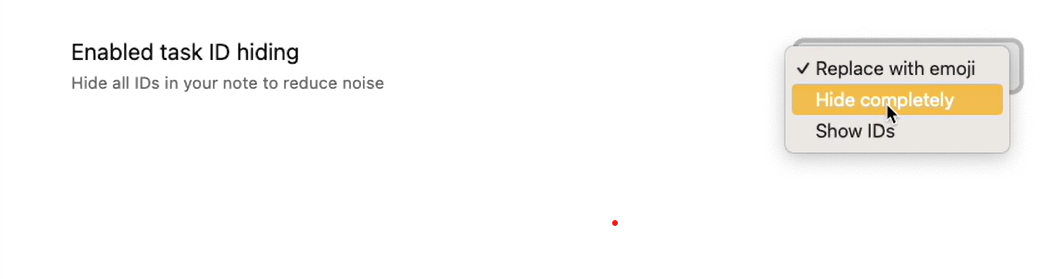
Cuando hagas clic de nuevo en tus notas, la configuración cambiada entrará en vigor.
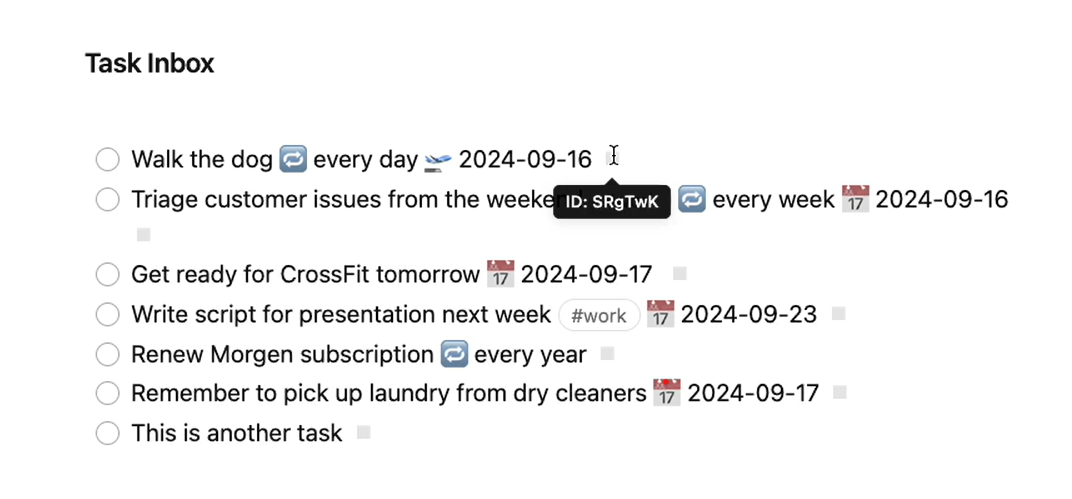
Si optaste por el modo emoji, puedes pasar el ratón sobre el emoji de ID (un simple cuadrado gris) para ver el ID mostrado, pero es mucho menos ruidoso y desordenado. Incluso si luego añades manualmente un ID, también tendrá el emoji mostrado en lugar del ID completo.
Establece tus preferencias de bloqueo de tiempo
Cuando bloquees tiempo en Morgen, estarás añadiendo tareas a tu calendario, incluido en tu calendario subyacente. Te recomiendo que dediques un momento a actualizar tus preferencias de bloqueo de tiempo.

Para hacerlo, haz clic en tu avatar o iniciales en la esquina inferior izquierda para abrir el menú Preferencias. Desde ahí, establece tus preferencias para:
- Calendario predeterminado para tareas: Este es el calendario al que se añadirán las tareas cuando se programen. Puedes ajustar esto manualmente tarea por tarea cuando sea necesario.
- Visibilidad de tareas programadas: Si tu equipo u otros tienen derechos de visualización en tu calendario, elige si quieres que tus tareas programadas sean privadas. Si es así, otros verán que estás ocupado, pero no los detalles de la tarea.
- Transparencia de tareas programadas: Decide si por defecto te gustaría que tu calendario se marcara como ocupado o libre cuando programes una tarea. Esto se puede ajustar tarea por tarea.
Además, si tus tareas de Obsidian tienen una fecha de vencimiento, por defecto, verás esas fechas de vencimiento visualizadas en Morgen. Estas aparecerán en la sección de todo el día de tu calendario. Ten en cuenta que estas no se añaden a ningún calendario subyacente y son simplemente recordatorios visuales de tareas que vencen pronto. Si encuentras estas fechas de vencimiento distractoras, puedes desactivar Gestionar fechas de vencimiento en el calendario desde el menú de preferencias de tareas. (Aprende más sobre cómo usar fechas de vencimiento en Morgen en esta guía.)
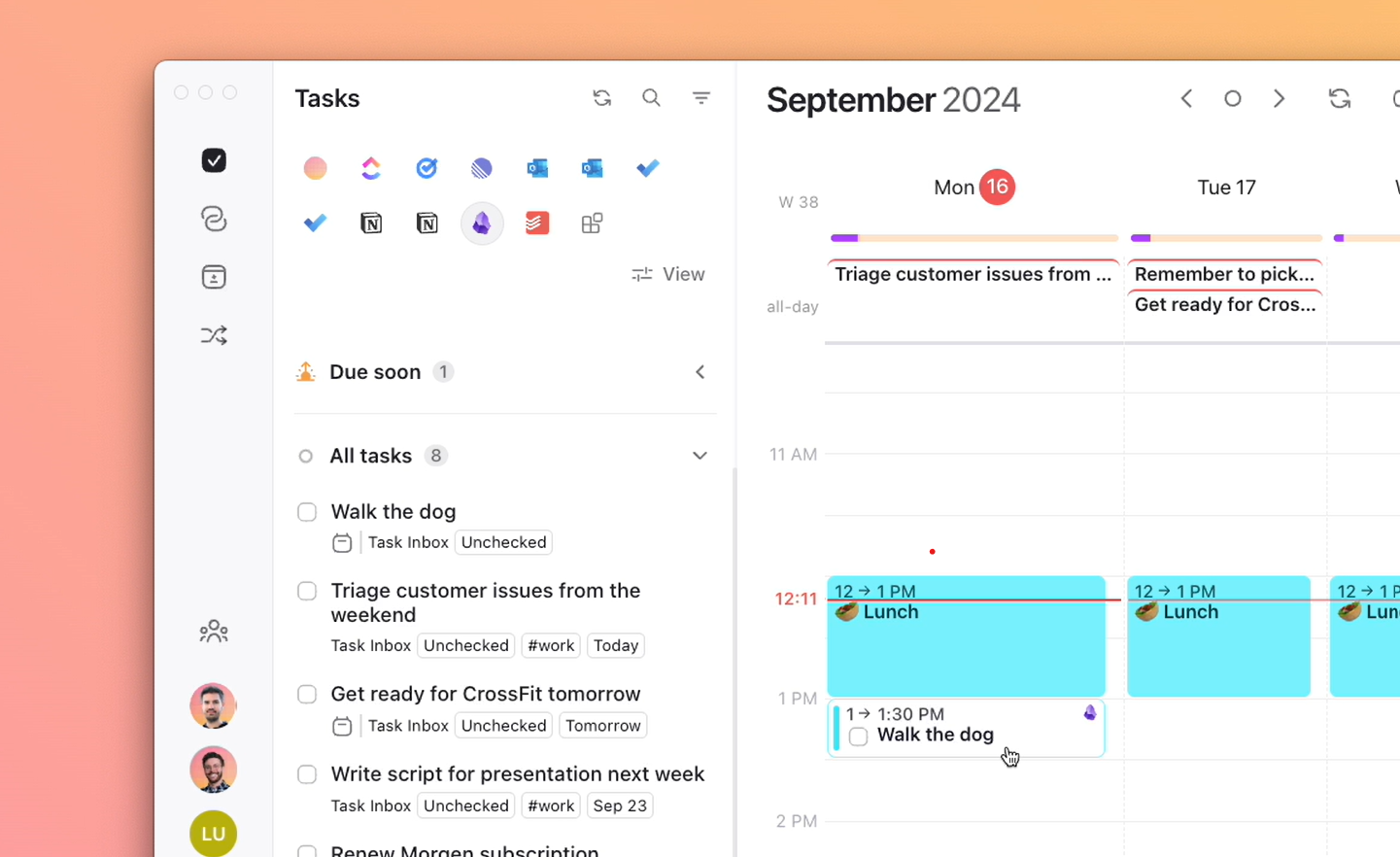
Finalmente, puedes decidir cómo te gustaría ordenar y agrupar las tareas de Obsidian en tu lista de tareas incluyendo estado, prioridad y etiqueta, y puedes optar por mostrar también la fecha de vencimiento. (Actualmente no soportamos fechas programadas e iniciadas.) Para hacerlo, en la parte superior del panel de tareas, haz clic en Vista. Aquí puedes elegir cómo ordenar y agrupar tus tareas, junto con la información que te gustaría mostrar.
Bloquea tiempo en tareas de Obsidian en tu calendario
Ahora, para bloquear tiempo en una tarea de Obsidian, simplemente arrástrala desde el panel de tareas de la izquierda a tu calendario. Puedes ajustar la duración de la tarea tirando hacia abajo o hacia arriba del borde inferior de la tarea en tu calendario. Notarás que todas las tareas de Obsidian en tu calendario serán fácilmente identificadas por el logo de Obsidian. Hacer clic en ese logo te llevará directamente a esa nota dentro de Obsidian.

Cuando marques una tarea como completada en Morgen:
- desaparecerá de tu panel de tareas de Morgen
- la instancia de ella en tu calendario se visualizará con una marca de verificación
- la tarea en Obsidian se marcará como completada
- y, dependiendo de tus preferencias, las fechas de finalización se añadirán automáticamente en Obsidian
Además, para tareas recurrentes, siempre que hayas habilitado a Morgen para generar IDs de tareas, se creará una nueva instancia de la tarea en Obsidian y aparecerá en Morgen.
¿Necesitas ayuda?
🎥 Mira nuestro video para más consejos sobre cómo usar Morgen y Obsidian
O contáctanos, estamos felices de ayudarte 🙏


