.avif)

Integriere Obsidian mit Morgen, um Tasks (einschließlich Obsidian-Dateien) mühelos zu planen und mit Time Blocking direkt in deinem Kalender zu organisieren. Als lokale Integration kannst du deinen Obsidian-Tresor neben deinem Kalender sehen und realistisch planen, ohne deine Privatsphäre zu gefährden. Obsidian ist nur in der Morgen Desktop-App verfügbar.
📌 Mit der Desktop-App erstellte Obsidian-Time-Blocks sind in der Web-App sichtbar.
In diesem Guide zeigen wir dir die Anforderungen für die Integration und wie du:
- Obsidian integrierst und entscheidest, welche Tasks du importieren möchtest
- Task-IDs optional verbirgst
- Obsidian-Tasks effektiv in deinem Kalender mit Time Blocking organisierst
Anforderungen für die Integration
Um deinen Obsidian-Tresor mit Morgen zu integrieren, benötigst du:
- das Obsidian Task-Plugin
- Task-Emoji-Format
- Tasks mit IDs (später in diesem Guide zeigen wir dir, wie du IDs erstellst und sie optional verbirgst)
Dies ist derzeit das einzige Format, das wir zur Identifizierung und Interpretation von Tasks unterstützen. Während wir die Integration weiterentwickeln, werden weitere Optionen hinzugefügt. (Wir wissen, dass das Dataview-Format besonders beliebt ist. Lass uns gerne wissen, wenn du möchtest, dass wir es auf unserer Roadmap priorisieren.)
Verbinde Morgen und Obsidian
In deiner Morgen-App:
- Klicke auf dein Profilfoto oder deine Initialen in der unteren linken Ecke, um das Menü zu öffnen
- Wähle Einstellungen
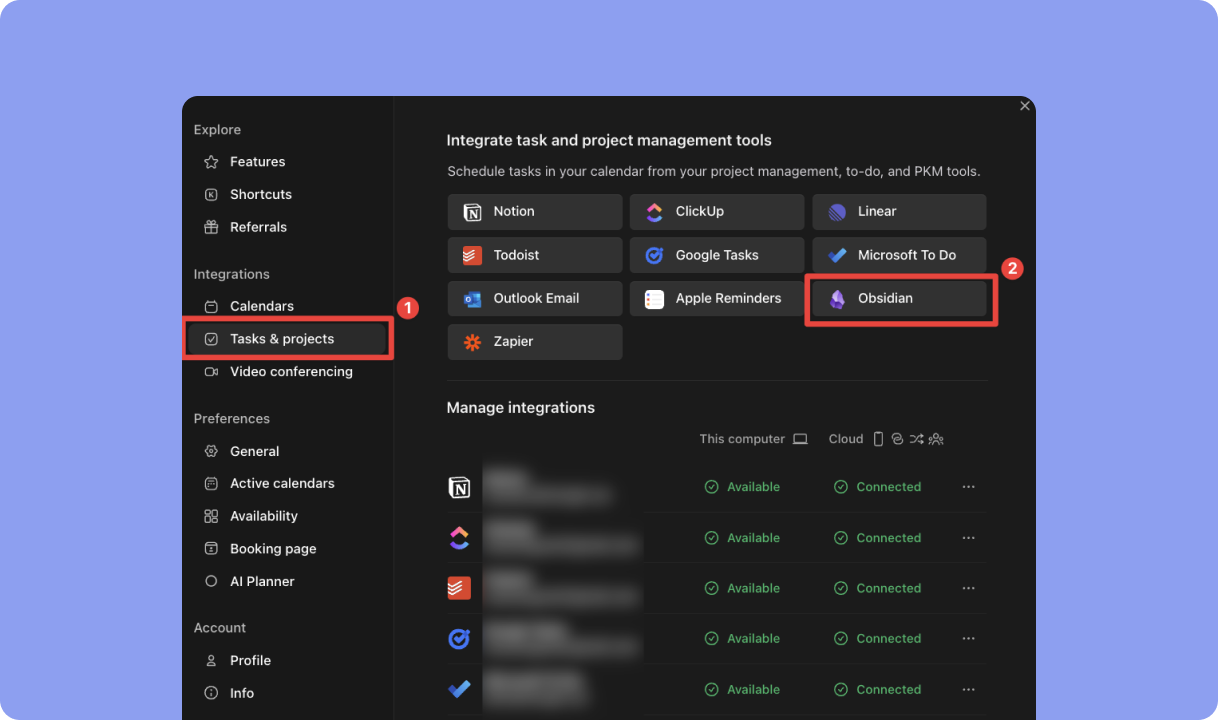
- Unter Integrationen wählst du Tasks & Projekte
- Wähle „Obsidian" aus den verfügbaren Integrationen und klicke auf „Mit Obsidian verbinden"
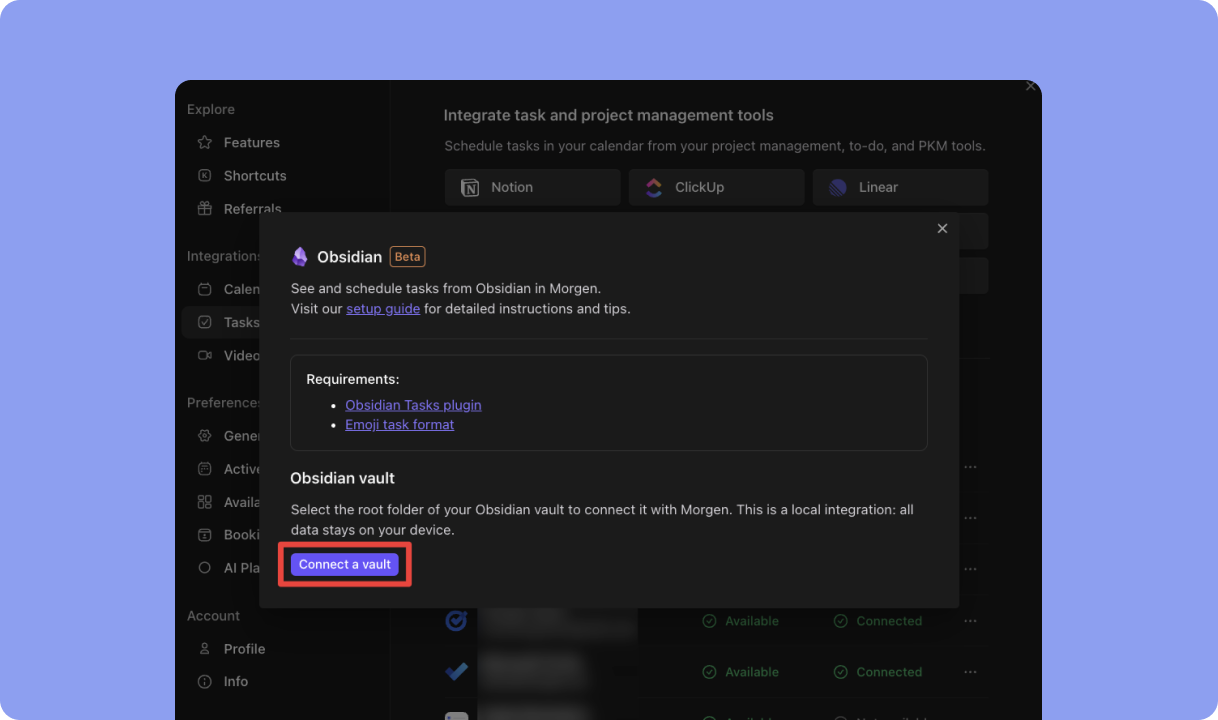
Daraufhin öffnet sich ein Popup mit den Integrationseinstellungen, in dem du auf die Schaltfläche „Verbinden" klicken kannst.
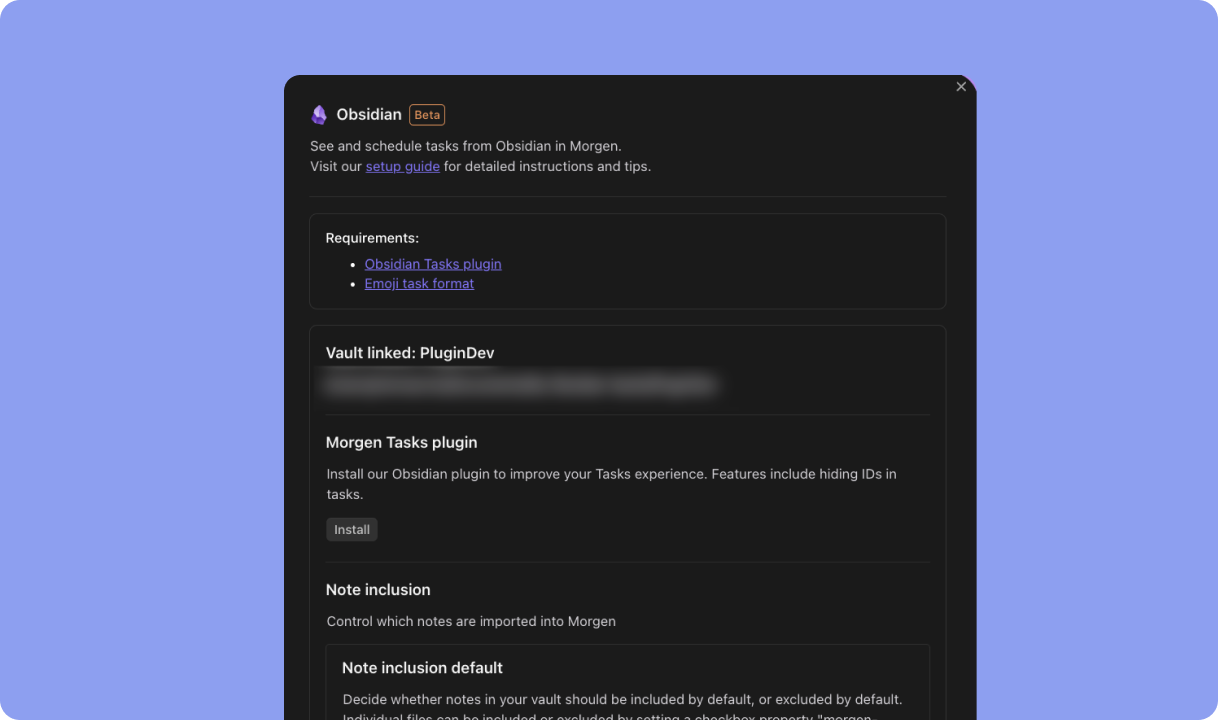
Du wirst dann aufgefordert, deine Integration zu konfigurieren.
Konfiguriere, welche Tasks du aus Obsidian importieren oder ausschließen möchtest
Es gibt mehrere Möglichkeiten, um selektiv Notizen und Tasks aus Obsidian in Morgen zu importieren. Einige dieser Optionen können in den Morgen-Einstellungen geändert werden, andere sind Teil deiner Obsidian-Einstellungen.
Notizen einschließen
1. Standardmäßig Notizen einschließen: Notizen in deinem Tresor können standardmäßig ein- oder ausgeschlossen werden. Dazu setzt du in jeder Notiz in Obsidian eine Kontrollkästchen-Eigenschaft „morgen-tasks-include".
2. Obsidian ausgeschlossene Dateien: Morgen schließt Pfade aus, die in Obsidian global ignoriert werden (in deinen Obsidian-Einstellungen wählst du Dateien und Links > Ausgeschlossene Dateien). Wir zeigen dir deine aktuellen Einstellungen für den Dateiausschluss an, damit du entscheiden kannst, ob du Änderungen vornehmen möchtest.
3. Ignorierte Verzeichnisse: Wähle in deinen Morgen-Einstellungen Obsidian > Ignorierte Verzeichnisse. Wähle dann einfach die Verzeichnisse aus, die du ausschließen möchtest. Wir empfehlen generell, Vorlagen zu ignorieren, um zu vermeiden, dass IDs zu deinen Vorlagendateien hinzugefügt werden.
4. Alte inaktive Notizen ausschließen: Du kannst alle Notizen importieren. Wenn du jedoch eine große Anzahl von Notizen hast, von denen viele Tasks enthalten, die nicht mehr relevant oder hochpriorisiert sind, kann es sinnvoller sein, nur Tasks aus Notizen zu importieren, die in den letzten 30 Tagen geändert wurden. Dies macht es einfacher, die Tasks zu isolieren und zu priorisieren, die deine Aufmerksamkeit erfordern.
Tasks einschließen
1. Tasks-Plugin Globaler Task-Filter: Die Morgen-<>-Obsidian-Integration funktioniert mit dem beliebten Tasks-Plugin. Insbesondere respektiert Morgen die Option „Globaler Task-Filter" dieses Plugins und importiert nur die Tasks, die dem Filter entsprechen.
2. Automatische ID-Einfügung: Morgen erfordert, dass Tasks eine eindeutige ID-Eigenschaft haben. Du kannst wählen, nur Tasks mit vorhandenen IDs zu importieren oder IDs zu importierten Tasks hinzuzufügen. Wenn du die erste Option wählst, kannst du manuell IDs zu den Tasks hinzufügen, die du in Morgen sehen möchtest. (Mehr über das Hinzufügen und Verbergen von IDs erfährst du im Abschnitt unten.)
Task-IDs in Obsidian hinzufügen und verbergen
Morgen erfordert, dass Tasks eine eindeutige ID-Eigenschaft haben.
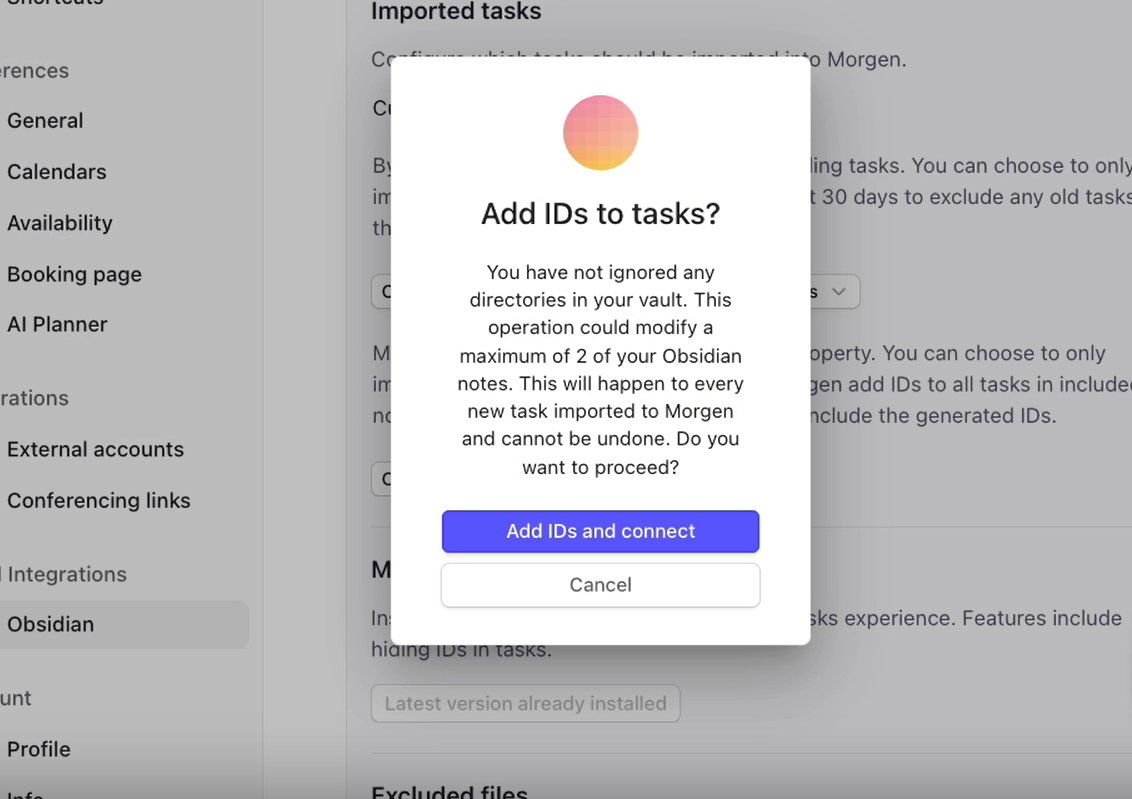
Du kannst wählen, nur Tasks mit vorhandenen IDs zu importieren oder IDs zu importierten Tasks hinzuzufügen. Wenn du die erste Option wählst, musst du manuell IDs zu den Tasks hinzufügen, die du in Morgen sehen möchtest. Wenn du die zweite Option wählst, beachte bitte, dass Notizen in deinem Tresor von Morgen aktualisiert werden, um die generierten IDs einzuschließen. Wenn du Morgen IDs generieren und zu deinen Notizen hinzufügen lässt, siehst du ein Popup, das anzeigt, wie viele Notizen betroffen sind. Du wirst aufgefordert zu bestätigen, dass Morgen mit der Erstellung dieser IDs fortfahren soll. (Mehr über das Hinzufügen und Verbergen von IDs erfährst du im Abschnitt unten.)
Wenn du dich dafür entscheidest, nur Tasks mit IDs zu importieren, musst du manuell IDs für die Tasks erstellen, die du in Morgen sehen möchtest. Nachdem du das Task-Plugin installiert hast, gibst du in Obsidian „ID" neben jeder Task ein und drückst die Eingabetaste. Dies generiert eine eindeutige ID für diese Task.
Wenn du danach zu deinem Obsidian-Tab in Morgen zurückkehrst und auf „Aktualisieren" klickst, siehst du nun alle Tasks, für die du eine ID erstellt hast.
Wenn du dich alternativ dafür entschieden hast, dass Morgen IDs generiert, werden diese zu allen relevanten Notizen hinzugefügt.
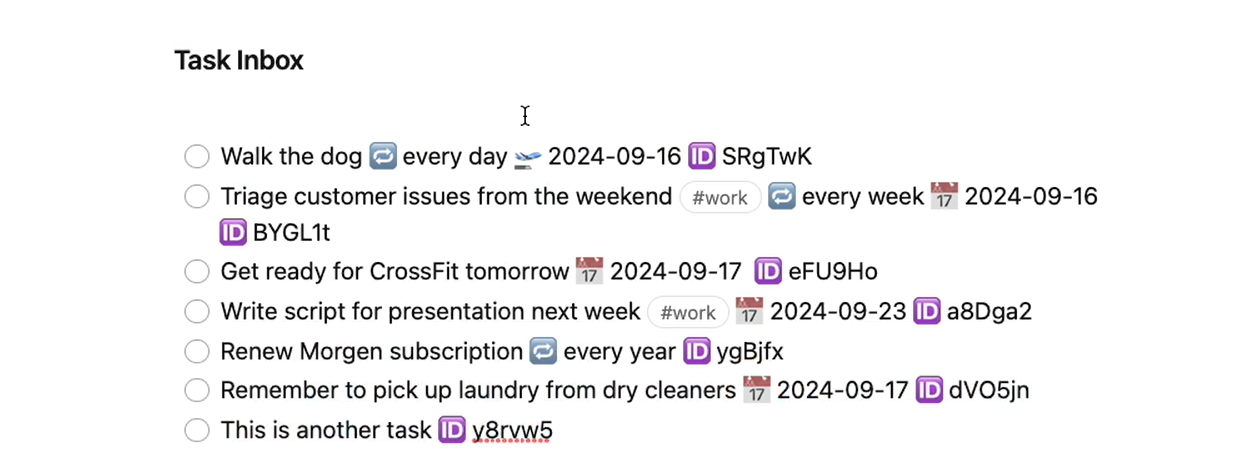
Wenn du diese IDs visuell störend findest, kannst du das Morgen-Tasks-Plugin installieren, um sie zu verbergen.

Dies kann auf der Integrationskonfigurationsseite durch Klicken auf die Schaltfläche Installieren erfolgen. Sobald du die Bestätigungsmitteilung siehst, dass die Installation abgeschlossen ist, musst du es in den Obsidian-Einstellungen aktivieren. Dort aktualisierst du deine installierten Plugins, um das Morgen-Tasks-Plugin in deiner Liste zu sehen. Schalte das Plugin ein und klicke dann auf das Einstellungszahnrad, um auszuwählen, ob die IDs verborgen, durch Emojis ersetzt oder sichtbar bleiben sollen.
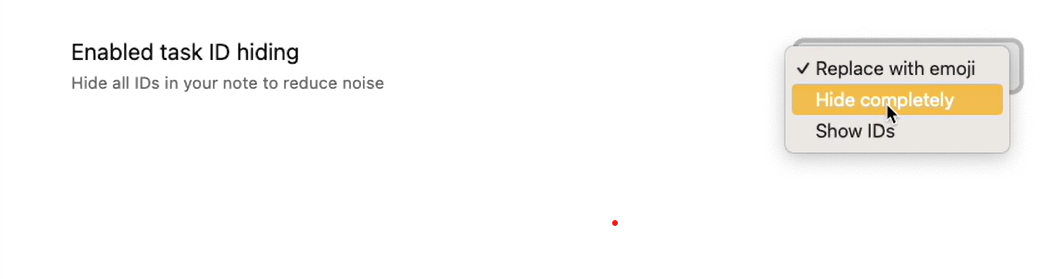
Wenn du zurück in deine Notizen klickst, werden die geänderten Einstellungen wirksam.
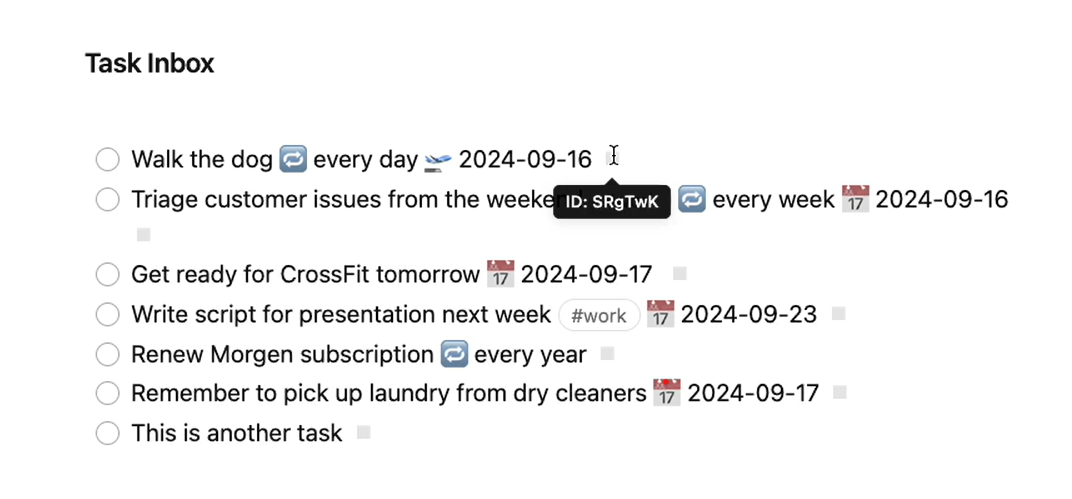
Wenn du dich für den Emoji-Modus entscheidest, kannst du über das ID-Emoji (ein einfaches graues Quadrat) fahren, um die ID angezeigt zu sehen, aber es ist viel weniger laut und unübersichtlich. Auch wenn du danach manuell eine ID hinzufügst, wird auch diese als Emoji angezeigt und nicht als vollständige ID.
Lege deine Time-Blocking-Einstellungen fest
Wenn du in Morgen Time Blocking nutzt, fügst du Tasks zu deinem Kalender hinzu, einschließlich deines zugrunde liegenden Kalenders. Ich empfehle dir, dir einen Moment Zeit zu nehmen und deine Time-Blocking-Einstellungen zu aktualisieren.

Klicke dazu auf dein Avatar oder deine Initialen in der unteren linken Ecke, um das Menü Einstellungen zu öffnen. Lege dort deine Einstellungen fest für:
- Standardkalender für Tasks: Dies ist der Kalender, zu dem Tasks hinzugefügt werden, wenn sie geplant werden. Du kannst dies bei Bedarf manuell für jede Task anpassen.
- Sichtbarkeit geplanter Tasks: Wenn dein Team oder andere Anzeigerechte für deinen Kalender haben, entscheide, ob du deine geplanten Tasks als privat markieren möchtest. Wenn ja, sehen andere, dass du beschäftigt bist, aber nicht die Details der Task.
- Transparenz geplanter Tasks: Entscheide, ob dein Kalender standardmäßig als beschäftigt oder frei markiert werden soll, wenn du eine Task planst. Dies kann für jede Task einzeln angepasst werden.
Wenn deine Obsidian-Tasks ein Fälligkeitsdatum haben, siehst du dieses Fälligkeitsdatum standardmäßig in Morgen visualisiert. Diese erscheinen im Ganztags-Bereich deines Kalenders. Beachte, dass diese nicht zu einem zugrunde liegenden Kalender hinzugefügt werden und nur visuelle Erinnerungen für bald fällige Tasks sind. Wenn du diese Fälligkeitsdaten störend findest, kannst du Fälligkeitsdaten im Kalender verwalten aus dem Task-Einstellungsmenü deaktivieren. (Mehr über die Verwendung von Fälligkeitsdaten in Morgen erfährst du in diesem Guide.)
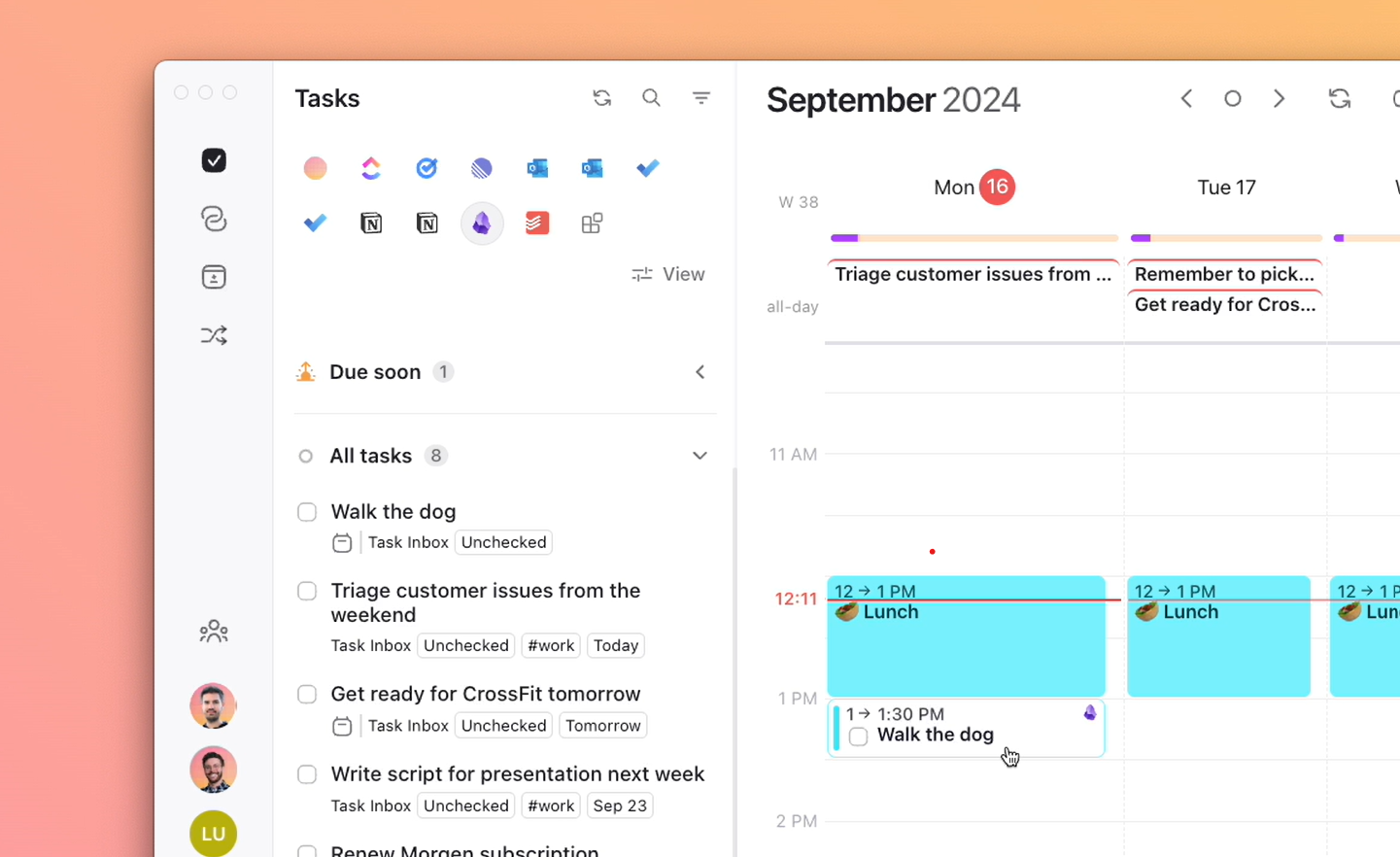
Schließlich kannst du entscheiden, wie du Obsidian-Tasks in deiner Task-Liste sortieren und gruppieren möchtest, einschließlich Status, Priorität und Tag, und kannst wählen, ob du auch das Fälligkeitsdatum anzeigen möchtest. (Wir unterstützen derzeit geplante und gestartete Daten nicht.) Klicke dazu oben im Task-Panel auf Ansicht. Hier kannst du wählen, wie du deine Tasks sortieren und gruppieren möchtest, sowie welche Informationen du anzeigen möchtest.
Time Block Obsidian-Tasks in deinem Kalender
Um eine Obsidian-Task mit Time Blocking zu organisieren, ziehe sie einfach aus dem Task-Panel auf der linken Seite in deinen Kalender. Du kannst die Dauer der Task anpassen, indem du die untere Grenze der Task in deinem Kalender nach unten oder oben verschiebst. Du wirst feststellen, dass alle Obsidian-Tasks in deinem Kalender leicht am Obsidian-Logo erkannt werden. Wenn du auf dieses Logo klickst, gelangst du direkt zu dieser Notiz in Obsidian.

Wenn du eine Task in Morgen als abgeschlossen markierst:
- verschwindet sie aus deinem Morgen-Task-Panel
- die Instanz in deinem Kalender wird mit einem Häkchen visualisiert
- die Task in Obsidian wird als abgeschlossen markiert
- und je nach deinen Einstellungen werden Fertigstellungsdaten automatisch in Obsidian hinzugefügt
Zusätzlich wird für wiederkehrende Tasks, solange du Morgen aktiviert hast, Task-IDs zu generieren, eine neue Instanz der Task in Obsidian erstellt und erscheint in Morgen.
Benötigst du Hilfe?
🎥 Schau dir unser Video für weitere Tipps zur Verwendung von Morgen und Obsidian an
Oder kontaktiere uns, wir helfen gerne 🙏

.avif)
