

ClickUp-Aufgaben in Morgen verbinden und verfolgen
Wenn du ClickUp und Morgen verbindest, kannst du deine Arbeit ganz einfach priorisieren, indem du Aufgaben in deinen Kalendern planst, Fälligkeitsdaten verwaltest und die aufgewendete Zeit zurück zu ClickUp verfolgst.

Warum ClickUp mit Morgen verbinden?
Die Verbindung deines ClickUp-Kontos mit Morgen hilft dir dabei:
- Fälligkeitsdaten in deinem Kalender zu sehen und zu verwalten
- ClickUp-Aufgaben direkt in deinem Kalender zu planen und zu time blocken
- Zu verfolgen, wie viel Zeit du für ClickUp-Aufgaben aufwendest
- Beide Tools automatisch synchron zu halten
- Empfohlene Tagespläne zu erhalten, die Zeit für deine ClickUp-Aufgaben priorisieren
- Dich mit anderen Projekt-/Aufgaben-Managern und allen Kalendern zu integrieren
ClickUp-Aufgaben in Morgen anzeigen
1. ClickUp mit Morgen integrieren
Folge den Schritten in dieser Anleitung, um dein ClickUp-Konto zu verbinden.
Nach der Verbindung werden deine ClickUp-Aufgaben neben deinem Kalender angezeigt und zeigen:
- Alle importierten Aufgaben (wähle, ob du alle Aufgaben oder nur die dir zugewiesenen importieren möchtest) aus ausgewählten Spaces
- Unteraufgaben (mit ausklappbaren Umschaltern)
- Status, Fälligkeitsdaten, Prioritätsstufen, Zeitschätzungen, Tags und mehr
Du kannst Aufgaben über mehrere ClickUp-Spaces hinweg neu ordnen, gruppieren und filtern, indem du benutzerdefinierte Ansichten verwendest.

2. Filter setzen, um die richtigen Aufgaben anzuzeigen
Kombiniere Aufgaben aus mehreren ClickUp-Workspaces oder anderen Tools wie Todoist oder Notion in einer kombinierten Liste.

- Klicke in der linken Seitenleiste neben dem ➕-Symbol auf den Views-Filter.
- Wähle Aufgaben aus deinem ersten Tool.
- Öffne Views erneut und füge weitere Quellen hinzu.
- Speichere deine Ansicht.
📖 Erfahre mehr über benutzerdefinierte Filter in dieser Anleitung.
ClickUp-Aufgaben in Morgen time blocken
Time blocking ist eine Methode, um Zeit für die Arbeit an bestimmten Aufgaben einzuplanen. In Morgen werden Aufgaben durch folgende Merkmale leicht von Ereignissen in deinem Kalender unterschieden:
- ein Kontrollkästchen, das leer bleibt, bis du es als erledigt markierst
- (falls aus ClickUp importiert) ein ClickUp-Logo, das auf die Quellaufgabe verlinkt
Es gibt zwei Möglichkeiten, deine ClickUp-Aufgaben in Morgen zu time blocken – entweder manuell oder mit dem AI Planner.
Manuelles Time Blocking
Manuelles Time Blocking bedeutet, Aufgaben einzeln in deinem Kalender einzuplanen.
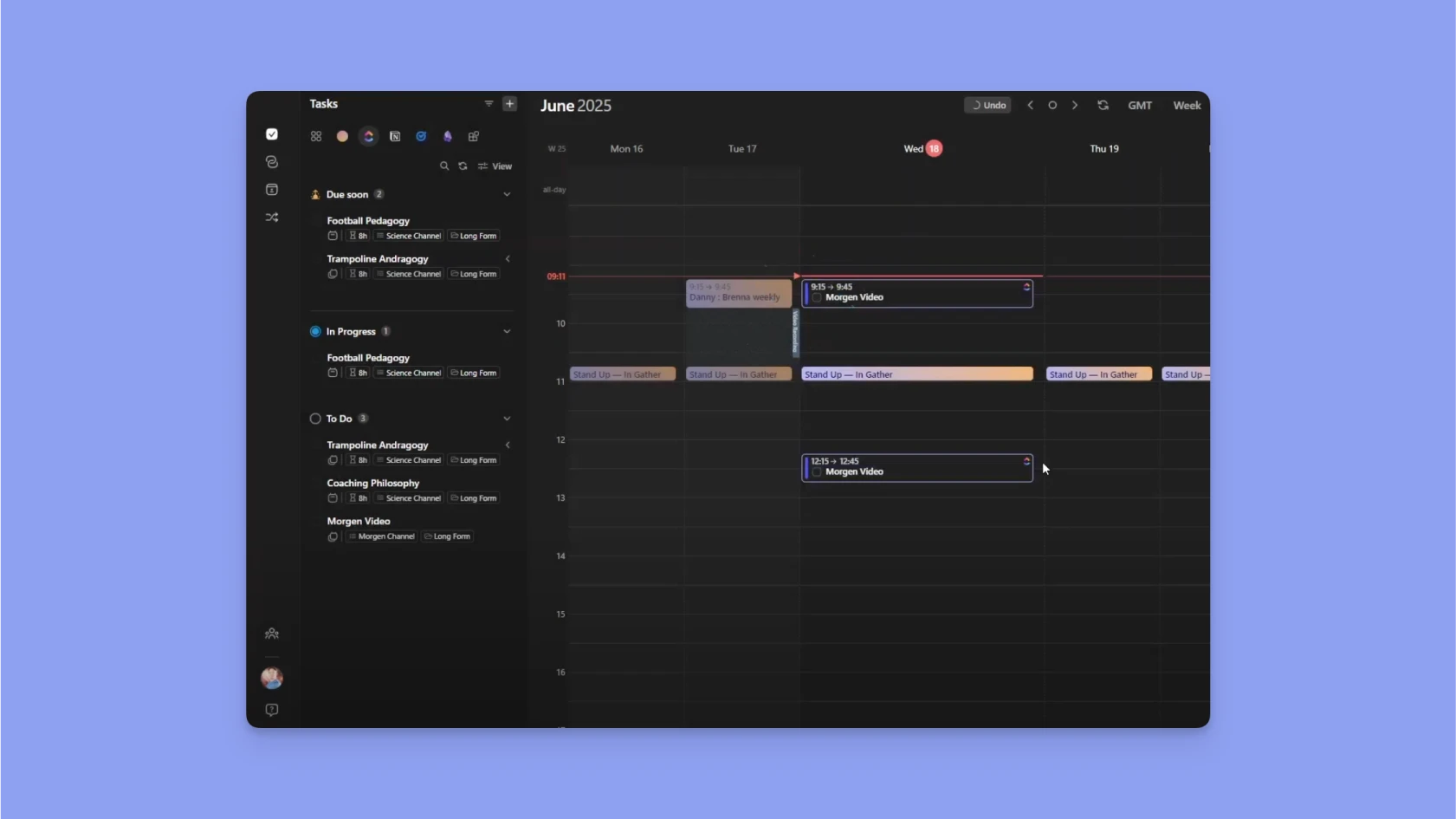
- Ziehe eine beliebige ClickUp-Aufgabe aus deiner Aufgabenliste und lege sie auf deinem Kalender ab, wo du sie einplanen möchtest.
- Um mehrere Sitzungen für große Aufgaben zu erstellen, ziehe die Aufgabe mehrmals aus der Aufgabenliste in den Kalender. Alternativ kannst du, nachdem du eine Instanz eingeplant hast, diese kopieren (Command C oder Control C) und dann eine weitere Instanz an anderer Stelle in deinem Kalender einfügen (Command P oder Control P). Eine Aufgabe kann so viele Instanzen haben, wie du brauchst.
Hinweis: Wenn eine Zeitschätzung in ClickUp festgelegt wurde, wird die Aufgabe automatisch für diese Dauer eingeplant. Du kannst den Time Block dann nach Bedarf verlängern oder verkürzen, indem du die untere Grenze der Aufgabe nach oben oder unten ziehst.
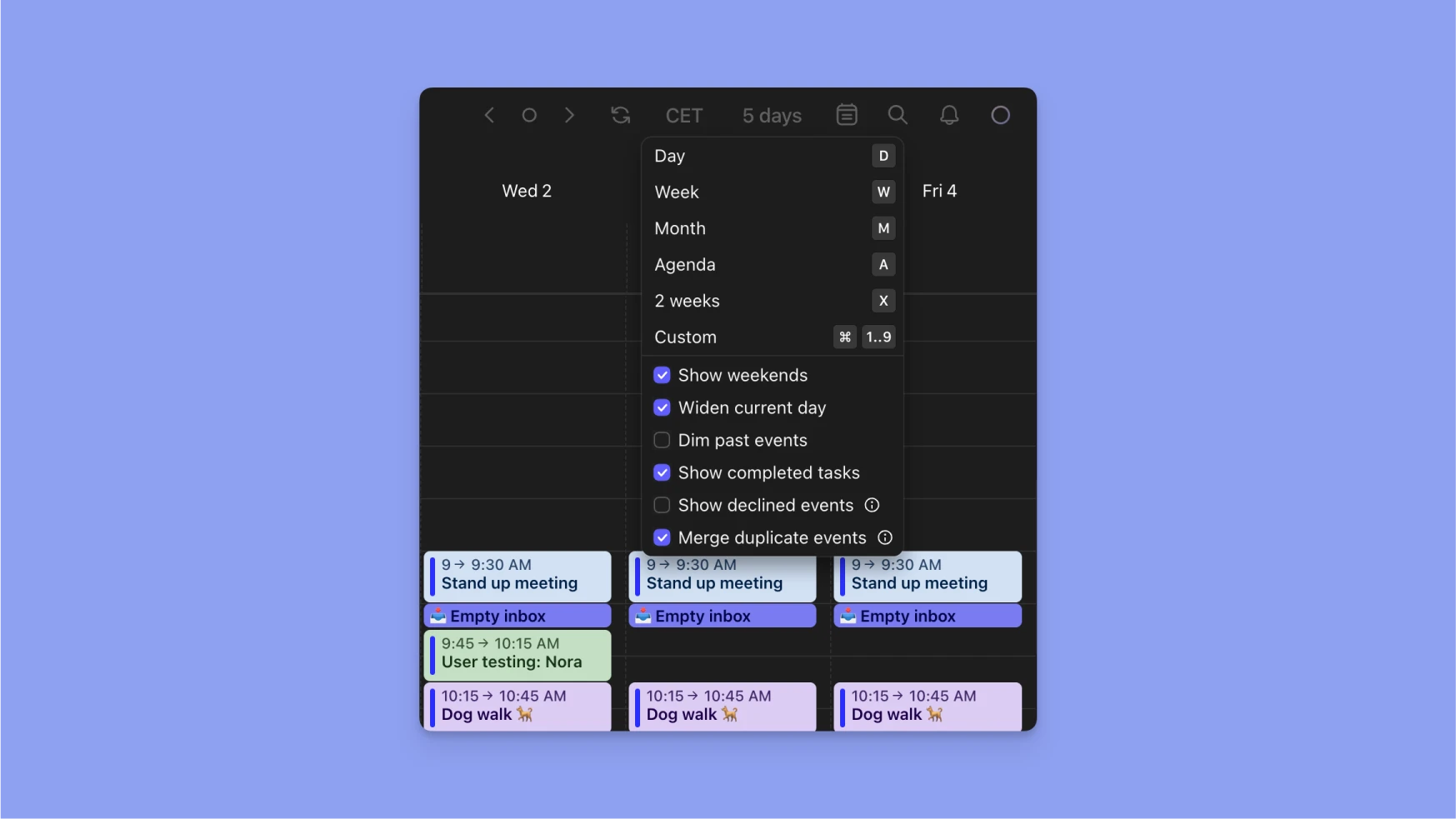
Um alle Sitzungen (einschließlich abgeschlossener) anzuzeigen, gehe zu View Settings (oben rechts) → Show Completed Tasks.
Time Blocking mit dem AI Planner
Wenn du lieber einen oder mehrere Tage auf einmal time blocken möchtest, kannst du auch Morgens AI Planner verwenden, um einen Plan zu empfehlen. Morgen nutzt die in ClickUp erfassten Informationen wie Aufgabenpriorität, Fälligkeitsdaten und mehr sowie deine verfügbare Kapazität basierend auf deinem Kalender, um einen Plan vorzuschlagen.
Für beste Ergebnisse empfehlen wir dir, zunächst Frames zu verwenden, um die Zeitblöcke zu definieren, in denen Morgen Aufgaben einplanen soll, und optional, welche Arten von Aufgaben du in jedem Frame eingeplant haben möchtest (basierend auf Projekten, bestimmten Tags usw.).

Sobald du Frames hast, öffne den AI Planner, indem du auf den lila Kreis oben rechts in deiner App klickst. Dabei siehst du, dass Morgen Zeit für die Arbeit an deinen Top-Prioritäts-ClickUp-Aufgaben empfiehlt. Die vorgeschlagenen Aufgaben pulsieren, was es einfach macht, den vorgeschlagenen Plan von dem zu unterscheiden, was bereits in deinem Kalender eingeplant ist.
Du kannst den Plan anpassen, indem du:
- wählst, wie viele Tage du auf einmal planen möchtest
- die Häufigkeit von Pausen erhöhst
- die Dauer der eingeplanten Aufgaben anpasst
- vorgeschlagene Aufgaben verschiebst oder entfernst oder sogar eine andere Aufgabe auf den Kalender ziehst
Mit jeder Anpassung, die du vornimmst, wirst du bemerken, dass der AI Planner den Plan um deine Änderungen herum verschiebt. Sobald du mit dem Plan zufrieden bist, klicke auf Schedule All.
Hinweis: Der AI Planner zeigt auch eine Liste von Aufgaben an, deren Fälligkeitsdatum bald ansteht und die derzeit nicht in den Kalender passen, wodurch ihre Fristen gefährdet sind. Du kannst eine dieser Aufgaben auf den Plan ziehen, und der Plan wird sich um diese Änderungen neu priorisieren.
📖 Erste Schritte mit AI Planner
ClickUp-Fälligkeitsdaten in Morgen verwalten
Du kannst deine Fälligkeitsdaten auch auf deinem Kalender anzeigen. Klicke im View-Menü der Aufgabenliste auf Manage due dates on the calendar.
Fälligkeitsdaten werden mit einem Ziellinien-Symbol angezeigt, sodass du leicht sehen kannst, was ansteht. Du kannst auch mit der rechten Maustaste auf diese Fälligkeitsdaten klicken, um im Voraus Zeit für diese Aufgabe zu time blocken.
Du kannst ein Fälligkeitsdatum auch von Morgen aus aktualisieren und es zurück zu ClickUp synchronisieren. Das kannst du tun, indem du:
- das Fälligkeitsdatum auf einen anderen Tag ziehst
- die Aufgabeneigenschaften in der Aufgabenliste bearbeitest
- (falls du die Aufgabe nach dem Fälligkeitsdatum eingeplant hast), Morgen auffordert, das Fälligkeitsdatum so anzupassen, dass es nach dem Time Block liegt, wenn du dazu aufgefordert wirst
Dadurch wird nicht nur das Fälligkeitsdatum in Morgen angepasst, sondern es wird auch in ClickUp aktualisiert.

Wie man die Zeit für geplante ClickUp-Aufgaben verfolgt
Wenn du eine geplante ClickUp-Aufgabe abschließt, fordert dich Morgen auf, die Zeitverfolgung zurück zu ClickUp zu bestätigen. Wenn du die Zeitsynchronisierung genehmigst, meldet Morgen die Dauer der geplanten Aufgabe als die Zeit, die du für diese Aufgabe aufgewendet hast.
Für genaue Zeitverfolgung empfehlen wir dir:
- Time Blocks anzupassen, um die tatsächlich aufgewendete Zeit widerzuspiegeln, bevor du die Aufgabe als erledigt markierst, falls du mehr oder weniger Zeit als geschätzt aufgewendet hast
- Im Fall von Aufgaben mit mehreren geplanten Sitzungen jede Aufgabe als erledigt zu markieren, wenn du sie abschließt. Die kumulierte aufgewendete Zeit wird nach jeder Sitzung addiert.

Hinweis: Aufgaben müssen in ClickUp immer noch manuell als erledigt markiert werden.
Benötigst du Hilfe?
📖 Lese eine Anleitung zum Erstellen eines erreichbaren Tagesplans (mit AI Planner)
🎥 Schau dir das Video-Tutorial an
💬 Hast du noch Fragen? Kontaktiere uns

.avif)
