
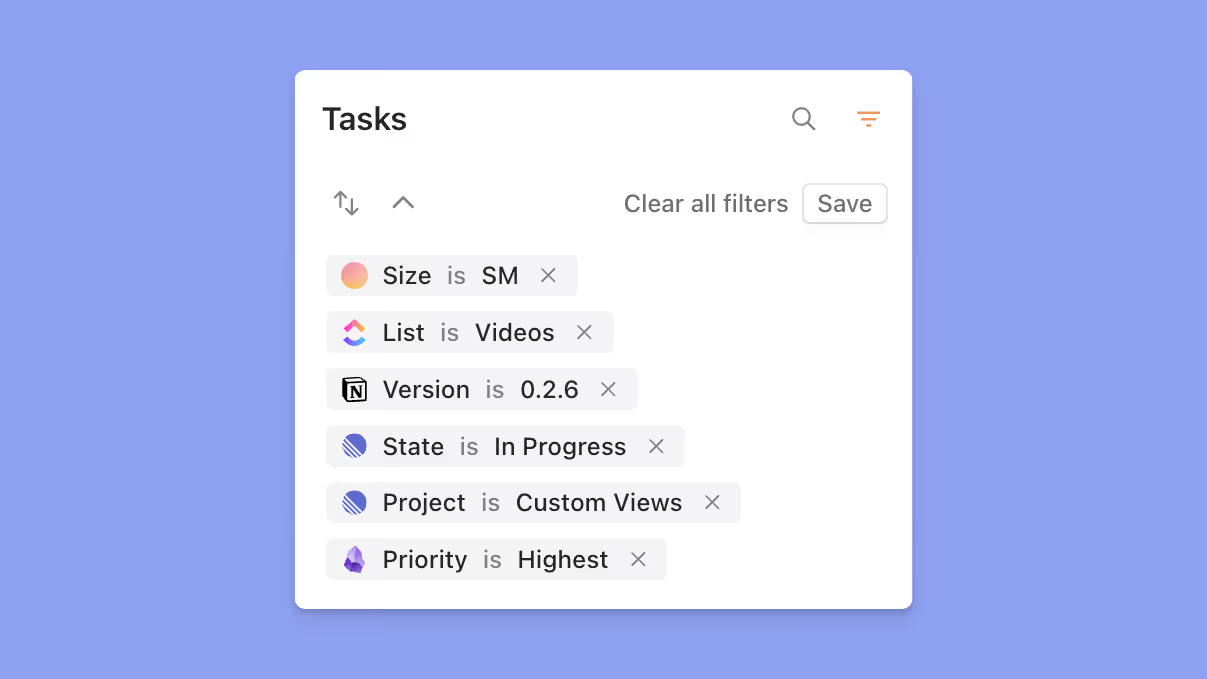
Hast du zu viele Aufgaben im Blick oder Aufgaben aus mehreren Quellen, die du in einer konsolidierten Liste sehen möchtest? Hier kommen benutzerdefinierte Filter ins Spiel.
Mit benutzerdefinierten Filtern kannst du definieren, welche Aufgaben du in der Aufgabenliste basierend auf deinen gewählten Parametern sehen möchtest. Filter können auf Aufgaben angewendet werden, die in Morgen erstellt wurden, und auf solche, die aus einer integrierten Quelle importiert wurden – sogar Aufgaben aus mehreren Quellen in einer Ansicht zusammenbringen.
So erstellst du einen benutzerdefinierten Filter
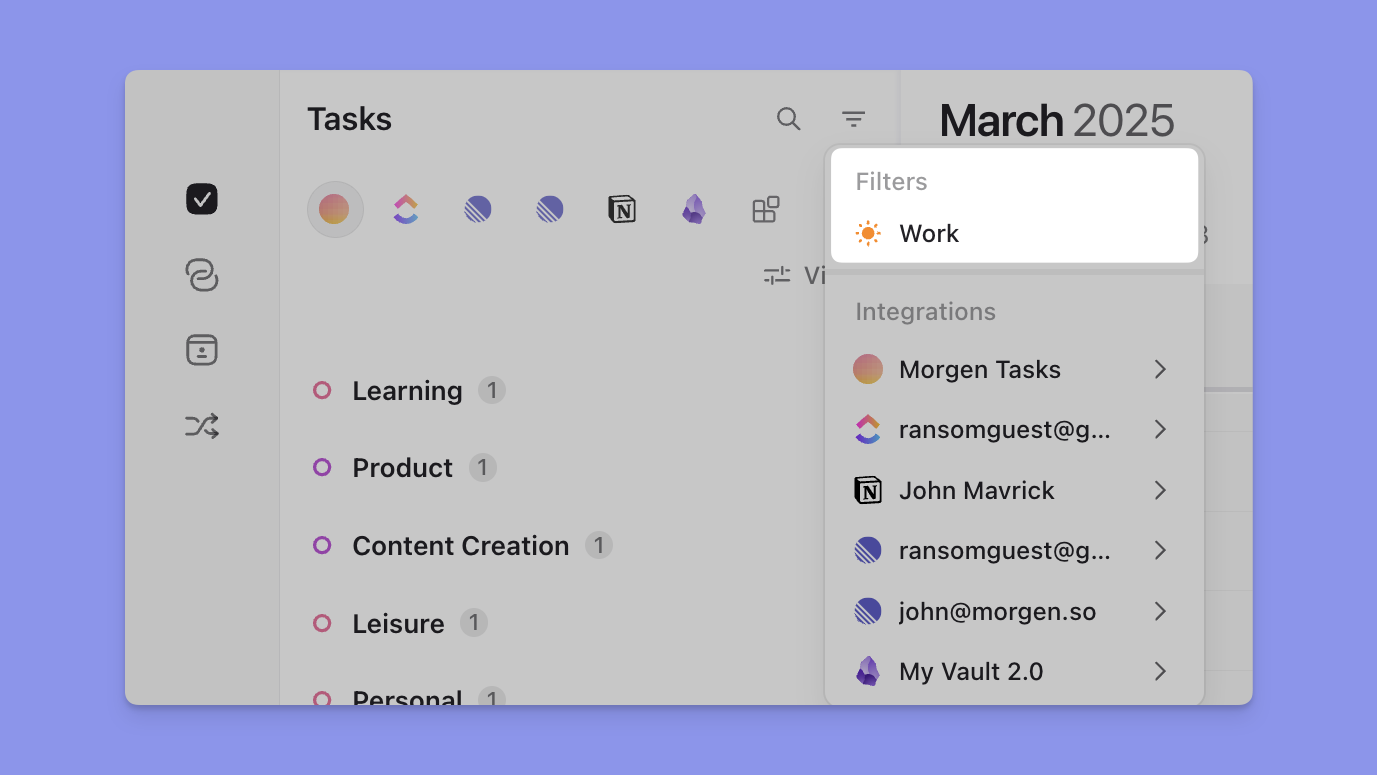
Wenn du Morgans Aufgabenseitenleiste öffnest, indem du auf das Kontrollkästchen-Symbol klickst oder die Leertaste drückst, siehst du oben ein Filtersymbol.

Nach dem Klick auf das Filtersymbol wird dir eine Liste aller deiner Aufgabenquellen angezeigt.
Wenn du „Alle Aufgaben hier" aus einer bestimmten Quelle auswählst, werden dir Aufgaben in deiner gefilterten Ansicht angezeigt.
Wenn du eine kombinierte Ansicht möchtest, kannst du auch alle Aufgaben aus anderen Quellen einbeziehen.

Wähle die Aufgabenquellen aus, die du anzeigen möchtest.

Jede Aufgabenquelle zeigt auch spezifische Parameter, die zum Filtern deiner Listen verwendet werden können. Zum Beispiel können Morgen-Aufgaben nach Eigenschaften wie:
- Fälligkeitsdatum
- Aufgabengröße
- Aufgabenliste
- Wichtigkeit

Externe Aufgabenintegrationen haben unterschiedliche Filteroptionen je nach den Eigenschaften der importierten Aufgaben, die Folgendes umfassen können:
- Priorität
- Status
- Notiz
- Tag
- Liste
- Projekt
- Label
- Kategorie
- Team
- Benutzerdefinierte Eigenschaften
📌 Hinweis: Lokale Integrationen wie Obsidian oder Apple Reminders zeigen keine lokalen Eigenschaften an.
Kombiniere gerne benutzerdefinierte Filter aus verschiedenen Quellen, um deine gefilterte Ansicht zu erstellen.
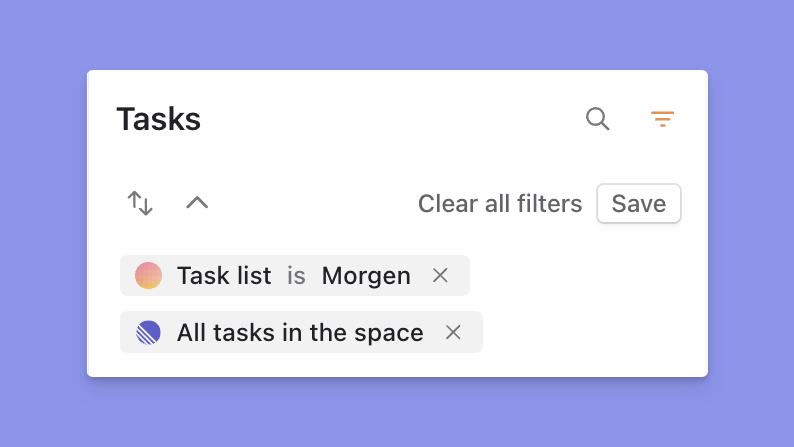
Wenn du eine Quelle/Eigenschaft aus dem Filter entfernen möchtest, kannst du einfach auf das X-Symbol rechts neben dem Filter klicken.
Gespeicherte Filter erstellen und anwenden
Wenn du eine aktive gefilterte Ansicht hast, wird eine „Speichern"-Option verfügbar.

Diese Schaltfläche öffnet einen Dialog, mit dem du den aktuellen Filter speichern kannst, indem du einen Namen, eine Farbe und ein Symbol hinzufügst.

Nach dem Speichern wird der gespeicherte Filter in der Seitenleiste angezeigt und ist einsatzbereit.

Gespeicherte Filter können dann auf deine angezeigte Aufgabenliste, die Suchansicht oder einen Frame angewendet werden.
Gespeicherte Filter aktualisieren
Ein gespeicherter Filter kann aktualisiert werden, während er in der Seitenleiste aktiv ist. Alle Änderungen an den Bedingungen oder Sortierungsoptionen zeigen eine Schaltfläche „Aktualisieren" an, die beim Drücken die aktuelle Konfiguration im aktiven gespeicherten Filter speichert.
Beachte, dass dies keine Frames aktualisiert, auf denen der gespeicherte Filter zuvor angewendet wurde; du musst diese manuell aktualisieren.

Um Anzeigedetails wie den Namen oder das Symbol zu bearbeiten, wähle das Ellipsen-Symbol, wähle „Filter bearbeiten" und nimm die erforderlichen Anpassungen vor.

Gefilterte Ansichten sortieren
Du kannst jede gefilterte Ansicht sortieren nach:
- Wichtigkeit oder Priorität
- Fälligkeitsdatum
- Quelle
- unserem Morgen Priority Factor


.avif)
