
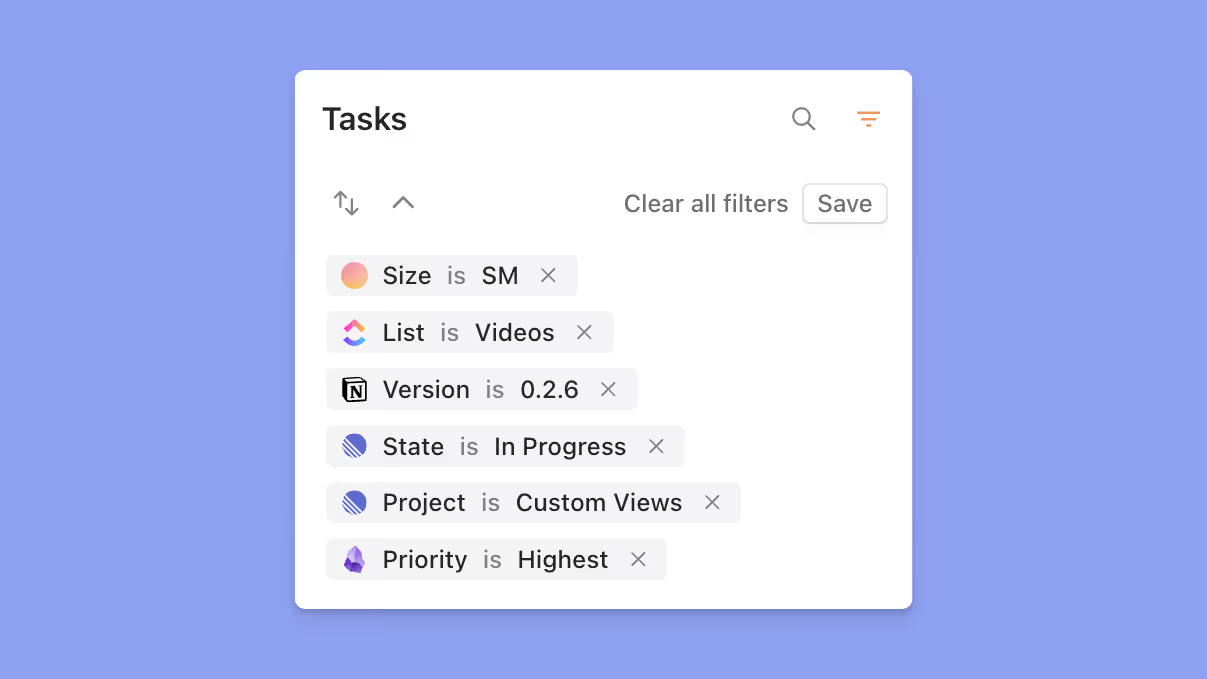
Tem demasiadas tarefas à vista ou tarefas de múltiplas fontes que quer ver numa lista consolidada? É aqui que entram os filtros personalizados.
Com filtros personalizados, pode definir as tarefas que quer ver na lista de tarefas com base nos parâmetros escolhidos. Os filtros podem ser aplicados a tarefas criadas no Morgen e às importadas de uma fonte integrada, trazendo até tarefas de múltiplas fontes para uma única vista.
Como criar um filtro personalizado
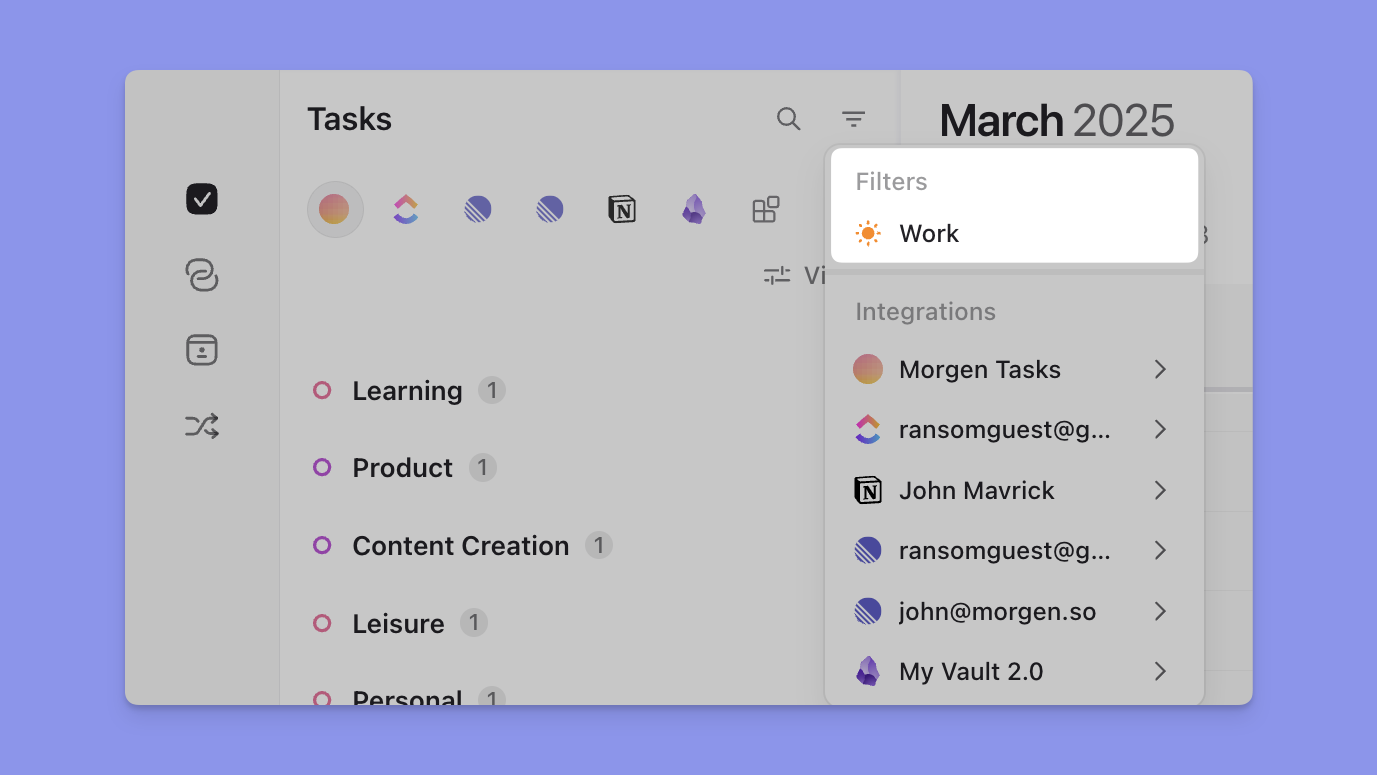
Quando abre a barra lateral de tarefas do Morgen clicando no ícone de caixa de verificação ou usando a barra de espaço, verá um ícone de filtro no topo.

Depois de clicar no ícone de filtro, verá uma lista de todas as suas fontes de tarefas.
Se selecionar "Todas as tarefas aqui" de uma fonte específica, verá as tarefas na sua vista filtrada.
Se quer uma vista combinada, pode incluir todas as tarefas de outras fontes também.

Selecione as fontes de tarefas que gostaria de mostrar.

Cada fonte de tarefas também mostrará parâmetros específicos que podem ser usados para filtrar as suas listas. Por exemplo, tarefas do Morgen podem ser filtradas por propriedades como:
- Data de vencimento
- Tamanho da tarefa
- Lista de tarefas
- Importância

As integrações de tarefas externas têm diferentes opções de filtragem dependendo das propriedades associadas a essas tarefas importadas, que podem incluir:
- Prioridade
- Estado
- Nota
- Etiqueta
- Lista
- Projeto
- Rótulo
- Categoria
- Equipa
- Propriedades personalizadas
📌 Nota: integrações locais como Obsidian ou Apple Reminders não mostrarão propriedades locais.
Sinta-se à vontade para combinar filtros personalizados de várias fontes para criar a sua vista filtrada.
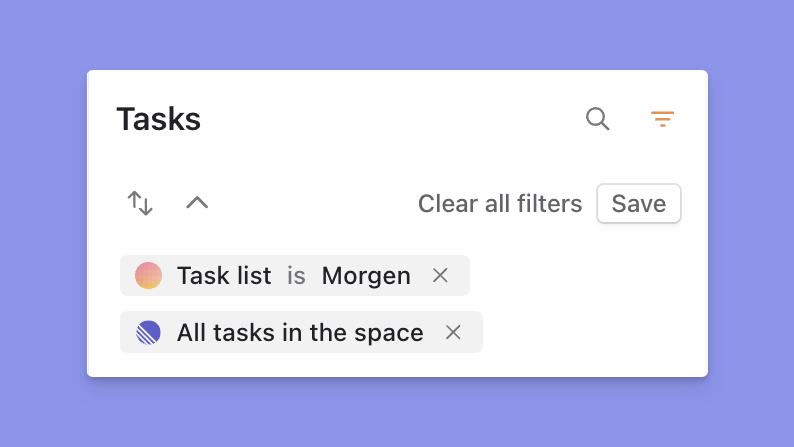
Se quer remover uma fonte/propriedade do filtro, pode simplesmente clicar no ícone X à direita do filtro.
Criar e aplicar filtros guardados
Quando tem uma vista filtrada ativa, uma opção "Guardar" fica disponível.

Este botão abrirá um diálogo permitindo-lhe guardar o filtro atual adicionando um nome, cor e ícone.

Uma vez guardado, o filtro guardado será exibido na barra lateral e estará disponível para usar.

Os filtros guardados podem então ser aplicados à sua lista de tarefas exibida, à vista de pesquisa ou a um Frame.
Atualizar filtros guardados
Um filtro guardado pode ser atualizado enquanto está ativo na barra lateral. Qualquer alteração feita às opções de condição ou ordenação mostrará um botão "Atualizar", que quando pressionado, guardará a configuração atual no filtro guardado ativo.
Note que isto não atualiza nenhum Frame onde o filtro guardado foi previamente aplicado; terá de atualizar esses manualmente.

Para editar detalhes de exibição como o nome ou ícone, selecione o ícone de reticências, selecione "Editar filtro" e faça os ajustes necessários.

Ordenar vistas filtradas
Pode ordenar qualquer vista filtrada por:
- Importância ou Prioridade
- Data de vencimento
- Fonte
- o nosso Fator de Prioridade do Morgen



