

Conectar e Acompanhar Tarefas do ClickUp no Morgen
Quando conecta o ClickUp ao Morgen, pode facilmente priorizar o seu trabalho agendando tarefas nos seus calendários, gerindo datas de conclusão e acompanhando o tempo gasto de volta ao ClickUp.

Por que conectar o ClickUp ao Morgen?
Conectar a sua conta do ClickUp ao Morgen ajuda-o a:
- Ver e gerir as suas datas de conclusão no calendário
- Planear e fazer bloqueio de tempo das tarefas do ClickUp diretamente no calendário
- Acompanhar quanto tempo gasta em tarefas do ClickUp
- Manter ambas as ferramentas sincronizadas automaticamente
- Obter planos diários recomendados que priorizam tempo para as suas tarefas do ClickUp
- Integrar com outros gestores de projetos/tarefas e todos os calendários
Ver tarefas do ClickUp no Morgen
1. Integrar o ClickUp com o Morgen
Siga os passos neste guia para conectar a sua conta do ClickUp.
Uma vez conectado, as suas tarefas do ClickUp aparecem ao lado do seu calendário, mostrando:
- Todas as tarefas importadas (escolha importar todas as tarefas ou apenas as atribuídas a si) dos Espaços selecionados
- Subtarefas (com alternadores recolhíveis)
- Estado, datas de conclusão, níveis de prioridade, estimativas de tempo, etiquetas e muito mais
Pode reordenar, agrupar e filtrar tarefas em vários espaços do ClickUp usando vistas personalizadas.

2. Definir filtros para ver as tarefas corretas
Combine tarefas de vários espaços de trabalho do ClickUp ou outras ferramentas como Todoist ou Notion numa lista combinada.

- Na barra lateral esquerda, ao lado do ícone ➕, clique no filtro Vistas.
- Selecione tarefas da sua primeira ferramenta.
- Abra Vistas novamente e adicione mais fontes.
- Guarde a sua vista.
📖 Saiba mais sobre filtros personalizados neste guia.
Como fazer bloqueio de tempo de tarefas do ClickUp no Morgen
Bloqueio de tempo é uma forma de agendar tempo para trabalhar em tarefas específicas. No Morgen, as tarefas são facilmente distinguidas dos eventos no seu calendário por:
- uma caixa de seleção, que fica vazia até marcar como concluída
- (se importada do ClickUp) um logótipo do ClickUp que liga de volta à tarefa de origem
Existem duas formas de fazer bloqueio de tempo das suas tarefas do ClickUp no Morgen, seja manualmente ou usando o Planeador de IA.
Bloqueio de tempo manual
Bloqueio de tempo manual envolve agendar tarefas uma a uma no seu calendário.
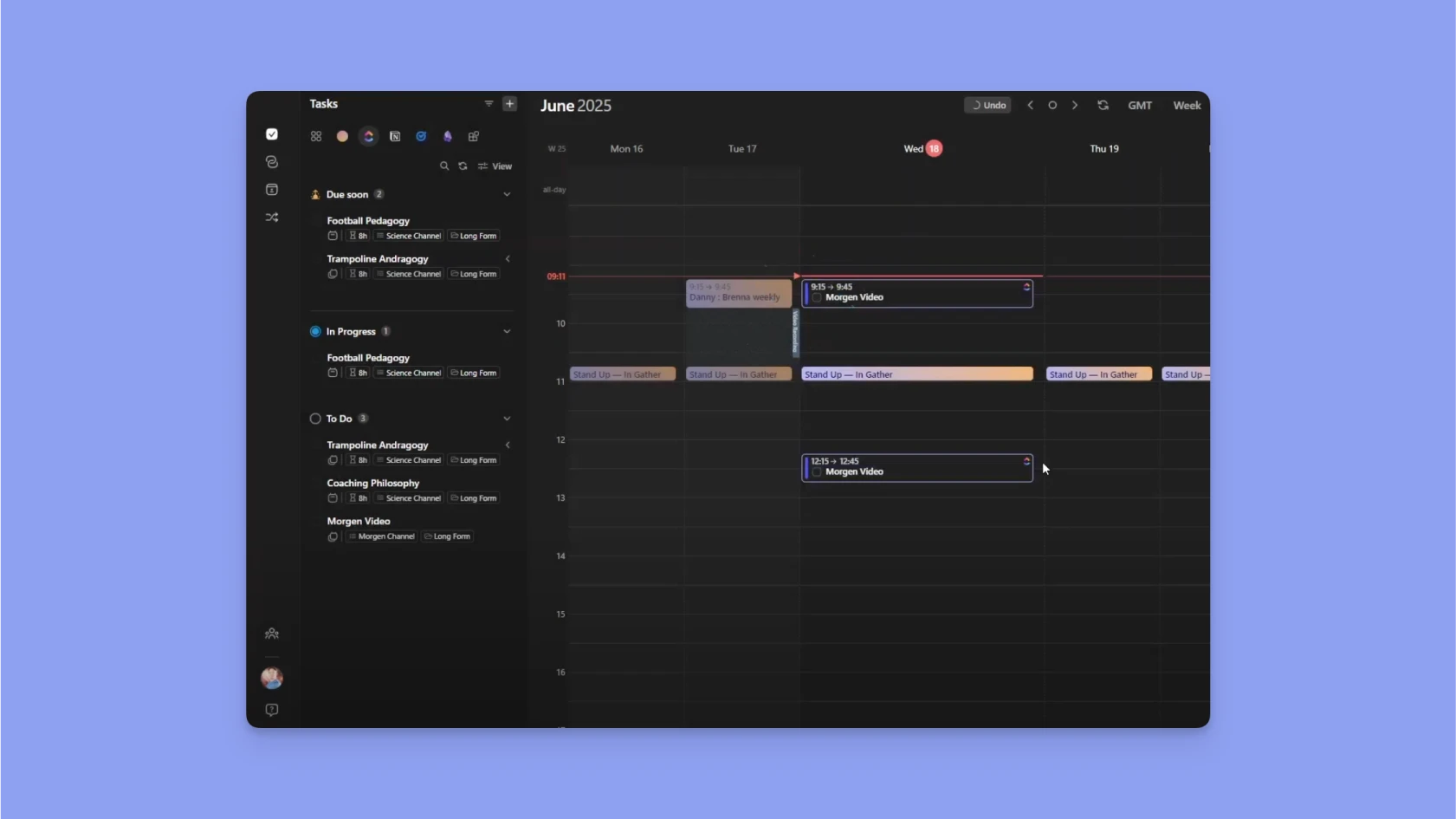
- Arraste qualquer tarefa do ClickUp da sua lista de tarefas e solte-a no seu calendário onde deseja agendá-la.
- Para criar várias sessões para tarefas grandes, arraste a tarefa da lista de tarefas para o calendário várias vezes. Alternativamente, uma vez agendada uma instância, copie-a (Command C ou Control C) e, em seguida, cole outra instância noutro local do seu calendário (Command P ou Control P). Uma tarefa pode ter quantas instâncias precisar.
Nota: Se uma estimativa de tempo foi definida no ClickUp, a tarefa será automaticamente agendada para essa duração. Pode então estender ou reduzir o bloco de tempo conforme necessário, puxando a borda inferior da tarefa para cima ou para baixo.
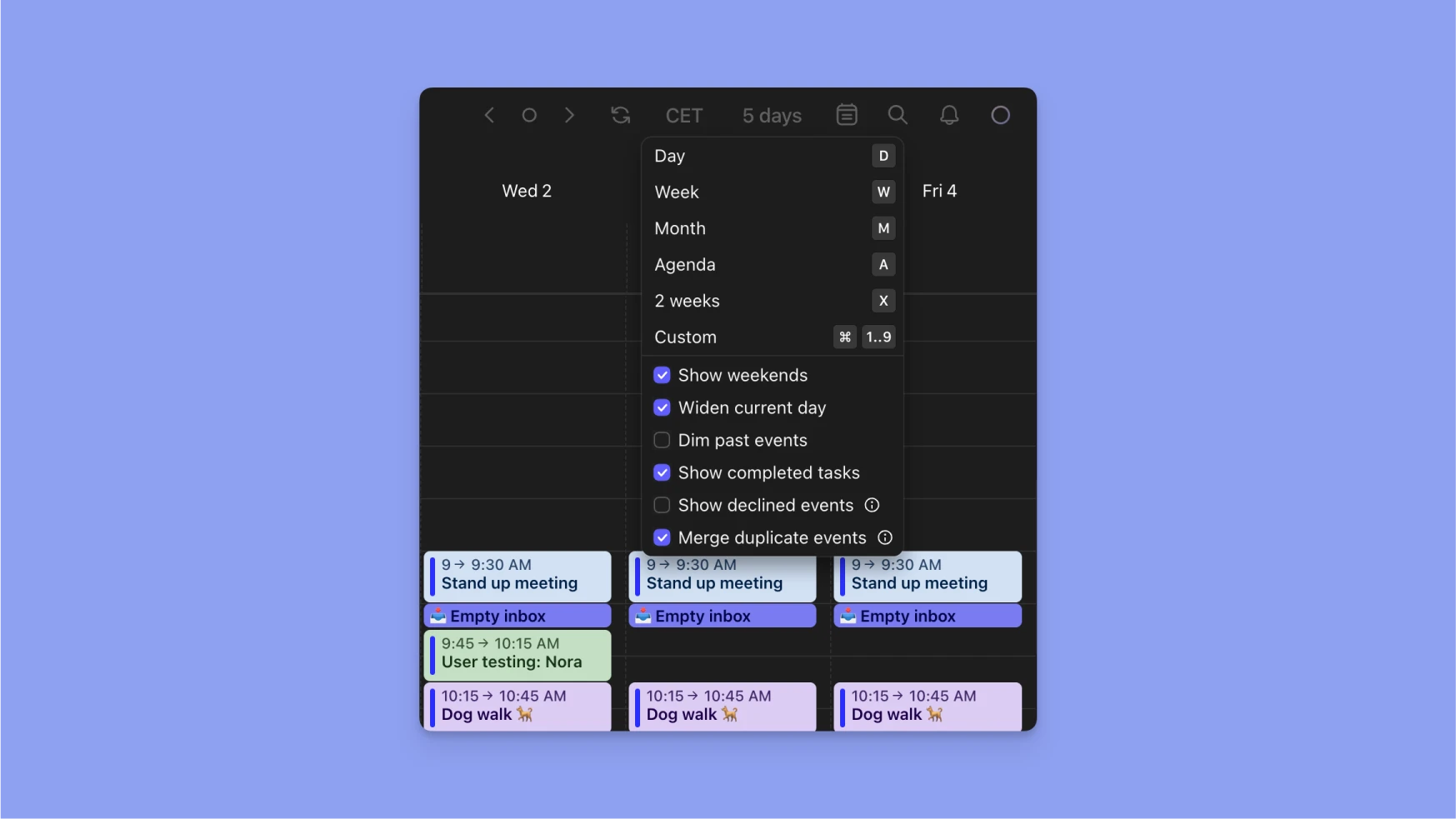
Para ver todas as sessões (incluindo as concluídas), vá a Definições de Visualização (canto superior direito) → Mostrar Tarefas Concluídas.
Bloqueio de tempo com o Planeador de IA
Se preferir fazer bloqueio de tempo de um ou vários dias de cada vez, também pode usar o Planeador de IA do Morgen para obter um plano recomendado. O Morgen utilizará as informações capturadas no ClickUp, como níveis de prioridade das tarefas, datas de conclusão e muito mais, juntamente com a sua capacidade disponível com base no seu calendário, ao propor um plano.
Para melhores resultados, recomendamos que primeiro use Frames para modelar os blocos de tempo durante os quais gostaria que o Morgen agendasse tarefas e, opcionalmente, que tipos de tarefas gostaria de agendar em cada Frame (seja com base em projetos, etiquetas específicas, etc.).

Uma vez que tem Frames, abra o Planeador de IA clicando no círculo roxo no canto superior direito da sua aplicação. Ao fazer isso, verá que o Morgen recomenda tempo para trabalhar nas suas tarefas do ClickUp de maior prioridade. As tarefas propostas estarão a piscar, facilitando a distinção do plano proposto com o que já está agendado no seu calendário.
Pode ajustar o plano por:
- escolher quantos dias planear de uma vez
- aumentar a frequência de pausas
- ajustar durações das tarefas agendadas
- mover ou remover tarefas propostas, ou até puxar outra tarefa para o calendário
Com cada ajuste que faz, notará que o Planeador de IA deslocará o plano em torno das suas alterações. Uma vez satisfeito com o plano, clique em Agendar Tudo.
Nota: O Planeador de IA também mostrará uma lista de tarefas com prazo que não se encaixam atualmente no calendário, colocando os seus prazos em risco. Pode arrastar qualquer uma dessas tarefas para o plano e o plano será repriorizado em torno dessas alterações.
📖 Comece com o Planeador de IA
Gerir datas de conclusão do ClickUp no Morgen
Também pode apresentar as suas datas de conclusão no seu calendário. No menu Visualização da lista de tarefas, clique em Gerir datas de conclusão no calendário.
As datas de conclusão são apresentadas com um ícone de linha de chegada, para que possa facilmente ver o que se aproxima. Também pode clicar com o botão direito nessas datas de conclusão para fazer bloqueio de tempo para essa tarefa com antecedência.
Também pode atualizar uma data de conclusão a partir do Morgen e sincronizá-la de volta ao ClickUp. Pode fazer isso por:
- Arrastar a data de conclusão para outro dia
- Editar as propriedades da tarefa na lista de tarefas
- (No caso de ter feito bloqueio de tempo da tarefa após a data de conclusão), pedindo ao Morgen para ajustar a data de conclusão para cair após o bloco de tempo quando solicitado
Ao fazer isso, não apenas a data de conclusão será ajustada no Morgen, mas também será atualizada no ClickUp.

Como Acompanhar Tempo em Tarefas do ClickUp Agendadas
Quando conclui uma tarefa do ClickUp agendada, o Morgen irá solicitar-lhe que confirme o acompanhamento de tempo de volta ao ClickUp. Se aprovar a sincronização de acompanhamento de tempo, o Morgen reportará a duração da tarefa agendada como o tempo gasto nessa tarefa.
Para acompanhamento de tempo preciso, recomendamos:
- Ajustar blocos de tempo para refletir o tempo real gasto antes de marcar a tarefa como concluída se gastou mais ou menos tempo do que estimado
- No caso de tarefas com várias sessões agendadas, marque cada tarefa como concluída conforme a termina. O tempo cumulativo gasto será adicionado após cada sessão.

Nota: As tarefas ainda devem ser marcadas como concluídas no ClickUp manualmente.
Precisa de Ajuda?
📖 Leia um guia sobre como criar um plano diário mais alcançável (com Planeador de IA)
💬 Ainda tem dúvidas? Contacte-nos


