.avif)
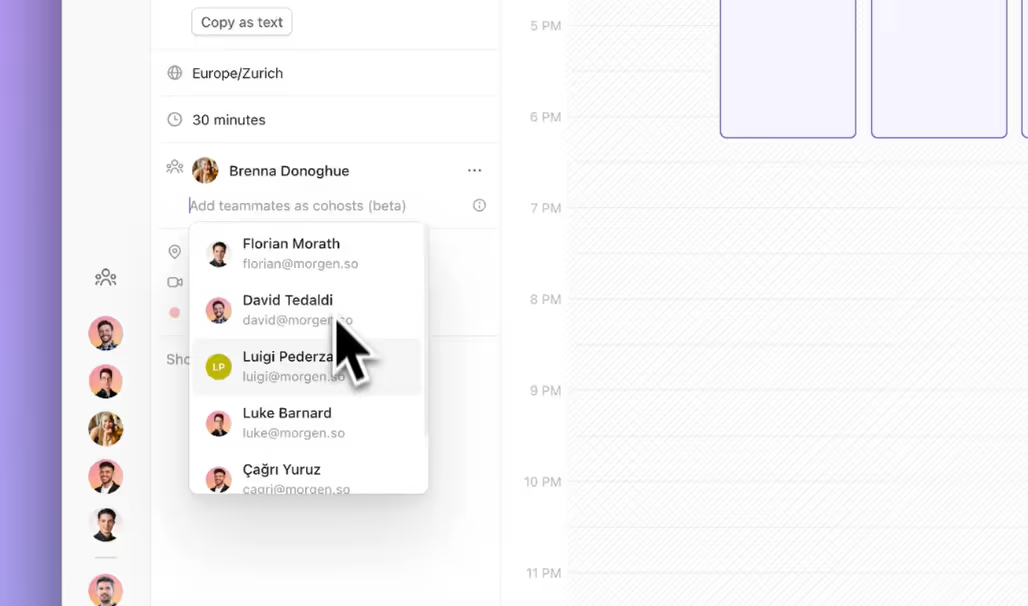
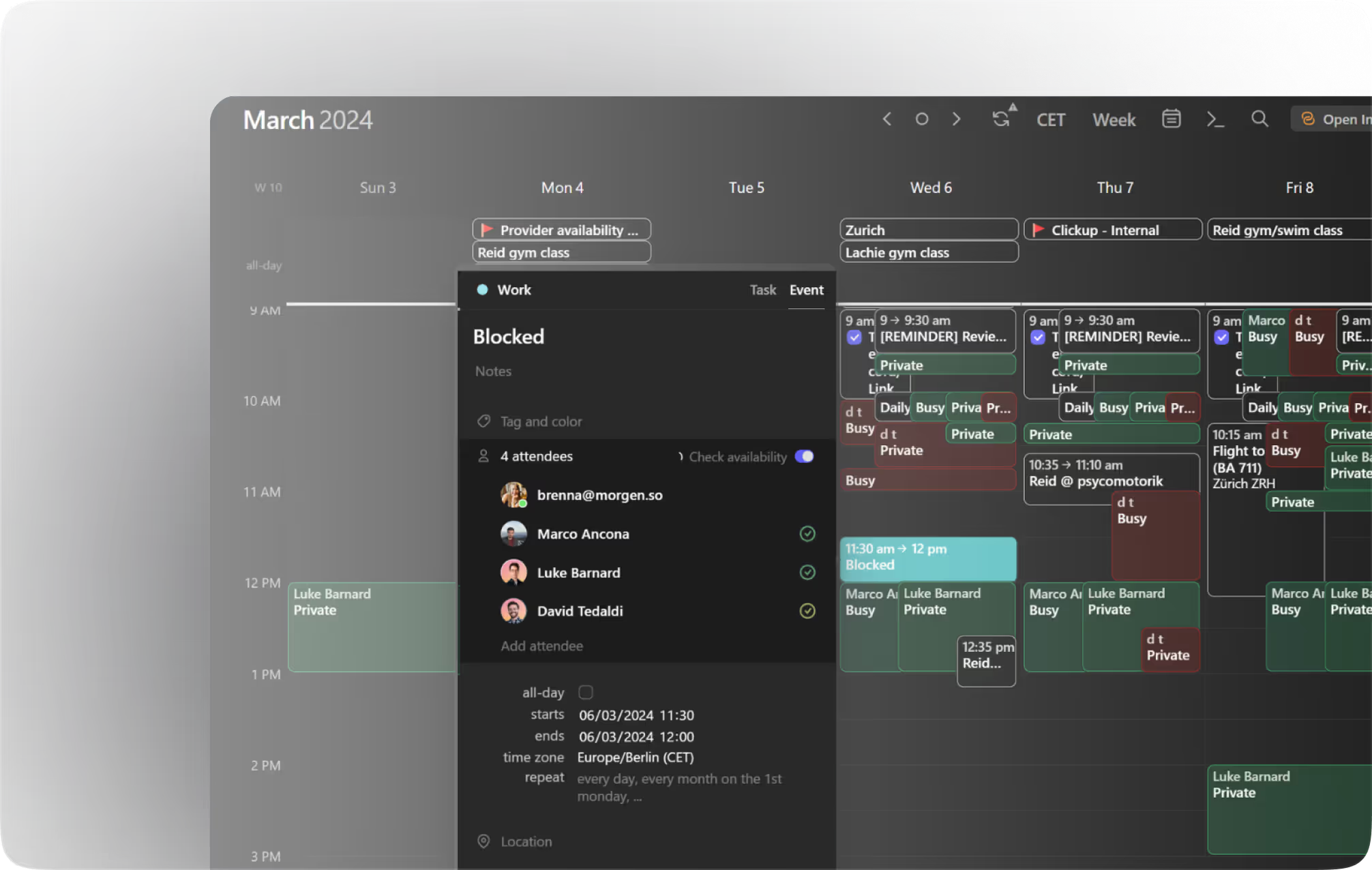
As equipas Morgen Pro têm agora acesso a ligações de agendamento multi-pessoa e convites abertos. Os organizadores de reuniões podem incluir co-anfitriões ilimitados da sua equipa no Morgen.
Quando utilizar ligações de agendamento multi-pessoa
As ligações de agendamento multi-pessoa agrupam a disponibilidade dos membros da equipa e mostram aos convidados apenas os intervalos de tempo quando todos os co-anfitriões estão disponíveis.
Estas ligações são ideais quando um convidado externo à sua organização ou equipa precisa de agendar tempo com vários membros da sua equipa em simultâneo. Por exemplo, se um cliente quer agendar uma chamada de suporte, pode querer que tanto um representante de suporte como um engenheiro participem.
Como criar uma ligação de agendamento multi-pessoa
Para criar a sua ligação:
- Na barra lateral esquerda da sua aplicação Morgen, selecione o ícone da página de reservas.
- Clique no + no canto superior direito do separador da página de reservas para criar uma nova ligação de agendamento.

- Destaque as áreas do seu calendário que deseja oferecer para este tipo particular de reunião. Note que o seu calendário aparecerá em branco nesta vista. Isto é porque está a selecionar tempos que serão considerados para este tipo de reunião de forma contínua, como todas as terças e quintas à tarde.
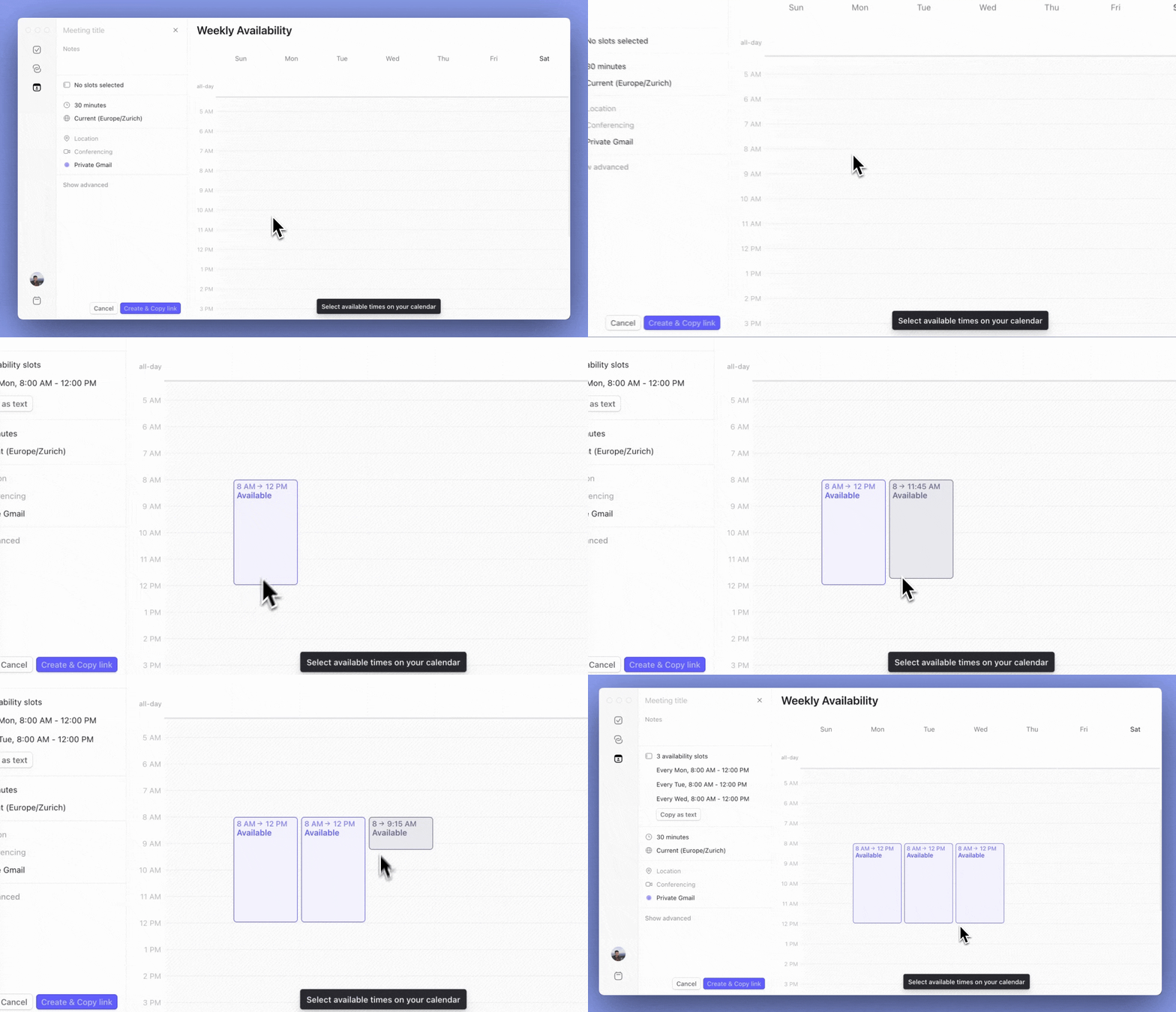
- Adicione detalhes da reunião no separador esquerdo, incluindo nome da reunião, duração e detalhes de conferência virtual.
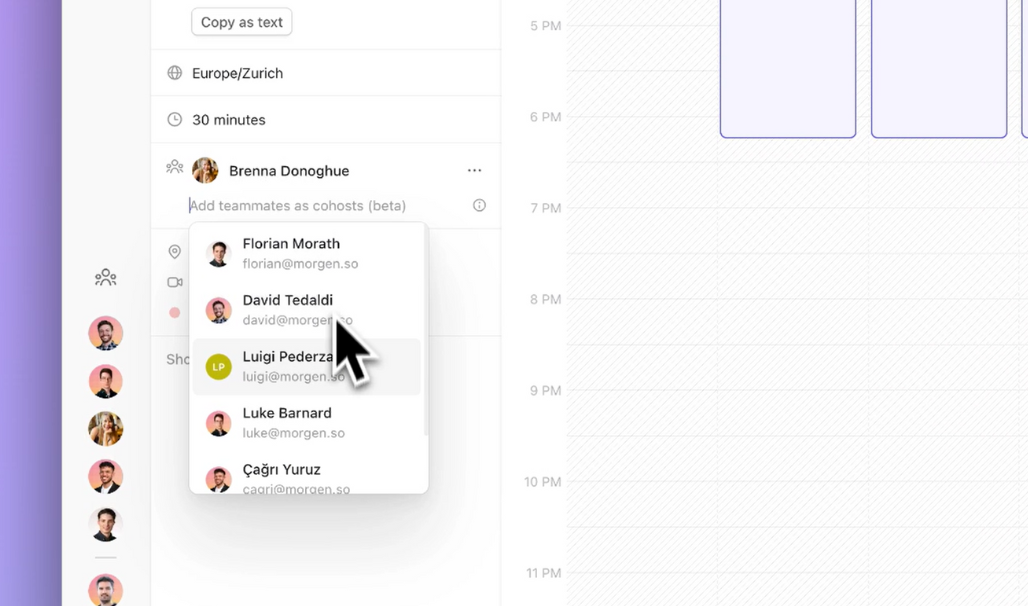
- Adicione co-anfitriões à sua reunião a partir da lista suspensa dos membros da sua equipa Morgen.
- Por padrão, todos os co-anfitriões serão considerados obrigatórios e, portanto, a sua disponibilidade será verificada pela ligação. Alternativamente, pode marcar qualquer co-anfitrião como opcional clicando em ... junto ao seu nome e selecionando Co-anfitrião fixo, opcional.
- Um URL distinto será gerado para a Ligação de Agendamento. Pode optar por personalizá-lo se desejar, simplesmente sobrescrevendo o URL gerado automaticamente no campo aberto.

- Quando todos os detalhes estiverem completos, selecione Criar e Copiar Ligação para gerar a ligação, adicioná-la à sua página de reservas e adicionar uma cópia à sua área de transferência para partilha fácil.
Como os intervalos de tempo são determinados
A disponibilidade do organizador e de todos os co-anfitriões obrigatórios será considerada com base numa consolidação dos seus calendários ocupados. Pode aprender como configurar os seus calendários ocupados neste guia. Se um co-anfitrião não tiver nenhum calendário ocupado configurado, a sua disponibilidade não será considerada.
Se um co-anfitrião estiver marcado como opcional no convite, o seu calendário ocupado não será considerado. Será adicionado ao evento após a reserva e pode então decidir se deseja participar.
Como partilhar a sua ligação de agendamento multi-pessoa
Por padrão, a ligação de agendamento será pública e será listada na Página de Reservas do organizador do evento. Note que não aparecerá nas páginas dos co-anfitriões.
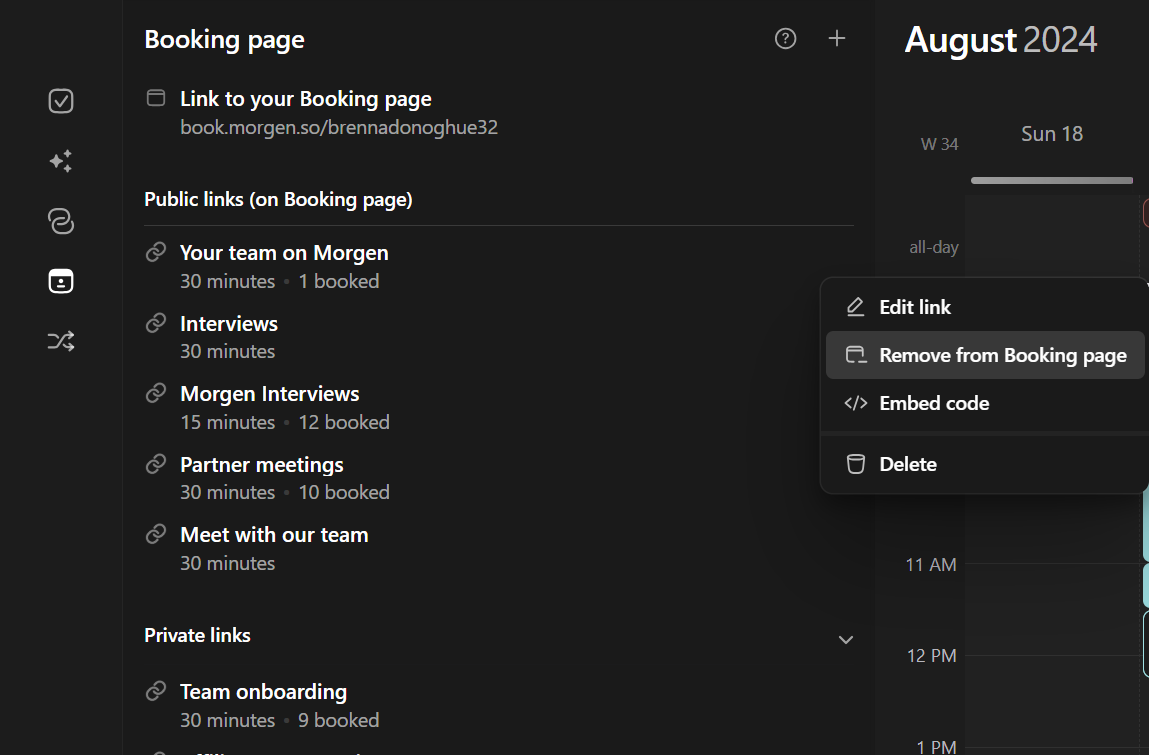
Pode optar por torná-la uma ligação privada, o que a removerá da página de reservas. Pode então ser partilhada diretamente, seja por email aos convidados, adicionada a assinaturas de email ou incorporada no seu website. Para tornar a ligação privada, no separador da página de reservas da sua aplicação Morgen:
- encontre a ligação listada nas suas Ligações Públicas
- clique em ... junto à ligação
- selecione Remover da página de reservas
Como aproveitar ao máximo as ligações de agendamento multi-pessoa
- Escolha mais intervalos: Se a sua equipa tem muitas reuniões e disponibilidade restrita, recomendamos adicionar mais ou intervalos mais longos do que faria para uma ligação de agendamento de uma única pessoa. Quanto mais co-anfitriões tiver, maior a probabilidade de alguém ter um conflito em qualquer momento.
- Incentive o uso de calendários ocupados: Com o Morgen, a sua equipa pode incluir os seus calendários pessoais e subscrições de calendário nos seus calendários ocupados. Estes calendários permanecem privados e os seus eventos não serão vistos por outros, mas garantirão que uma reunião não seja agendada sobre um compromisso pessoal.
- Mantenha as contas de VC conectadas: Se a sua ligação de agendamento incluir uma conexão de conferência virtual, esta ligação só funcionará se essa ferramenta de conferência estiver conectada. Certifique-se de que quando atualiza as palavras-passe da sua ferramenta de conferência, a reconecta no Morgen.
- Os co-anfitriões precisam estar na sua equipa: Pode adicionar co-anfitriões ilimitados à sua ligação, desde que também façam parte da sua equipa no Morgen e a equipa tenha uma subscrição ativa de Morgen Pro for Teams.
Tem comentários?
As ligações de agendamento multi-pessoa estão em BETA. Gostaríamos de ouvir os seus comentários e saber como estes se adequam às necessidades da sua equipa. Os comentários podem ser enviados para a nossa equipa em [email protected].
.png)
