.avif)
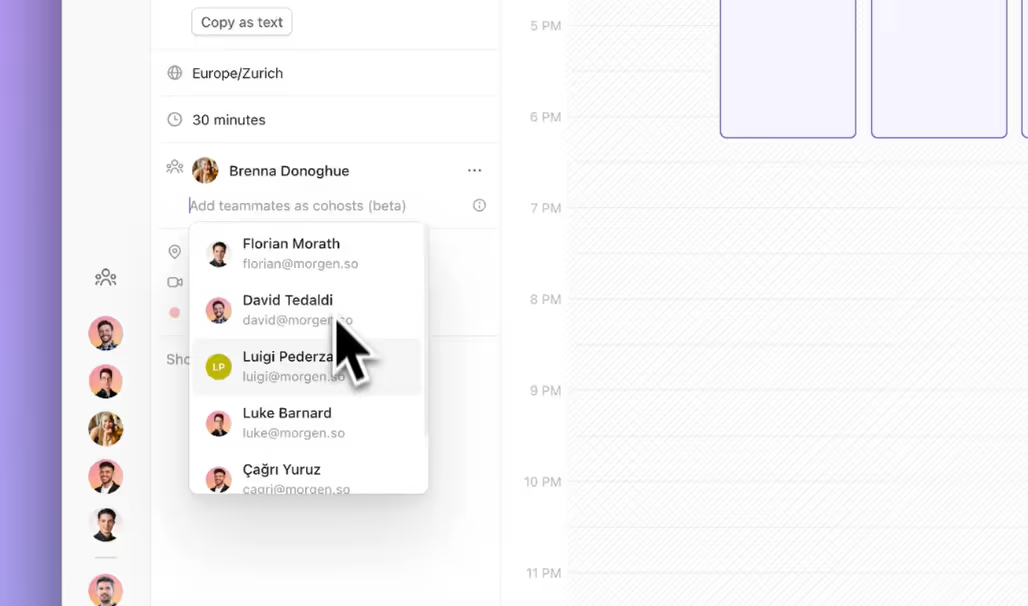
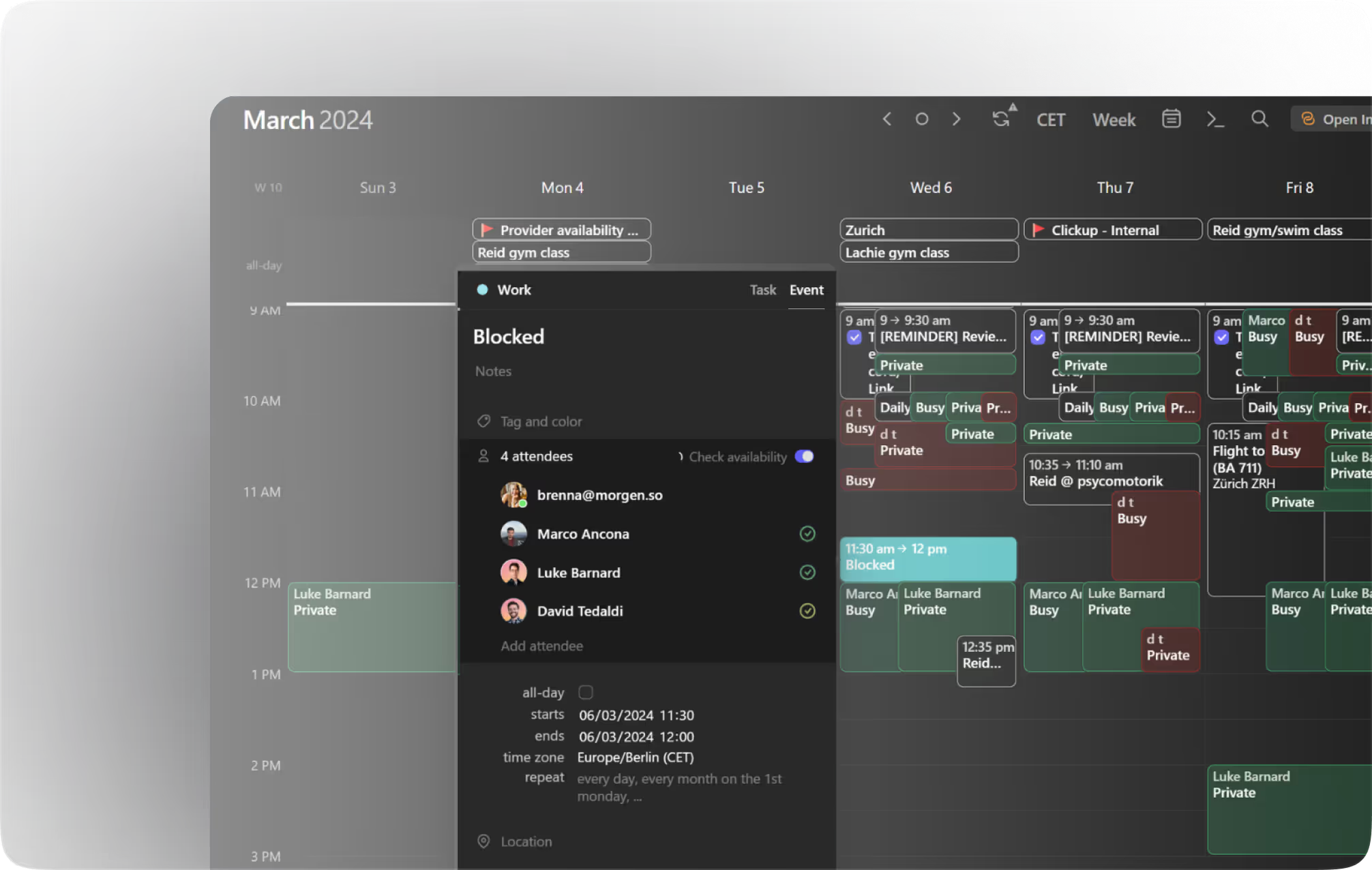
Les équipes Morgen Pro ont désormais accès aux liens de planification multi-personnes et aux invitations ouvertes. Les organisateurs de réunions peuvent inclure un nombre illimité de co-animateurs de leur équipe sur Morgen.
Quand utiliser les liens de planification multi-personnes
Les liens de planification multi-personnes regroupent la disponibilité des membres de l'équipe et affichent uniquement aux invités les créneaux horaires où tous les co-animateurs sont disponibles.
Ces liens sont idéaux quand un invité externe à votre organisation ou équipe doit réserver du temps avec plusieurs membres de votre équipe à la fois. Par exemple, si un client souhaite planifier un appel d'assistance, vous voudrez peut-être que le représentant du support et un ingénieur participent.
Comment créer un lien de planification multi-personnes
Pour créer votre lien :
- Dans la barre latérale gauche de votre application Morgen, sélectionnez l'icône de la page de réservation.
- Cliquez sur le + dans le coin supérieur droit de l'onglet de la page de réservation pour créer un nouveau lien de planification.

- Mettez en surbrillance les créneaux de votre calendrier que vous souhaitez proposer pour ce type particulier de réunion. Notez que votre calendrier apparaîtra vide dans cette vue. C'est parce que vous sélectionnez des créneaux qui seront considérés pour ce type de réunion de façon continue, comme chaque mardi et jeudi après-midi.
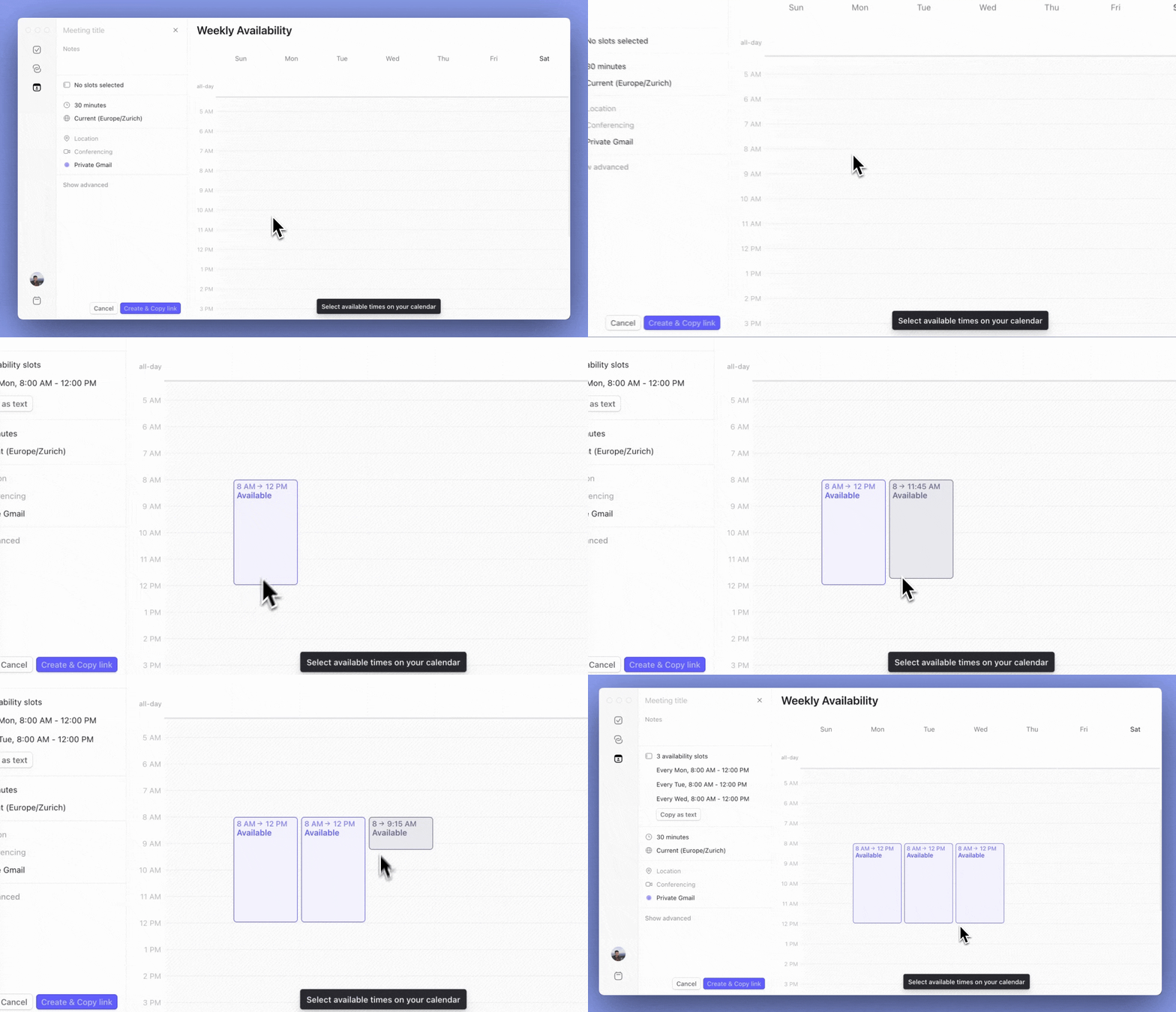
- Ajoutez les détails de la réunion dans l'onglet de gauche, y compris le nom de la réunion, la durée et les détails de visioconférence.
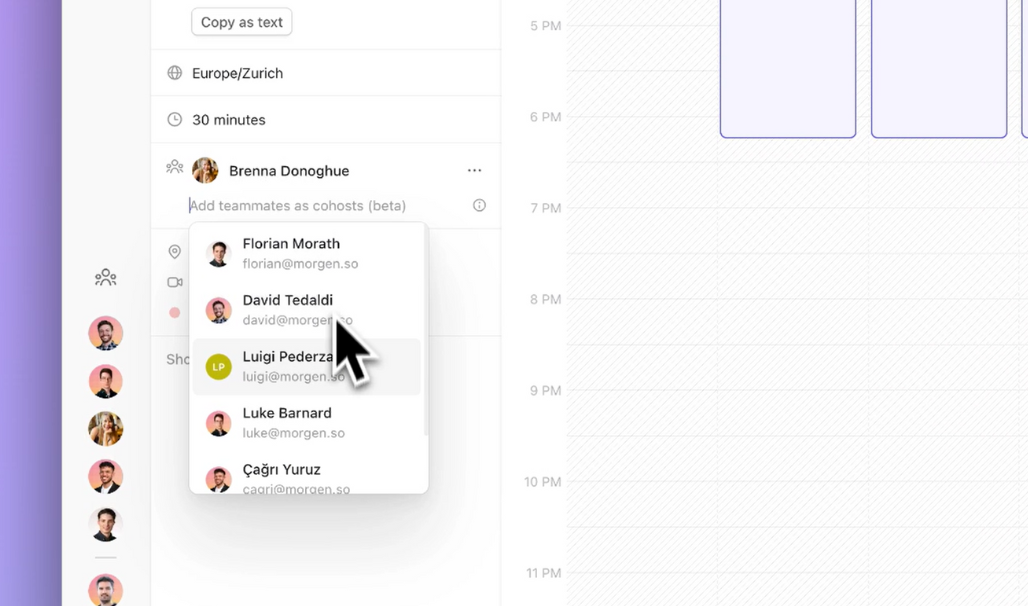
- Ajoutez des co-animateurs à votre réunion à partir de la liste déroulante des membres de votre équipe Morgen.
- Par défaut, tous les co-animateurs seront considérés comme obligatoires, et donc leur disponibilité sera vérifiée par le lien. Vous pouvez également marquer un co-animateur comme facultatif en cliquant sur ... à côté de son nom et en sélectionnant Co-animateur fixe, facultatif.
- Une URL distincte sera générée pour le lien de planification. Vous pouvez choisir de la personnaliser si vous le souhaitez, en remplaçant simplement l'URL générée automatiquement dans le champ ouvert.

- Une fois tous les détails complétés, sélectionnez Créer et copier le lien pour générer le lien, l'ajouter à votre page de réservation et en ajouter une copie à votre presse-papiers pour un partage facile.
Comment les créneaux horaires sont déterminés
La disponibilité de l'organisateur et de tous les co-animateurs obligatoires sera considérée en fonction d'une consolidation de leurs calendriers occupés respectifs. Vous pouvez apprendre comment configurer vos calendriers occupés dans ce guide. Si un co-animateur n'a pas de calendriers occupés configurés, sa disponibilité ne sera pas prise en compte.
Si un co-animateur est marqué comme facultatif dans l'invitation, son calendrier occupé ne sera pas considéré. Il sera ajouté à l'événement une fois réservé et pourra alors décider s'il souhaite y participer.
Comment partager votre lien de planification multi-personnes
Par défaut, le lien de planification sera public et listé sur la page de réservation de l'organisateur de l'événement. Notez qu'il n'apparaîtra pas sur les pages des co-animateurs.
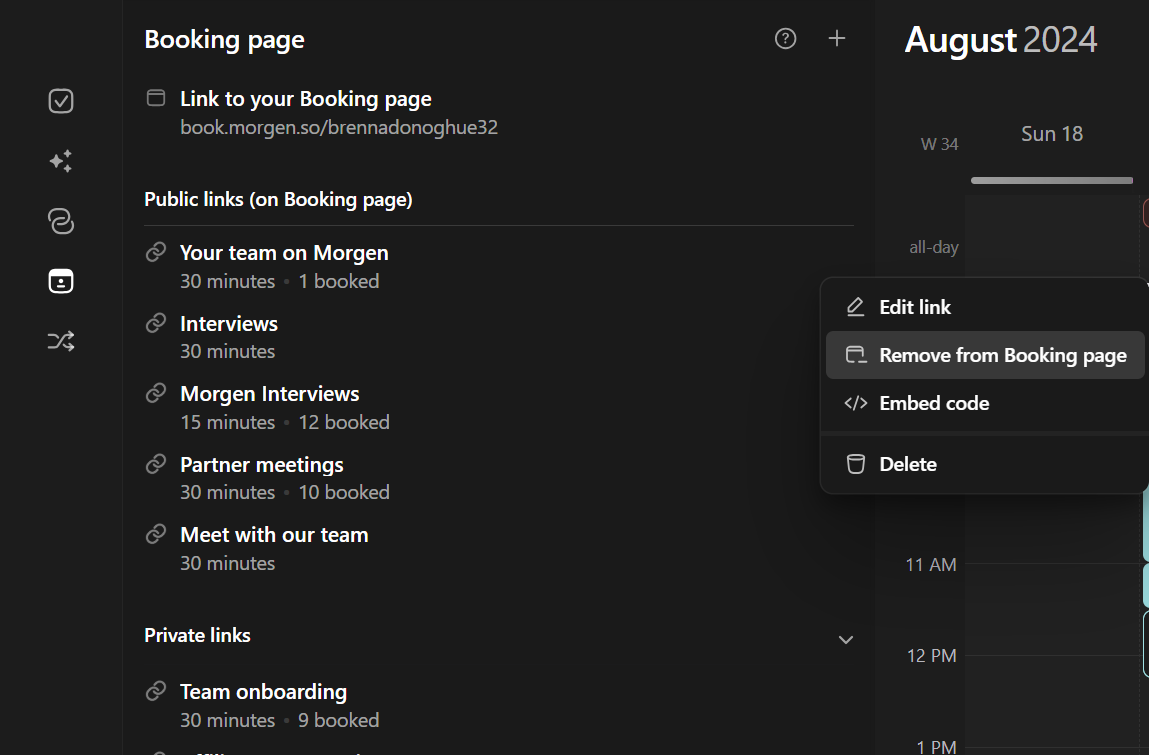
Vous pouvez choisir de le rendre privé, ce qui le supprimera de la page de réservation. Il peut ensuite être partagé directement, envoyé par e-mail aux invités, ajouté aux signatures d'e-mail ou intégré à votre site web. Pour rendre le lien privé, dans l'onglet de la page de réservation de votre application Morgen :
- trouvez le lien listé sous vos Liens publics
- cliquez sur ... à côté du lien
- sélectionnez Supprimer de la page de réservation
Comment tirer le meilleur parti des liens de planification multi-personnes
- Proposez plus de créneaux : Si votre équipe a beaucoup de réunions et une disponibilité limitée, nous vous recommandons d'ajouter plus de créneaux ou des créneaux plus longs que vous ne le feriez pour un lien de planification pour une seule personne. Plus vous avez de co-animateurs, plus il est probable que quelqu'un ait un conflit à un moment donné.
- Encouragez l'utilisation des calendriers occupés : Avec Morgen, votre équipe peut inclure ses calendriers personnels et ses abonnements à des calendriers dans ses calendriers occupés. Ces calendriers restent privés et leurs événements ne seront pas vus par d'autres, mais garantiront qu'une réunion ne soit pas réservée sur un rendez-vous personnel.
- Gardez les comptes de visioconférence connectés : Si votre lien de planification inclut une connexion de visioconférence, ce lien ne fonctionnera que si cet outil de conférence est connecté. Assurez-vous que lorsque vous mettez à jour les mots de passe de votre outil de conférence, vous le reconnectez dans Morgen.
- Les co-animateurs doivent être dans votre équipe : Vous pouvez ajouter un nombre illimité de co-animateurs à votre lien, tant qu'ils font également partie de votre équipe dans Morgen et que l'équipe a un abonnement Morgen Pro for Teams actif.
Vous avez des commentaires ?
Les liens de planification multi-personnes sont en BÊTA. Nous aimerions entendre vos commentaires et apprendre comment ceux-ci répondent aux besoins de votre équipe. Les commentaires peuvent être envoyés à notre équipe à [email protected].

.png)