.avif)
.png)
Les équipes qui utilisent Morgen peuvent facilement vérifier la disponibilité les unes des autres, ce qui facilite la réservation de réunions qui conviennent à tout le monde. De plus, la disponibilité de chacun sera basée sur ses « Calendriers occupés » sélectionnés, ce qui en fait un reflet précis de son emploi du temps complet.
Si votre équipe utilise des calendriers Google ou Outlook et dispose des autorisations nécessaires dans ces calendriers, vous pouvez également voir la disponibilité de vos collègues même s'ils n'utilisent pas Morgen. L'expérience n'est pas aussi intégrée que la vérification de disponibilité de l'équipe Morgen décrite ci-dessous, mais elle vous fournira quand même leur disponibilité de base telle qu'indiquée dans leur calendrier professionnel. En savoir plus dans ce guide.
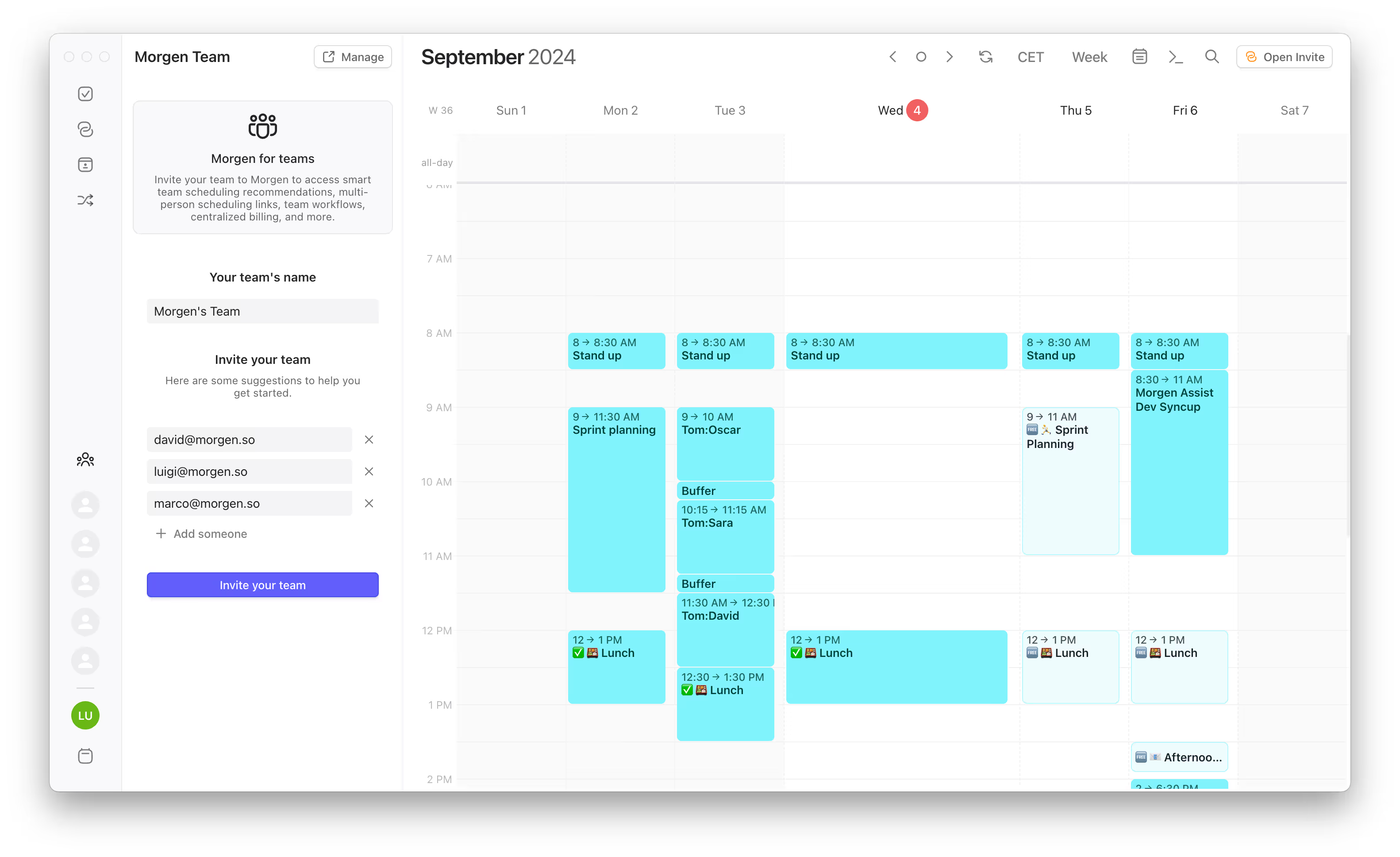
Avant de pouvoir voir la disponibilité de vos collègues, vous devez être configuré en tant qu'équipe sur Morgen. Si ce n'est pas déjà fait, vous pouvez inviter les membres de votre équipe à vous rejoindre sur Morgen à partir de votre page Équipe + Facturation dans la plateforme Morgen. Une fois que votre équipe a accepté les invitations, vous pouvez procéder aux étapes suivantes.
Configurez Morgen pour une vérification rapide de la disponibilité
En bas à gauche de votre application Morgen, vous verrez une icône d'équipe. Lorsque vous cliquez dessus, votre onglet d'équipe s'ouvre dans la barre latérale gauche. Vous verrez ici vos membres d'équipe listés.
Vous pouvez maintenant choisir les membres de l'équipe avec lesquels vous travaillez le plus, puis les épingler à votre barre de navigation gauche. Survolez simplement le membre de l'équipe listé et cliquez sur l'épingle. Vous verrez maintenant l'avatar de ce membre de l'équipe (ou, s'il n'a pas de photo connectée à Morgen avec Gravatar, ses initiales) dans votre navigation gauche. Vous pouvez épingler jusqu'à cinq membres de l'équipe pour une vérification rapide de la disponibilité.
Vous pouvez ensuite fermer votre onglet d'équipe en cliquant à nouveau sur l'icône d'équipe ou en appuyant simplement sur la barre d'espace.
Voyez quand vos collègues sont libres/occupés
Pour voir quand vos collègues sont disponibles, cliquez simplement sur leur photo de profil dans votre navigation gauche. Vous pouvez sélectionner une ou plusieurs personnes.
Vous pouvez également vérifier la disponibilité des membres de l'équipe qui ne sont pas épinglés à votre navigation gauche. Pour ce faire, ouvrez votre onglet d'équipe à partir de l'icône d'équipe, puis cliquez sur le membre de l'équipe dans la liste globale de l'équipe.)
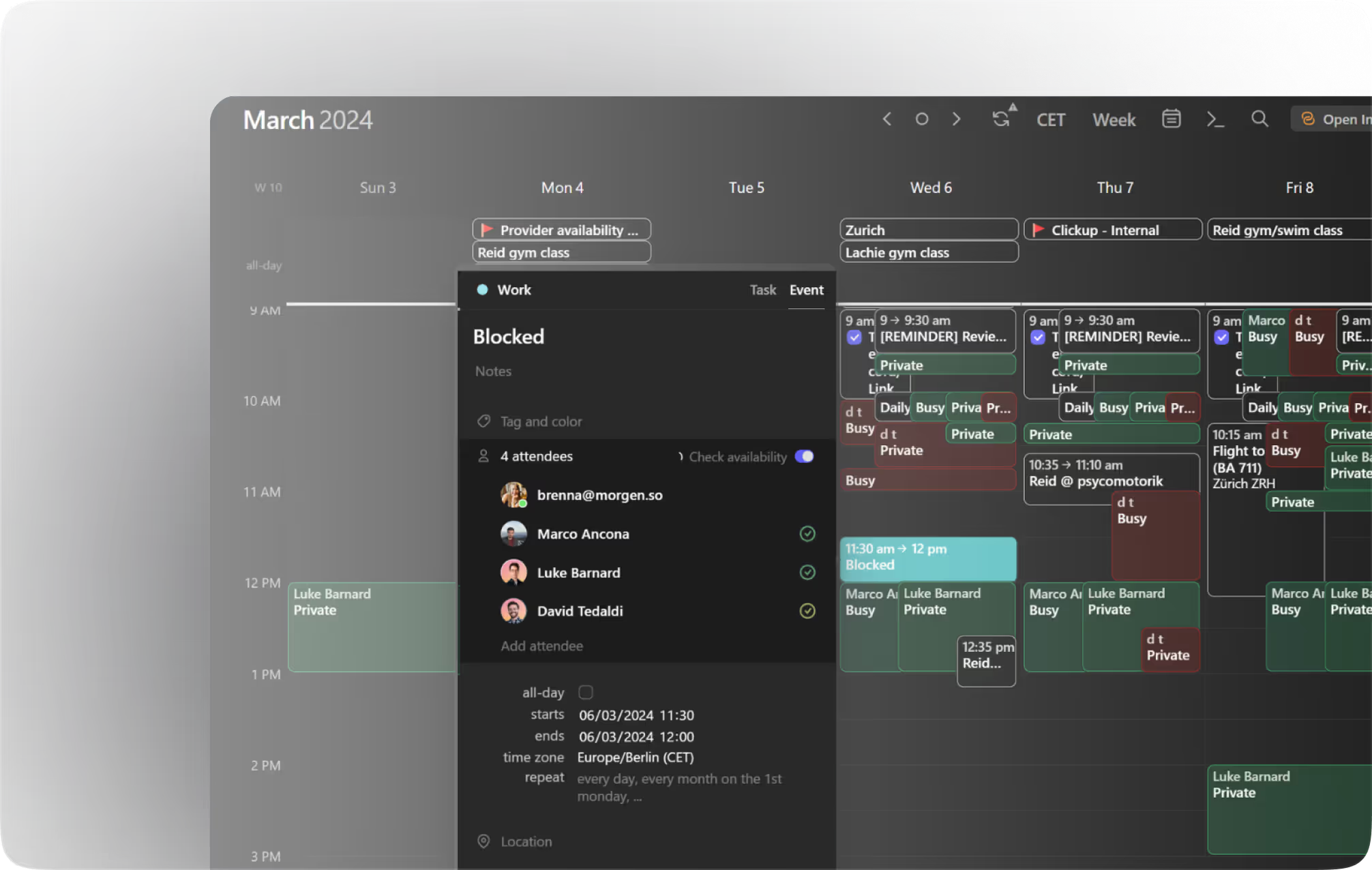
Ce faisant, vous verrez les calendriers de vos collègues superposés au vôtre, ce qui facilite la recherche d'espaces libres pour les réunions.
.png)
Quelques conseils rapides :
- Vous ne verrez pas les détails des calendriers de vos collègues, et ils ne verront pas les vôtres. Seul est visible le fait que vous êtes occupé/libre.
- La disponibilité est basée sur les « calendriers occupés » de chaque personne, en fonction de ses paramètres dans Morgen. Cela signifie que vous et vos collègues pouvez choisir d'inclure vos calendriers personnels et d'abonnement dans votre disponibilité pour éviter les conflits avec les engagements externes et personnels.
- Les calendriers de vos collègues s'afficheront dans la même couleur que la bordure qui apparaît autour de leur avatar lorsque vous le sélectionnez. Cela signifie que si vous essayez de vérifier la disponibilité d'un groupe, vous pouvez facilement distinguer les événements qui appartiennent à qui, ce qui facilite la priorisation des calendriers de ceux qui sont requis à la réunion (par rapport aux participants optionnels).
Créez une réunion à un moment idéal
Une fois que vous avez trouvé l'heure de votre réunion, mettez en évidence cet espace dans le calendrier. Cela ouvrira un nouvel événement auquel vous pouvez inviter vos membres d'équipe et envoyer, comme n'importe quelle autre invitation.
Une fois que vous avez ajouté vos collègues à l'invitation, vous remarquerez une icône à côté de chacun de leurs noms. Ces icônes sont destinées à vous aider à choisir des moments optimaux qui ne fragmentent pas excessivement le temps des gens.
- Coche verte : C'est un excellent moment pour se réunir ! Cette personne est disponible ET la réunion ne divisera pas un bloc de temps de concentration en périodes plus petites et improductives.
- Coche orange : Possible, mais non optimal. Cette personne est disponible, mais la réunion perturbe son temps de concentration d'une manière qui crée des blocs de temps distincts et courts qui sont difficiles pour un travail approfondi. Si possible, nous vous recommandons de trouver un autre moment, surtout si cette personne est un participant obligatoire.
- X rouge : Cette personne n'est pas disponible. S'il s'agit d'un participant optionnel, vous pouvez décider de continuer quand même.
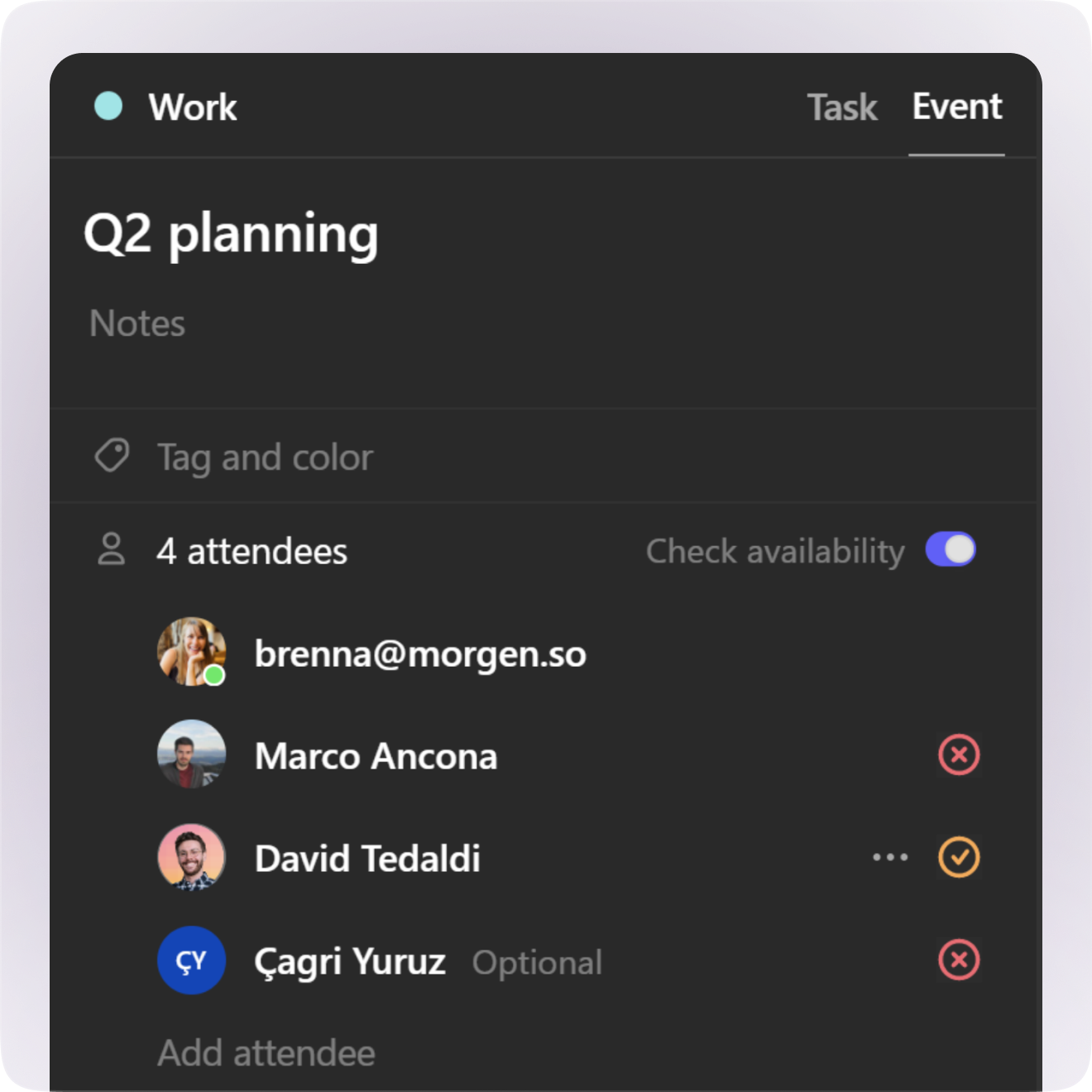
Si vous voyez des X rouges et des coches orange, nous vous recommandons d'essayer de trouver un autre créneau si possible.