.avif)
.png)
I team che utilizzano Morgen possono facilmente controllare la disponibilità reciproca, rendendo semplice prenotare riunioni che funzionano per tutti. Inoltre, la disponibilità di ognuno si baserà sui loro "Calendari Occupati" selezionati, il che la rende un riflesso accurato del loro programma completo.
Se il tuo team utilizza calendari Google o Outlook e ha i permessi in questi calendari sottostanti, puoi vedere la disponibilità dei colleghi anche se non utilizzano Morgen. L'esperienza non è integrata come il controllo della disponibilità del Team di Morgen descritto di seguito, ma ti fornirà comunque la loro disponibilità di base come indicato nel loro calendario di lavoro. Scopri di più in questa guida.
Prima di poter vedere la disponibilità dei tuoi colleghi, dovrai essere configurato come team su Morgen. Se non l'hai già fatto, puoi invitare i tuoi colleghi a unirti a te su Morgen dalla tua pagina Team + Fatturazione nella piattaforma Morgen. Una volta che il tuo team ha accettato gli inviti, puoi procedere con i passaggi successivi.
Configura Morgen per un controllo rapido della disponibilità
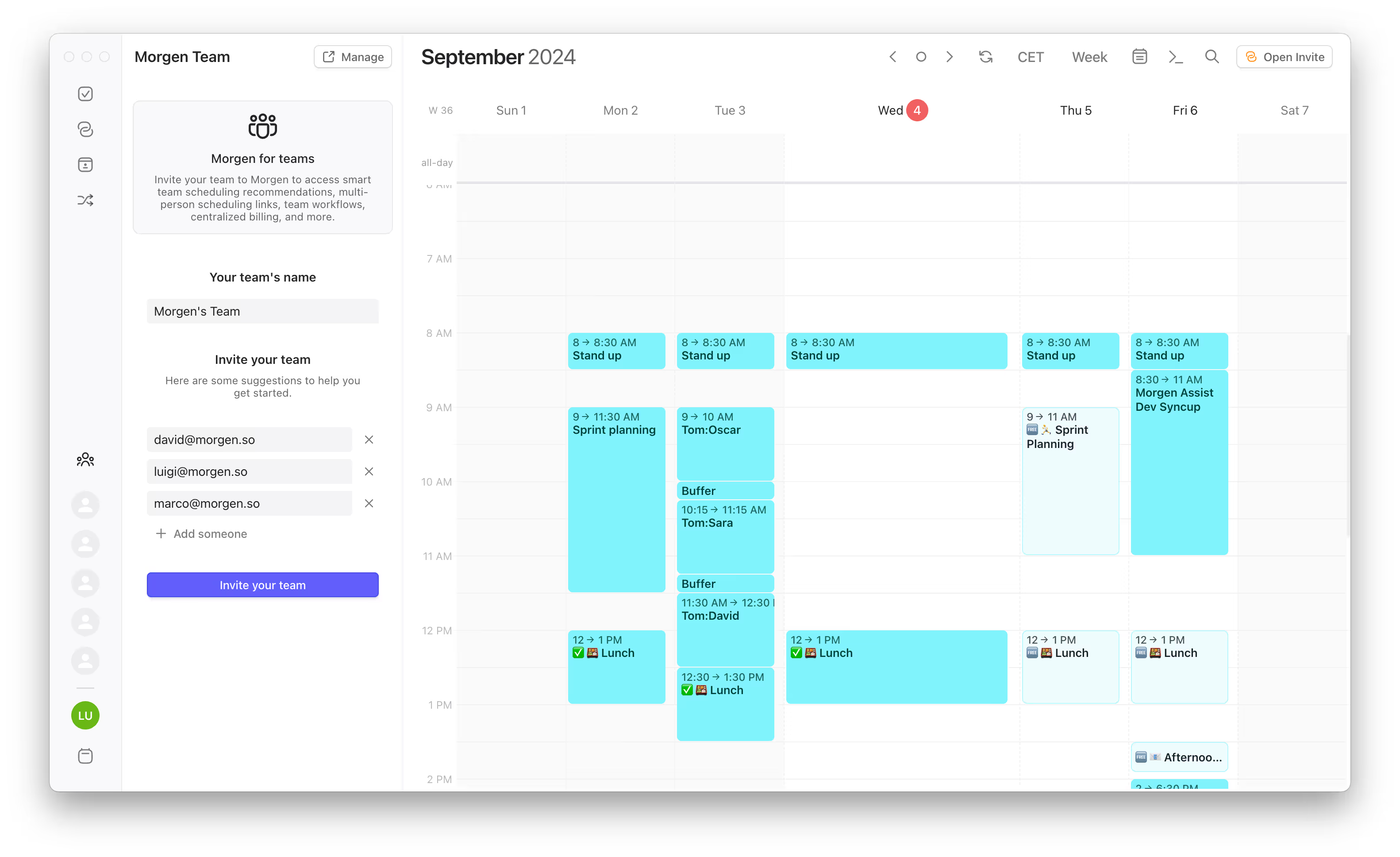
In basso a sinistra della tua app Morgen, vedrai un'icona di team. Quando fai clic su di essa, la tua scheda team si aprirà nella barra laterale sinistra. Qui vedrai i tuoi colleghi elencati.
Ora puoi scegliere i colleghi con cui incontri più spesso, quindi fissarli alla tua barra di navigazione sinistra. Semplicemente passa il mouse sul collega elencato e fai clic sulla spilla. Vedrai che l'avatar di quel collega (o, se non hanno una foto collegata a Morgen con Gravatar, le loro iniziali) ora nella tua navigazione sinistra. Puoi fissare fino a cinque colleghi per un controllo rapido della disponibilità.
Puoi quindi chiudere la tua scheda team facendo clic di nuovo sull'icona team o semplicemente premendo la barra spaziatrice.
Vedi quando i tuoi colleghi sono liberi/occupati
Per vedere quando i tuoi colleghi sono disponibili, semplicemente fai clic sulla loro foto del profilo dalla tua navigazione sinistra. Puoi selezionare una persona o più persone.
Puoi anche controllare la disponibilità dei colleghi che non sono fissati alla tua navigazione sinistra. Per farlo, apri la tua scheda team dall'icona team, quindi fai clic sul collega dall'elenco team complessivo.)
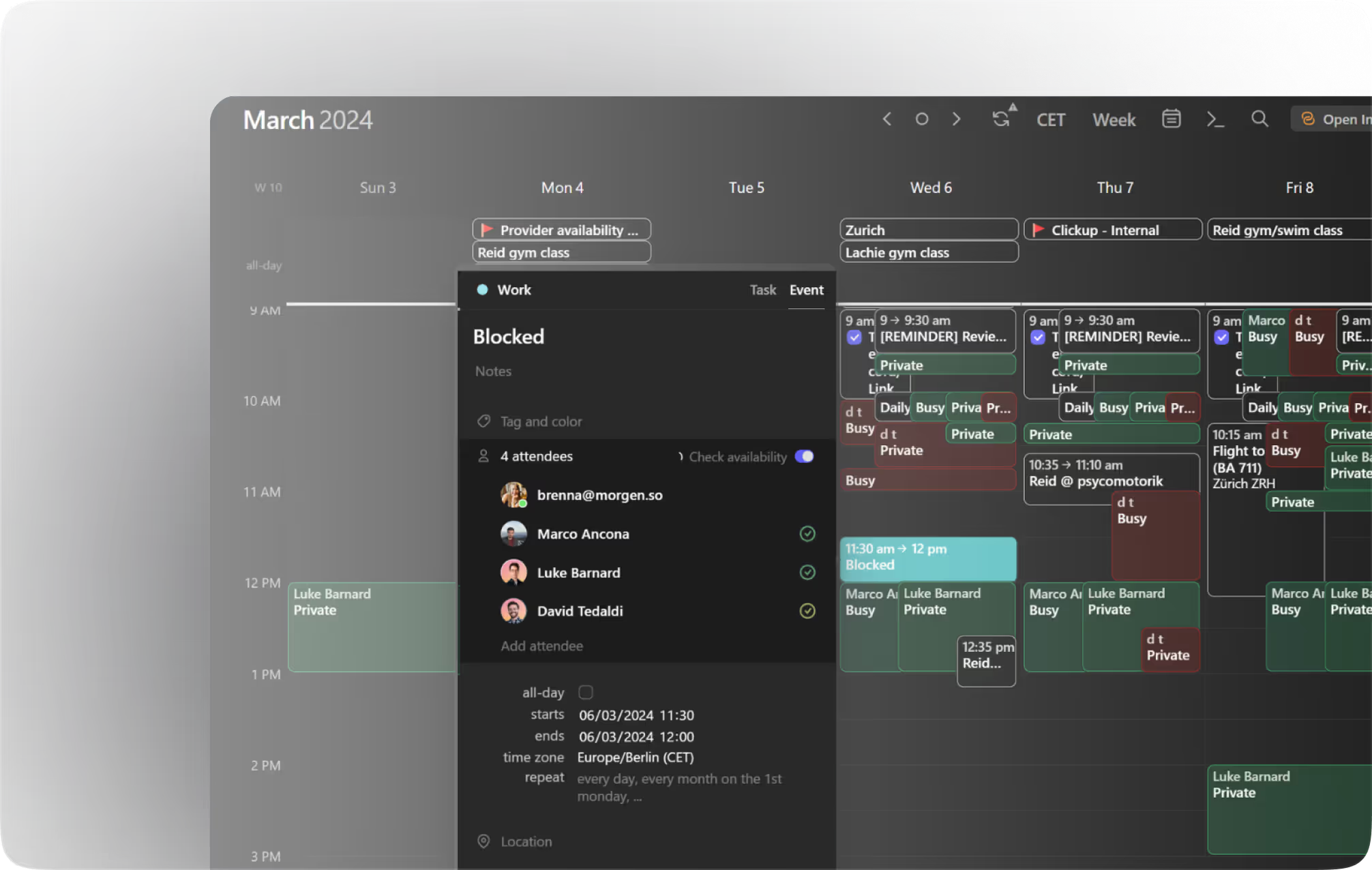
In questo modo, vedrai i calendari dei tuoi colleghi sovrapposti al tuo, rendendo facile trovare spazi aperti per le riunioni.
.png)
Alcuni suggerimenti rapidi:
- Non vedrai i dettagli dei calendari dei tuoi colleghi, né loro vedranno il tuo. Tutto ciò che è visibile è se sei occupato/libero.
- La disponibilità si basa sui "Calendari Occupati" di ogni persona, in base alle loro impostazioni in Morgen. Questo significa che tu e i tuoi colleghi potete scegliere di includere i vostri calendari personali e di abbonamento nella vostra disponibilità per evitare conflitti con impegni esterni e personali.
- I calendari dei tuoi colleghi saranno visualizzati nello stesso colore del bordo che appare intorno al loro avatar quando lo selezioni. Questo significa che se stai cercando di controllare la disponibilità per un gruppo, puoi facilmente distinguere quali eventi appartengono a chi, rendendo più facile dare priorità ai calendari di quelle persone che sono richieste nella riunione (rispetto ai partecipanti facoltativi).
Crea una riunione in un momento ideale
Una volta trovato l'orario per la tua riunione, evidenzia quello spazio nel calendario. Questo aprirà un nuovo evento a cui puoi invitare i tuoi colleghi e inviare, proprio come qualsiasi altro invito.
Una volta aggiunti i tuoi colleghi all'invito, noterai un'icona accanto a ciascuno dei loro nomi. Queste sono pensate per aiutarti a scegliere tempi ottimali che non frammentino eccessivamente il tempo delle persone.
- Spunta verde: Questo è un ottimo momento per incontrarsi! Questa persona è disponibile E la riunione non interromperà un blocco di tempo di concentrazione in periodi più piccoli e improduttivi.
- Spunta arancione: Possibile, ma non ottimale. Questa persona è disponibile, ma la riunione interrompe il suo tempo di concentrazione in modo da creare blocchi di tempo brevi e distinti che sono difficili per il lavoro profondo. Se possibile, ti consigliamo di trovare un altro momento, soprattutto se questa persona è un partecipante obbligatorio.
- X rosso: Questa persona non è disponibile. Se è un partecipante facoltativo puoi decidere se procedere comunque.
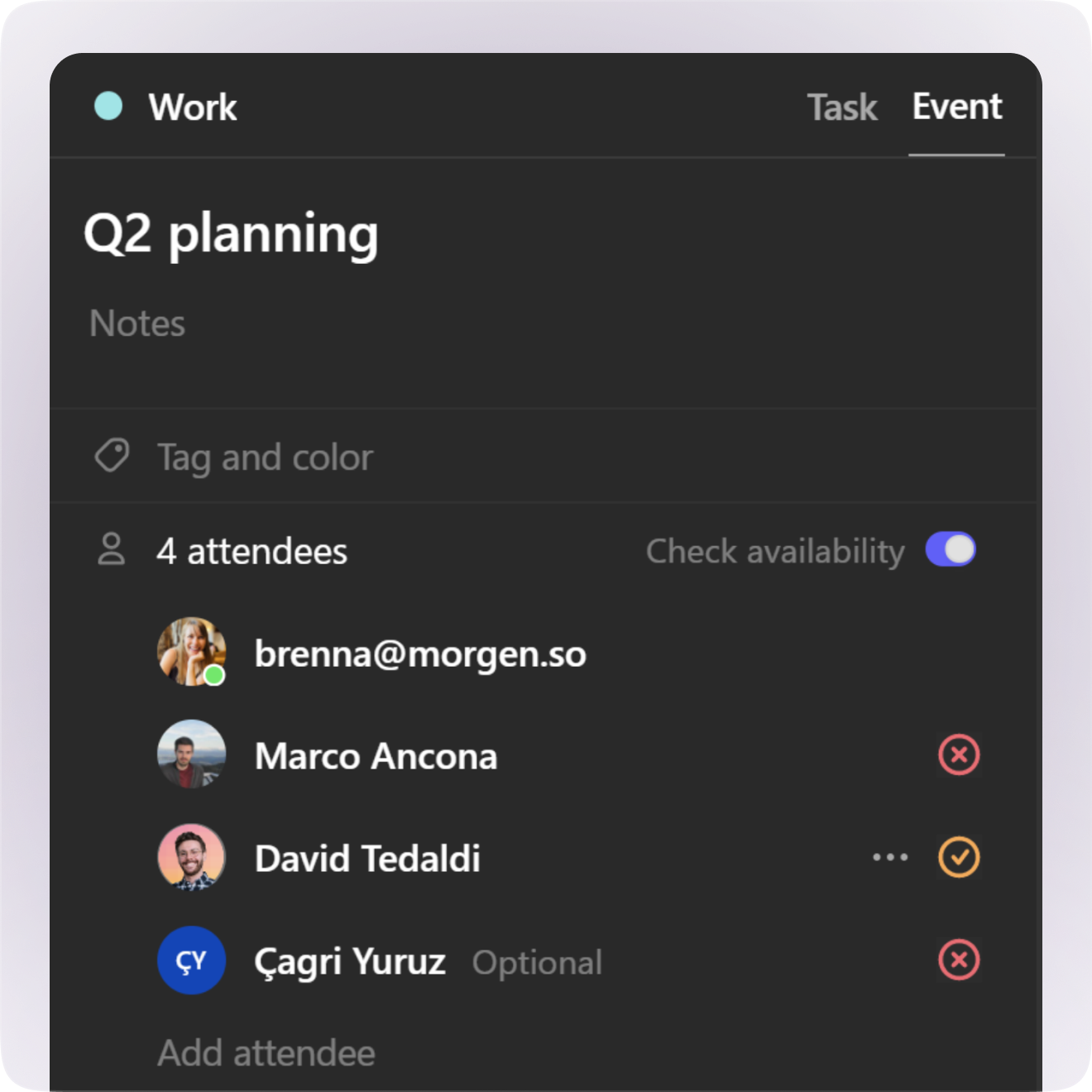
Se vedi X rossi e spunte arancioni, ti consigliamo di provare a trovare un altro momento se possibile.