.avif)

Accedere ai calendari di altre persone è spesso fondamentale per pianificare riunioni in modo efficiente. Questa guida copre le tue opzioni per visualizzare i calendari dei colleghi quando il tuo team utilizza Outlook o Microsoft 365 (anche se i tuoi colleghi non usano Morgen).
Opzione 1: Accesso rapido alla disponibilità
Questo è il modo più semplice per controllare la disponibilità di qualcuno fino a 4 settimane nel futuro. Usalo quando stai condividendo il tuo programma con altri (team interno o clienti esterni) per prenotare riunioni.
- Apri la scheda Team (⌥ + T o Alt + T) sulla barra degli strumenti a sinistra.
- Nella sezione Altri contatti, aggiungi l'email della persona il cui calendario vuoi accedere.
- Fai clic sulla persona nell'elenco dei contatti per visualizzare la sua disponibilità.

Opzione 2a: Sincronizza i calendari di altre persone
Sincronizzare il calendario di qualcun altro in Morgen ti dà accesso completo alle informazioni del suo calendario. Possibile solo se hai accesso in lettura completo al calendario.
Perché usare questo metodo?
- Puoi vedere molto lontano nel futuro o nel passato, mentre l'opzione 1 è limitata a 4 settimane nel futuro
- Hai accesso offline (non con l'opzione 1)
- È più veloce. Tutti i dati vengono mantenuti sincronizzati localmente (l'opzione 1 recupera gli eventi quando fai clic sull'avatar della persona)
- Puoi cercare nel calendario (non con l'opzione 1)
- Se hai diritti di modifica, puoi pianificare o modificare gli eventi (non con l'opzione 1)
Prerequisito
La persona deve condividere il suo calendario con te utilizzando uno dei seguenti livelli di accesso:
- Può visualizzare tutti i dettagli
- Può modificare
- Delegato

Se qualcuno ha condiviso un calendario con le autorizzazioni appropriate, assicurati che il calendario sia aggiunto al tuo elenco di calendari in Outlook web:
- Apri Outlook web
- Fai clic su Aggiungi un calendario
- Seleziona Aggiungi dalla directory
- Cerca la persona per email

Una volta aggiunto il calendario della persona al tuo elenco di calendari, dovrebbe apparire automaticamente in Morgen.
Se non appare:
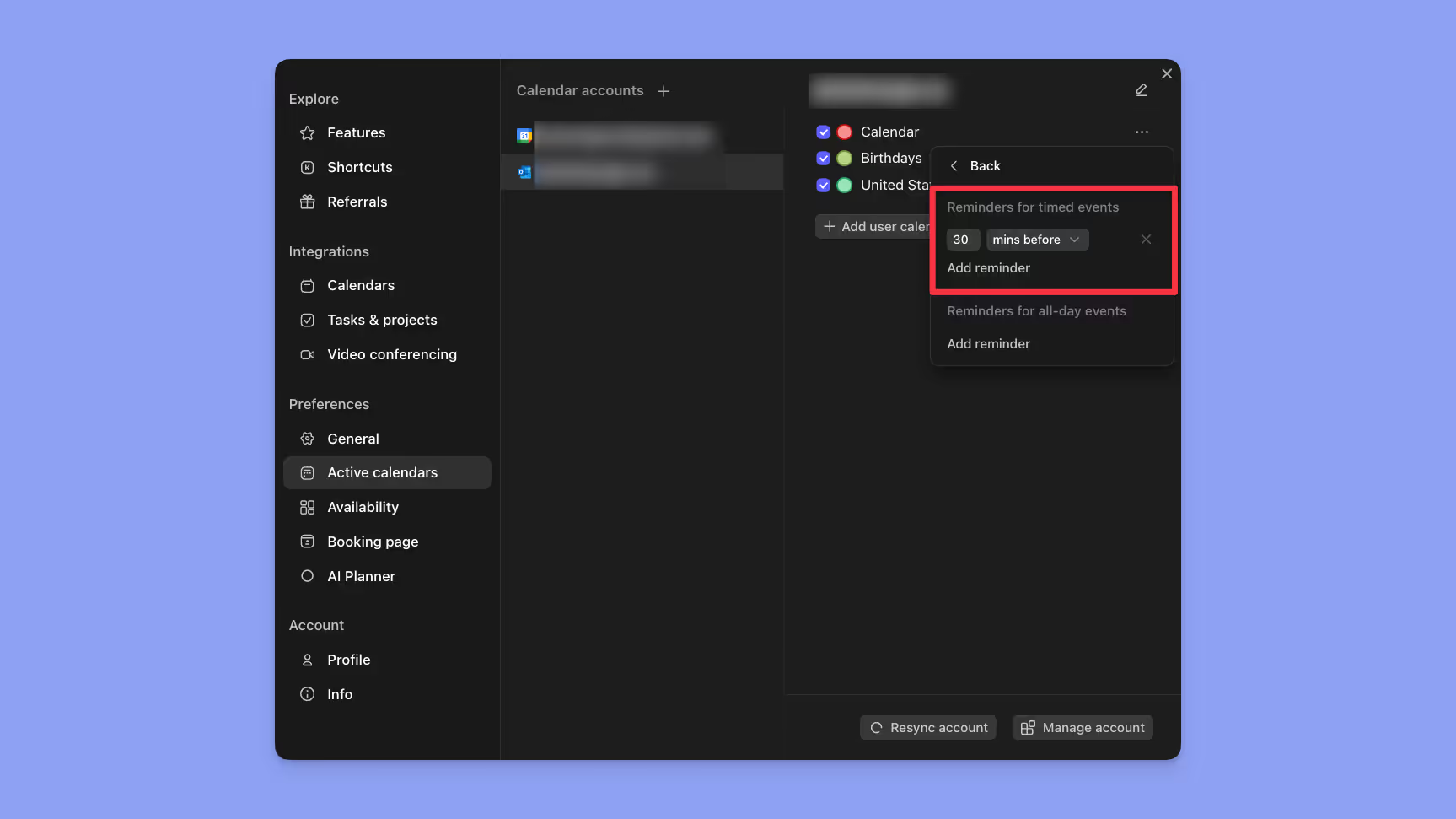
- Apri Preferenze > Calendari attivi
- Seleziona il tuo account calendario M365
- Fai clic su Risincronizza account
I calendari condivisi sincronizzati appaiono nel tuo elenco di calendari, come mostrato nell'immagine sottostante.

Opzione 2b: Sincronizza calendari di gruppo
Microsoft 365 ha un concetto di Gruppi. I gruppi possono avere il loro indirizzo email e calendario, spesso utilizzati per eventi condivisi o segnaposti di assenza.
Per aggiungere un calendario di gruppo in Morgen, devi conoscere l'indirizzo email del gruppo. Successivamente segui questi passaggi:
- Apri Preferenze > Calendari attivi
- Seleziona il tuo account M365
- Fai clic su Aggiungi calendario di gruppo (per email)
- Inserisci l'indirizzo email del gruppo
.avif)