.avif)

Acceder a los calendarios de otras personas es fundamental para programar reuniones de forma eficiente. Esta guía cubre tus opciones para ver los calendarios de tus compañeros cuando tu equipo usa Outlook o Microsoft 365 (incluso si tus compañeros no usan Morgen).
Opción 1: Acceso rápido a disponibilidad
Esta es la forma más fácil de verificar la disponibilidad de alguien hasta 4 semanas en el futuro. Úsala cuando estés compartiendo tu horario con otros (equipo interno o clientes externos) para reservar reuniones.
- Abre la pestaña Equipos (⌥ + T o Alt + T) en la barra de herramientas izquierda.
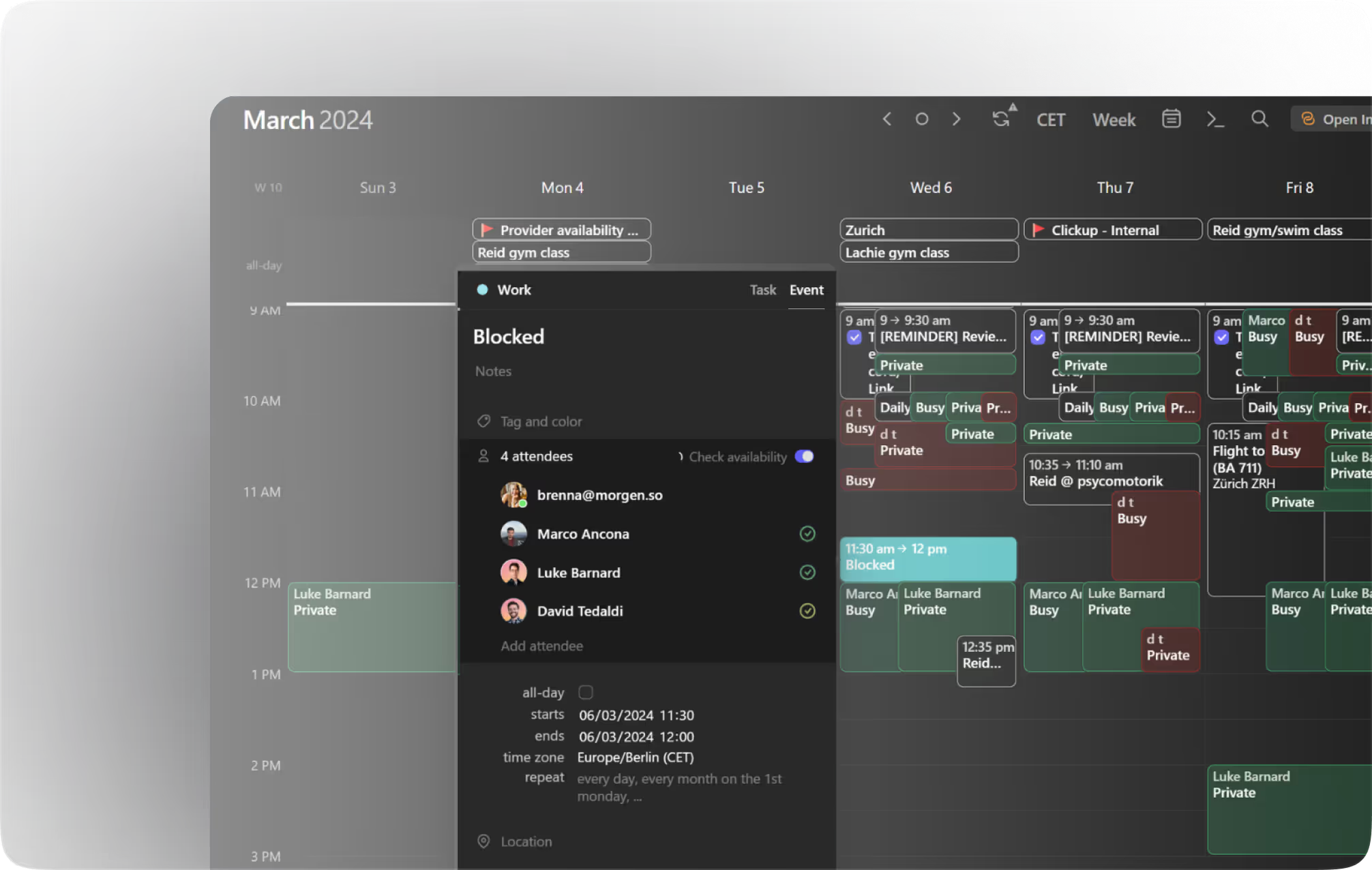
- En la sección Otros contactos, añade el correo electrónico de la persona cuyo calendario quieres consultar.
- Haz clic en la persona en la lista de contactos para ver su disponibilidad.

Opción 2a: Sincronizar calendarios de otras personas
Sincronizar el calendario de otra persona en tu Morgen te da acceso completo a la información de su calendario. Solo es posible si tienes acceso de lectura completa al calendario.
¿Por qué usar este método?
- Puedes ver mucho más en el futuro o en el pasado, mientras que la opción 1 está limitada a 4 semanas en el futuro
- Tienes acceso sin conexión (no con la opción 1)
- Es más rápido. Todos los datos se mantienen sincronizados localmente (la opción 1 obtiene eventos cuando haces clic en el avatar de la persona)
- Puedes buscar en el calendario (no con la opción 1)
- Si tienes derechos de edición, puedes programar o editar eventos (no con la opción 1)
Requisito previo
La persona necesita compartir su calendario contigo usando uno de los siguientes niveles de acceso:
- Puede ver todos los detalles
- Puede editar
- Delegado

Si alguien ha compartido un calendario con los permisos apropiados, asegúrate de que el calendario se añada a tu lista de calendarios en Outlook web:
- Abre Outlook web
- Haz clic en Añadir un calendario
- Selecciona Añadir desde directorio
- Busca a la persona por correo electrónico

Una vez que hayas añadido el calendario de la persona a tu lista de calendarios, debería aparecer automáticamente en Morgen.
Si no aparece:
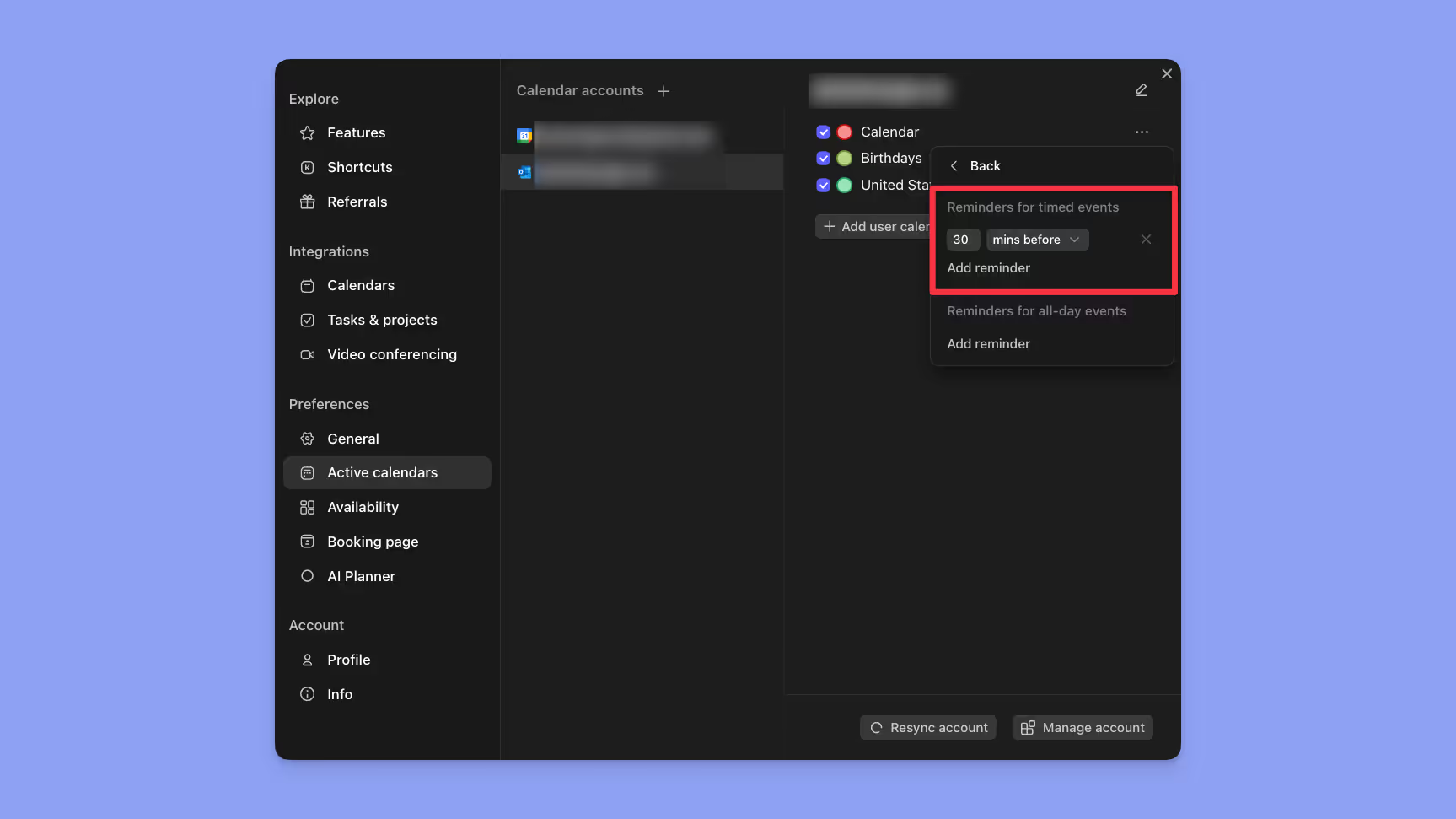
- Abre Preferencias > Calendarios activos
- Selecciona tu cuenta de calendario M365
- Haz clic en Resincronizar cuenta
Los calendarios compartidos sincronizados aparecen en tu lista de calendarios, como se muestra en la imagen siguiente.

Opción 2b: Sincronizar calendarios de grupo
Microsoft 365 tiene el concepto de Grupos. Los grupos pueden tener su propia dirección de correo electrónico y calendario, a menudo utilizados para eventos compartidos o marcadores de ausencia.
Para añadir un calendario de grupo en Morgen, necesitas conocer la dirección de correo electrónico del grupo. Después sigue estos pasos:
- Abre Preferencias > Calendarios activos
- Selecciona tu cuenta M365
- Haz clic en Añadir calendario de grupo (por correo electrónico)
- Introduce la dirección de correo electrónico del grupo
.avif)