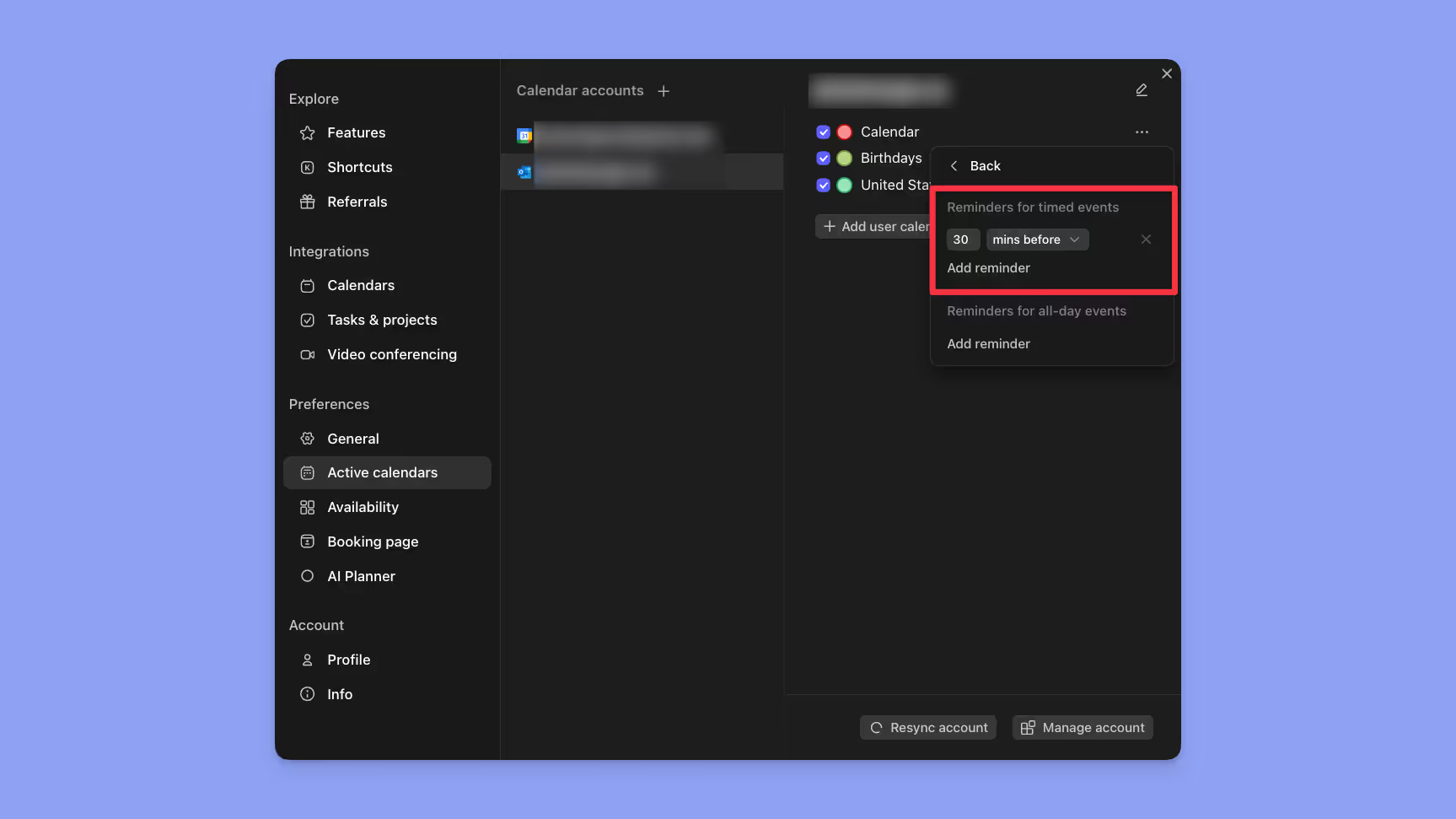
Con Morgen, primero configuras tus notificaciones por calendario. Esto se hace en la app web o de escritorio, pero se aplica en todas tus instalaciones de Morgen, también en iOS y Android.
Cómo configurar las notificaciones
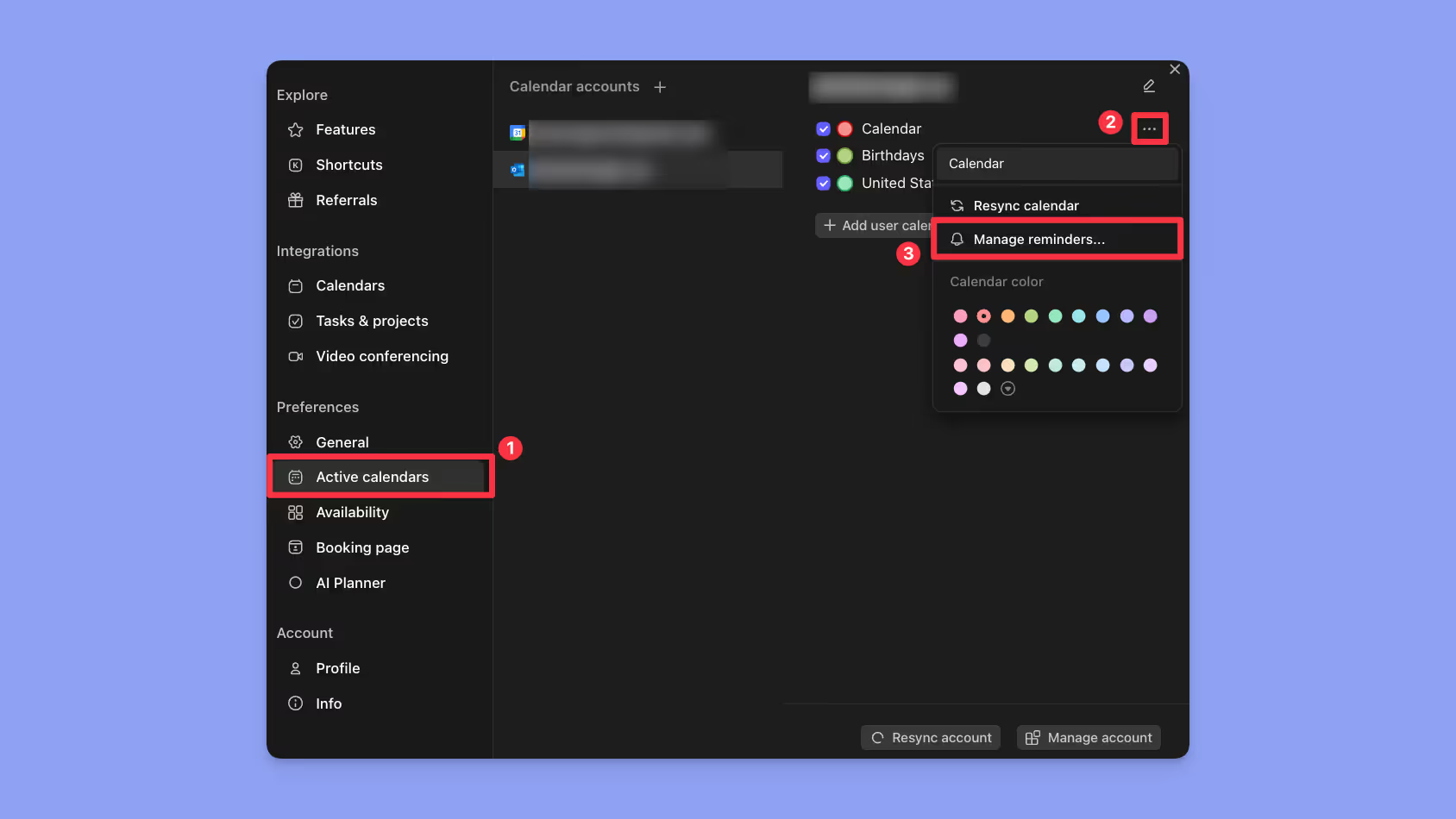
En tu app Morgen:
- Haz clic en tu foto de perfil, en la esquina inferior izquierda
- Selecciona Preferencias en el menú
- Selecciona Calendarios activos en el menú de la izquierda
- Junto a cada calendario de la lista, haz clic en …
- Selecciona Gestionar recordatorios
Desde ahí configurarás las notificaciones para los eventos con hora (los eventos de tu calendario y también las tareas programadas) y para los eventos de todo el día. Puedes configurar tantas notificaciones como quieras para cada calendario.
Por qué no veo mis notificaciones
Si tienes notificaciones configuradas por calendario pero no las recibes, puede deberse a lo siguiente:
1. Hay que activar las notificaciones
No has activado las notificaciones de Morgen en tu sistema operativo (ya sea en el escritorio o en el móvil).
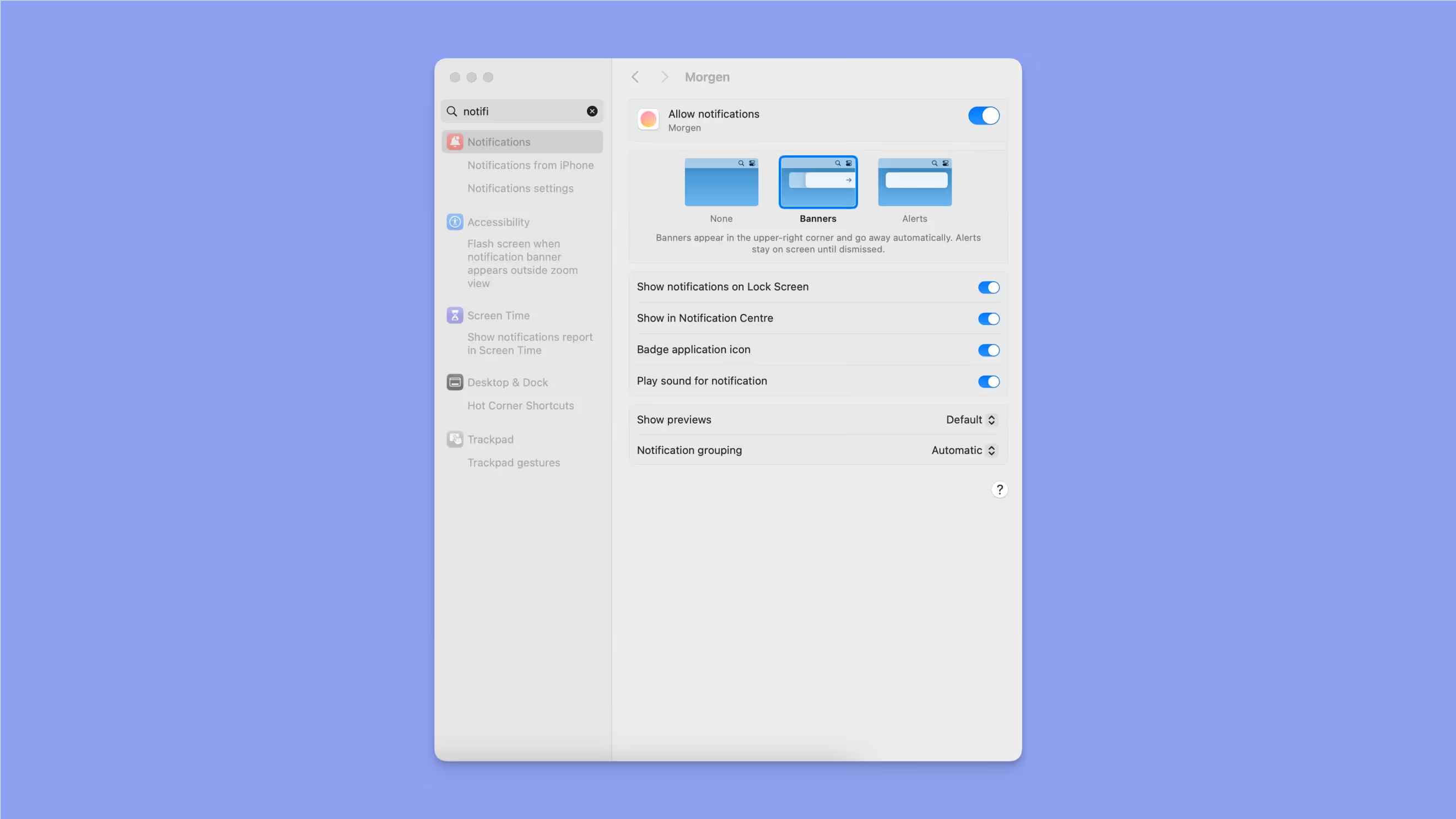
Para la aplicación de escritorio:
- Ve a la configuración y busca Notificaciones
- Busca Morgen y permite las notificaciones
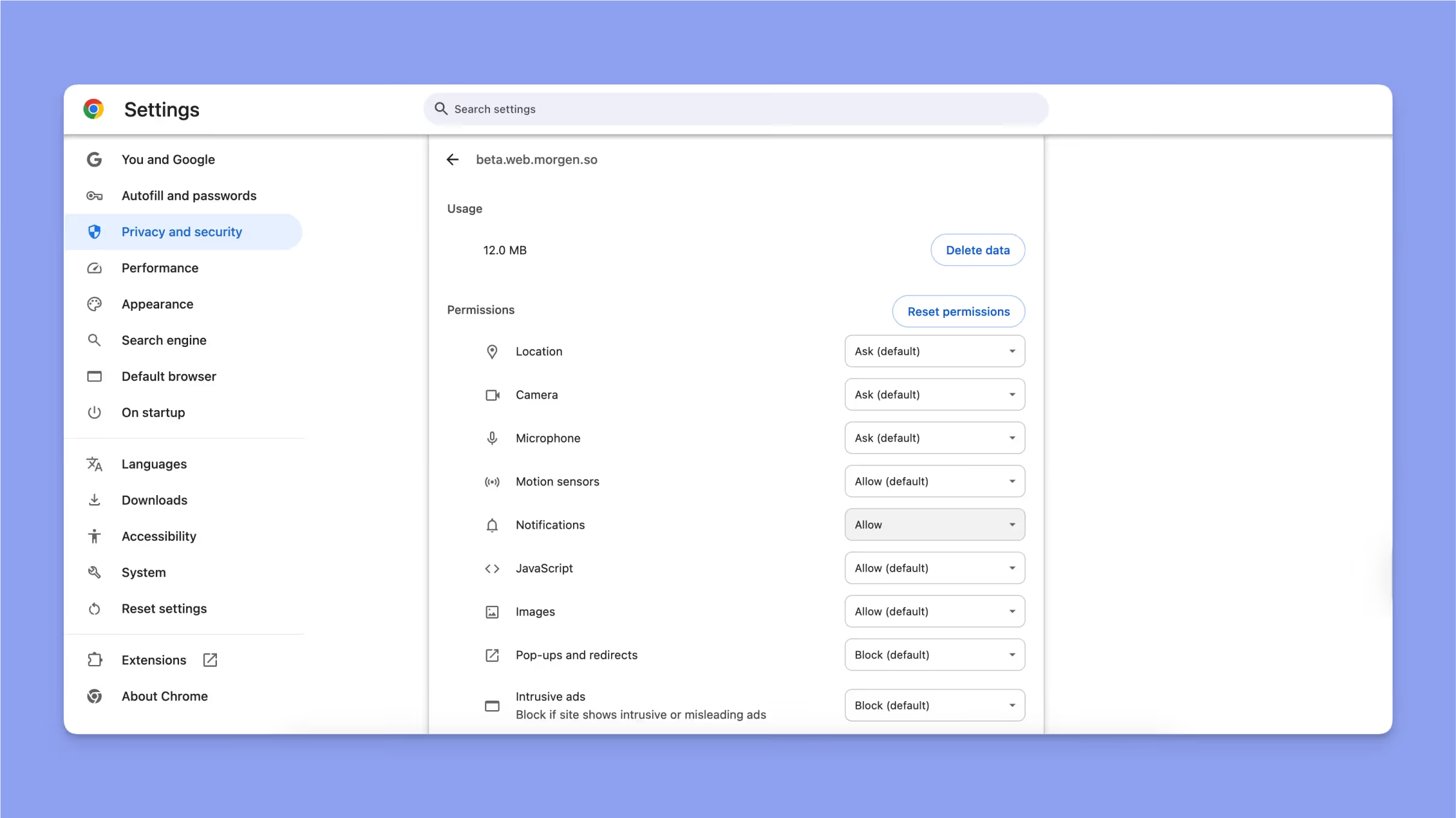
Para la app web:
- Abre tu navegador y ve a la configuración
- Busca Privacidad y seguridad
- En Chrome, elige Configuración de sitios → Ver los permisos y los datos almacenados en los sitios
- Busca Morgen y el nombre de su sitio, web.morgen.so
- Busca las notificaciones y actívalas
Para el móvil:
- Ve a la configuración
- Busca Notificaciones
- Busca Morgen y activa Permitir notificaciones
2. Estás en modo Concentración o No molestar
Si estás en modo Concentración, las notificaciones de Morgen se pausarán.
Ten en cuenta que también puedes añadir notificaciones extra para eventos y tareas programadas concretos, que se enviarán además de las notificaciones por calendario. Este tipo de notificaciones solo se envía en el escritorio.
Puedes saber más sobre cómo configurar notificaciones por evento y por tarea programada aquí.
¿Necesitas ayuda?
Contáctanos, estaremos encantados de ayudarte 🙏