.avif)
.avif)
Una de las características más útiles de cualquier aplicación de calendario es la capacidad de recibir notificaciones sobre eventos próximos. Cuando estás ocupado y no quieres llegar tarde a una reunión importante, puedes recibir una alerta 15 minutos antes. O para asegurarte de que no te pierdes una cita con el dentista, configura una notificación una hora antes. Y para planificar una cena, recuérdate al mediodía para que tengas tiempo de sobra.
Muchas aplicaciones de calendario tienen límites en la cantidad de alertas o recordatorios que puedes configurar. Outlook solo te permite configurar una única alerta. Apple Calendar te permite configurar múltiples alertas en Mac, pero en iPhone e iPad, solo puedes configurar dos. Google Calendar te permite configurar hasta cinco notificaciones.
Morgen quiere que configures tus notificaciones de la forma que más te ayude. Configura tantas alertas como quieras, para que no solo nunca te pierdas un evento, sino que también puedas configurar alertas para ayudarte a prepararte para los eventos.
En esta guía, te mostraremos cómo configurar alertas predeterminadas para nuevos eventos y cómo configurar múltiples alertas en Morgen.
Antes de empezar
Si aún no lo has hecho, instala Morgen en tu Mac, Linux o PC Windows.
Configura los valores predeterminados de alertas
Puedes configurar notificaciones predeterminadas para todos los nuevos eventos en Morgen. Cada calendario que conectes a Morgen puede tener diferentes configuraciones de notificación predeterminadas.
Para hacerlo:
- Abre el menú Preferencias haciendo clic en tu foto de perfil
- Selecciona Calendarios activos en el menú izquierdo
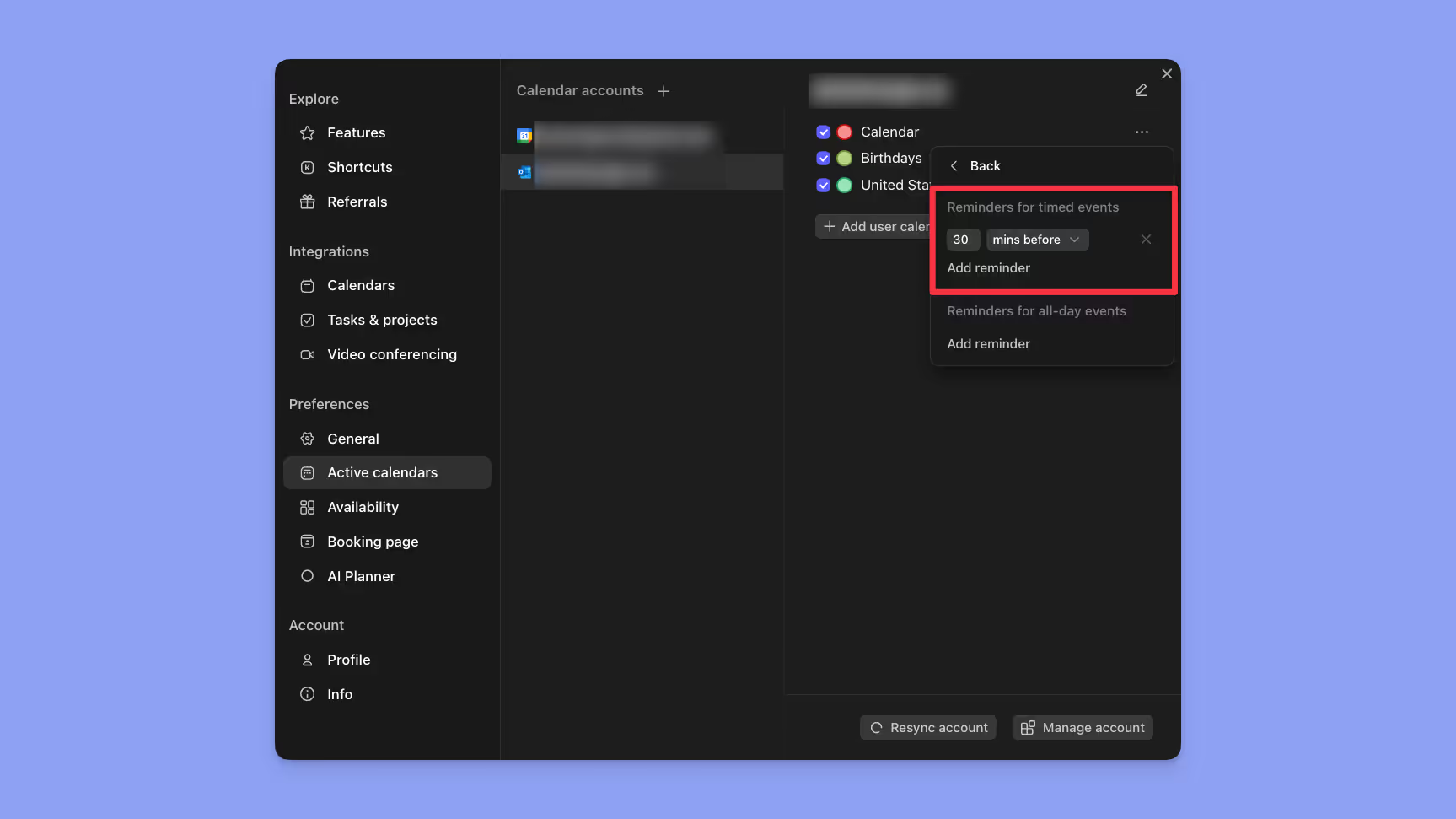
- Junto a cada calendario listado, haz clic en ... y selecciona "Gestionar recordatorios"

En el ejemplo siguiente, recibirías una notificación 30 minutos antes de que comience el evento. Para cambiar este tiempo, escribe un valor diferente en el campo donde ves 30, o, para cambiar la unidad de valor, haz clic en la flecha hacia abajo y elige horas, días o semanas.
Morgen usará esta configuración predeterminada para todos los eventos con hora en ese calendario específico. Para cambiar la alerta predeterminada, añade más usando +, o elimina todas las alertas usando el icono de papelera.
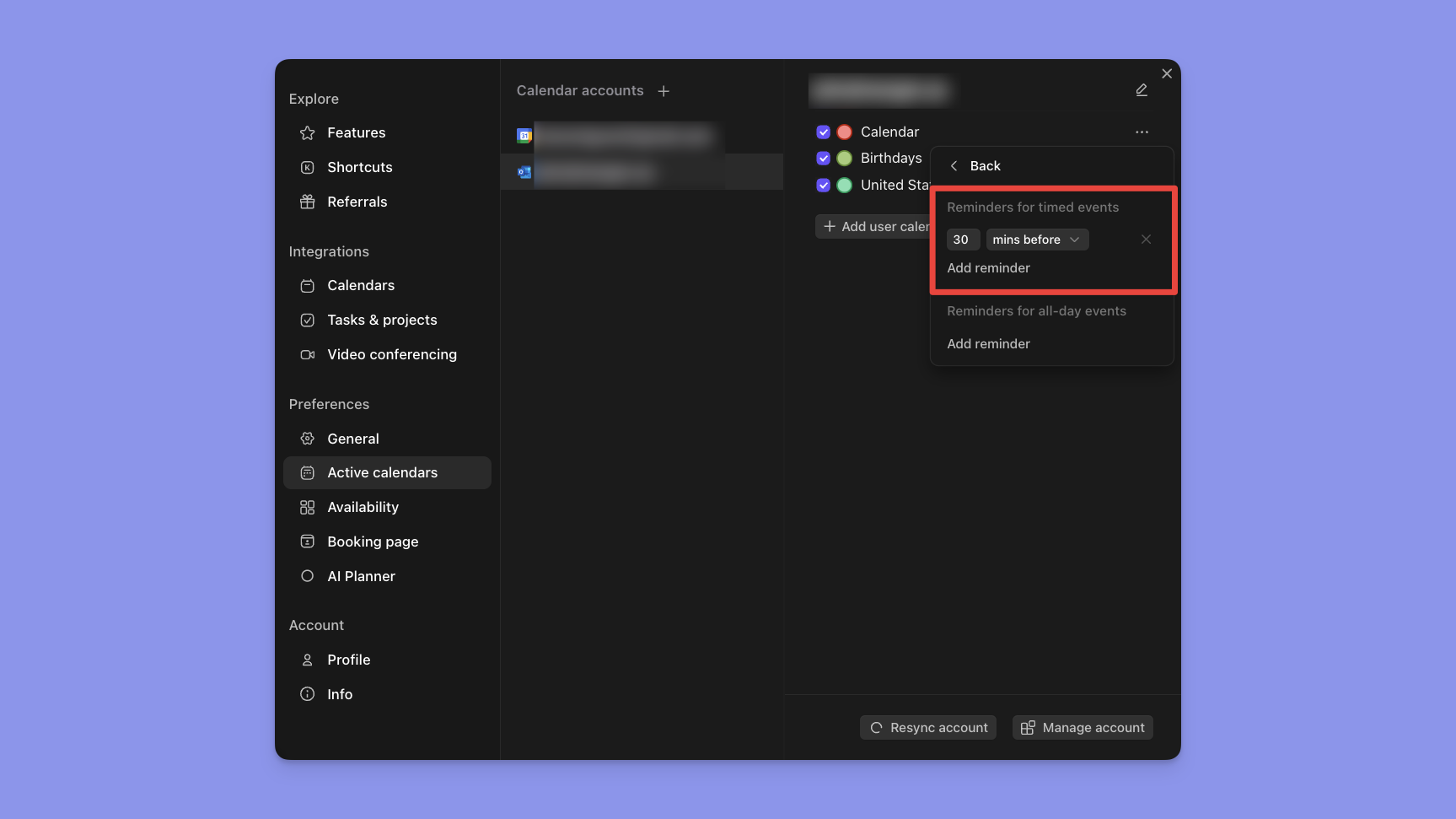
Haz lo mismo para Eventos de todo el día: haz clic en + y elige cuándo quieres recibir una alerta. Por defecto, esto está configurado 1 día antes, pero puedes cambiarlo, como se indicó anteriormente.
Si quieres añadir múltiples notificaciones predeterminadas, haz clic en el icono + junto a Eventos con hora o Eventos de todo el día y añade otra alerta. Por ejemplo, podrías tener notificaciones de eventos de todo el día 1 día antes, así como 1 hora antes, para que recibas una alerta a primera hora de la mañana el día del evento.
💡 Consejo: Morgen te permite configurar alertas predeterminadas por calendario. Puedes configurar fácilmente alertas predeterminadas en un calendario de Cumpleaños para recordarte una semana antes, un día antes y el día del evento. Al mismo tiempo, puedes optar por notificaciones menos agresivas en tus otros calendarios.
Añade múltiples alertas a eventos
Ahora que has configurado tus preferencias de notificación predeterminadas, todos los eventos futuros usarán la configuración de notificación que has aplicado. Morgen también te permite añadir múltiples alertas a cualquier evento.
En tu calendario, abre cualquier evento, luego haz clic en su configuración de alerta. En este ejemplo, una notificación te alertará 30 minutos antes de que comience el evento.

Haz clic en el icono + junto a Añadir una alerta para añadir más. Por defecto, Morgen añade otra alerta 1 hora antes del evento. Haz clic en + de nuevo, y Morgen añade otra alerta 2 horas antes del evento; cada nueva alerta es el doble del tiempo de la anterior.
Puedes cambiar estas alertas, como viste anteriormente, eligiendo minutos, horas, días o semanas, y cambiando el valor. Puede ser útil, por ejemplo, configurar una alerta un día antes de una reunión importante, otra un par de horas antes, y luego otra 15 minutos antes de que comience. Para eventos de todo el día, es posible que quieras recibir una notificación unos días antes, especialmente si necesitas prepararte para el evento.
Puedes añadir tantas alertas como quieras a cualquier evento, y puedes eliminar fácilmente cualquier alerta haciendo clic en el icono de papelera roja junto a ella.
Cuando hayas terminado, haz clic en Guardar.
Eso es todo. Toma el control de tu calendario con múltiples alertas para asegurar no solo que no te pierdas eventos, sino que también tengas tiempo para prepararte para ellos.
Notificaciones en todos tus dispositivos
Tus notificaciones predeterminadas y personalizadas se entregarán en todos tus dispositivos. La única excepción es que las notificaciones específicas de eventos adicionales no se entregarán en dispositivos móviles.
Si no ves notificaciones de Morgen:
- Asegúrate de que tu configuración de móvil y escritorio tenga las alertas de Morgen activadas.
- Comprueba si estás en modo No molestar o Modo Enfoque, que probablemente impedirá que aparezcan las notificaciones de Morgen.
¿Necesitas ayuda?
📖 Consulta Cómo configurar notificaciones personalizadas para cada calendario
.avif)