.avif)
.avif)
L'une des fonctionnalités les plus utiles de toute application calendrier est la possibilité de recevoir des notifications pour les événements à venir. Quand vous êtes occupé et ne voulez pas être en retard à une réunion importante, vous pouvez recevoir une alerte 15 minutes avant. Ou pour ne pas manquer un rendez-vous chez le dentiste, programmez une notification une heure avant. Et pour planifier un dîner en amoureux, rappelez-vous à midi pour avoir le temps de vous préparer.
De nombreuses applications calendrier limitent le nombre d'alertes ou de rappels que vous pouvez configurer. Outlook ne vous permet de définir qu'une seule alerte. Apple Calendar vous permet de configurer plusieurs alertes sur Mac, mais sur iPhone et iPad, vous ne pouvez en définir que deux. Google Calendar vous permet de configurer jusqu'à cinq notifications.
Morgen veut que vous configuriez vos notifications de la manière qui vous convient le mieux. Définissez autant d'alertes que vous le souhaitez, pour ne pas seulement ne jamais manquer un événement, mais aussi pour vous aider à vous préparer aux événements.
Dans ce guide, nous vous montrerons comment définir les alertes par défaut pour les nouveaux événements et comment configurer plusieurs alertes dans Morgen.
Avant de commencer
Si vous ne l'avez pas déjà fait, installez Morgen sur votre Mac, Linux ou PC Windows.
Définir les alertes par défaut
Vous pouvez définir les notifications par défaut pour tous les nouveaux événements dans Morgen. Chaque calendrier que vous connectez à Morgen peut avoir des paramètres de notification par défaut différents.
Pour ce faire :
- Ouvrez le menu Préférences en cliquant sur votre photo de profil
- Sélectionnez Calendriers actifs dans le menu de gauche
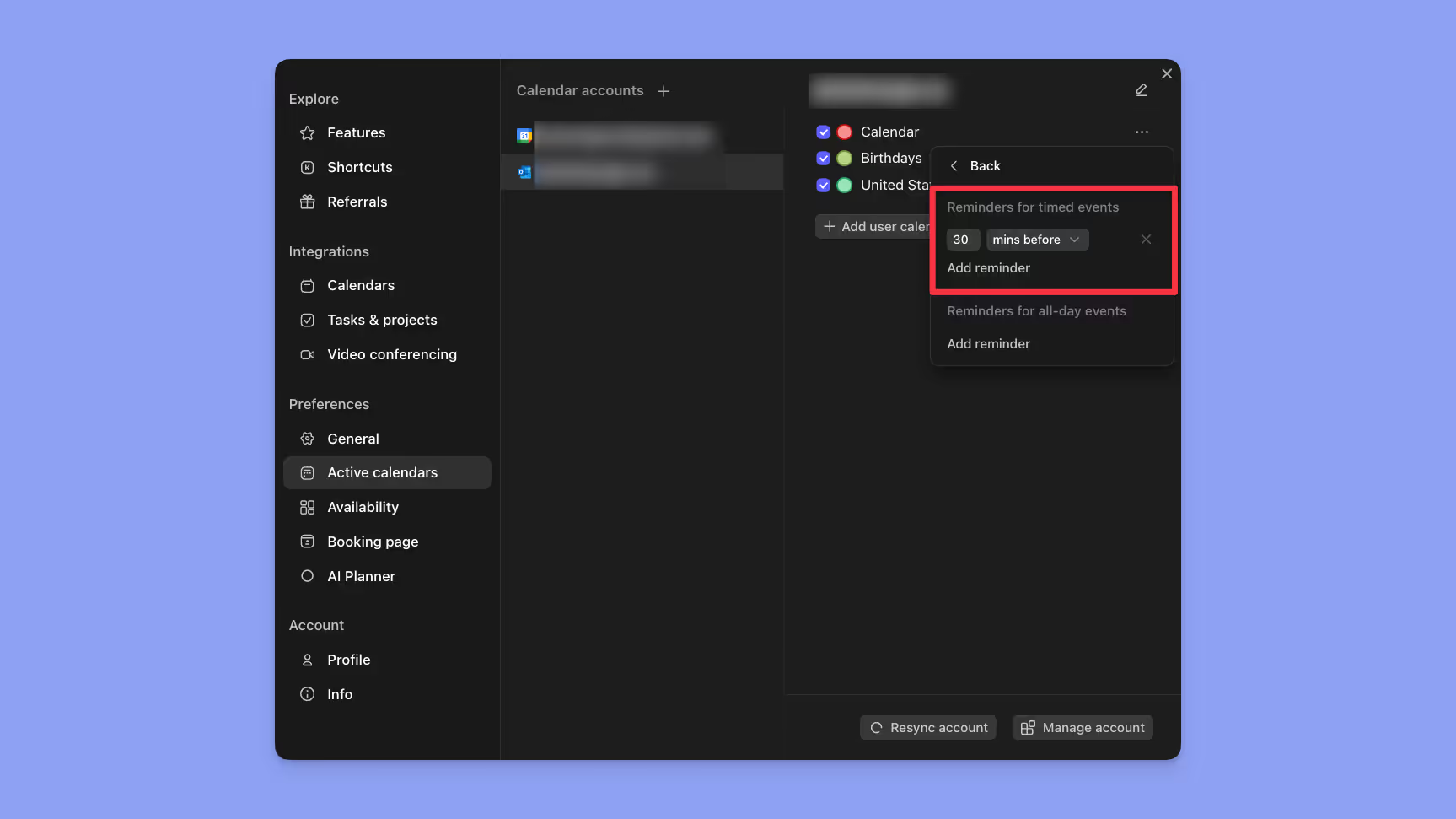
- À côté de chaque calendrier listé, cliquez sur ... et sélectionnez « Gérer les rappels »

Dans l'exemple ci-dessous, vous recevriez une notification 30 minutes avant le début de l'événement. Pour modifier ce délai, tapez une valeur différente dans le champ où vous voyez 30, ou, pour modifier l'unité, cliquez sur la flèche vers le bas et choisissez heures, jours ou semaines.
Morgen utilisera ce paramètre par défaut pour tous les événements programmés dans ce calendrier spécifique. Pour modifier l'alerte par défaut, en ajouter d'autres avec +, ou supprimer toutes les alertes avec l'icône corbeille.
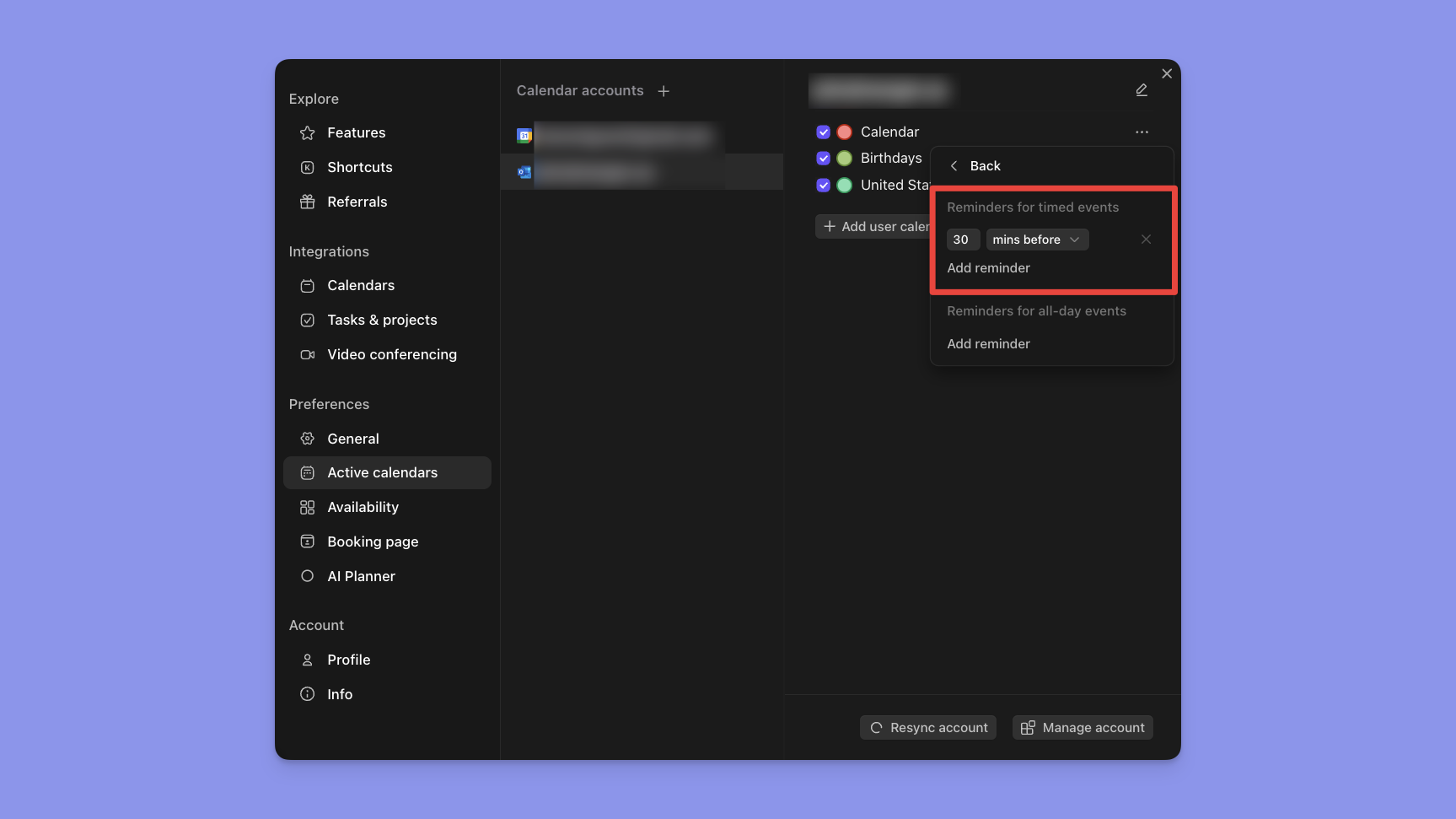
Faites la même chose pour les événements toute la journée : cliquez sur + et choisissez quand vous voulez être alerté. Par défaut, ceci est défini à 1 jour avant, mais vous pouvez le modifier comme ci-dessus.
Si vous voulez ajouter plusieurs notifications par défaut, cliquez sur l'icône + à côté des événements programmés ou des événements toute la journée et ajoutez une autre alerte. Par exemple, vous pourriez avoir des notifications d'événements toute la journée 1 jour avant, ainsi que 1 heure avant, pour recevoir une alerte dès le matin du jour de l'événement.
💡 Conseil : Morgen vous permet de configurer les alertes par défaut par calendrier. Vous pouvez facilement configurer les alertes par défaut dans un calendrier d'anniversaires pour vous rappeler une semaine avant, un jour avant et le jour même. En même temps, vous pouvez opter pour des notifications moins agressives dans vos autres calendriers.
Ajouter plusieurs alertes aux événements
Maintenant que vous avez configuré vos préférences de notification par défaut, tous les futurs événements utiliseront les paramètres de notification que vous avez appliqués. Morgen vous permet également d'ajouter plusieurs alertes à n'importe quel événement.
Dans votre calendrier, ouvrez n'importe quel événement, puis cliquez sur son paramètre d'alerte. Dans cet exemple, une notification vous alertera 30 minutes avant le début de l'événement.

Cliquez sur l'icône + à côté d'Ajouter une alerte pour en ajouter d'autres. Par défaut, Morgen ajoute une autre alerte 1 heure avant l'événement. Cliquez à nouveau sur +, et Morgen ajoute une autre alerte 2 heures avant l'événement ; chaque nouvelle alerte est deux fois plus longue que la précédente.
Vous pouvez modifier ces alertes, comme vous l'avez vu ci-dessus, en choisissant minutes, heures, jours ou semaines, et en modifiant la valeur. Il peut être utile, par exemple, de définir une alerte un jour avant une réunion importante, une autre quelques heures avant, puis une autre 15 minutes avant le début. Pour les événements toute la journée, vous voudrez peut-être recevoir une notification quelques jours avant, surtout si vous devez vous préparer à l'événement.
Vous pouvez ajouter autant d'alertes que vous le souhaitez à n'importe quel événement, et vous pouvez facilement supprimer n'importe quelle alerte en cliquant sur l'icône corbeille rouge à côté.
Quand vous avez terminé, cliquez sur Enregistrer.
C'est tout. Prenez le contrôle de votre calendrier avec plusieurs alertes pour vous assurer non seulement que vous ne manquez pas les événements, mais aussi que vous avez le temps de vous y préparer.
Notifications sur vos appareils
Vos notifications par défaut et personnalisées seront livrées sur tous vos appareils. La seule exception est que les notifications supplémentaires spécifiques aux événements ne seront pas livrées sur mobile.
Si vous ne voyez pas les notifications Morgen :
- Assurez-vous que vos paramètres mobiles et de bureau ont les alertes de Morgen activées.
- Vérifiez si vous êtes en mode Ne pas déranger ou Mode Focus, qui empêchera probablement les notifications Morgen d'apparaître.
Besoin d'aide ?
📖 Découvrez comment définir des notifications personnalisées pour chaque calendrier
.avif)