.avif)
.avif)
Eine der nützlichsten Funktionen in jeder Kalender-App ist die Möglichkeit, Benachrichtigungen über anstehende Ereignisse zu erhalten. Wenn du beschäftigt bist und nicht zu spät zu einem wichtigen Termin kommen möchtest, kannst du eine Benachrichtigung 15 Minuten vorher erhalten. Oder um sicherzustellen, dass du einen Zahnarzttermin nicht vergisst, stelle eine Benachrichtigung eine Stunde vor dem Termin ein. Und um ein Abendessen zu planen, erinnere dich selbst um Mittag, damit du genug Zeit hast.
Viele Kalender-Apps sind in der Anzahl der Benachrichtigungen oder Erinnerungen, die du einstellen kannst, begrenzt. Outlook erlaubt dir nur, eine einzelne Benachrichtigung einzustellen. Apple Calendar ermöglicht mehrere Benachrichtigungen auf dem Mac, aber auf iPhone und iPad kannst du nur zwei einstellen. Google Calendar ermöglicht dir, bis zu fünf Benachrichtigungen einzurichten.
Morgen möchte, dass du deine Benachrichtigungen so konfigurierst, wie es für dich am hilfreichsten ist. Stelle so viele Benachrichtigungen ein, wie du möchtest, damit du nicht nur kein Ereignis verpasst, sondern auch Benachrichtigungen einstellen kannst, um dich auf Ereignisse vorzubereiten.
In dieser Anleitung zeigen wir dir, wie du Standardbenachrichtigungen für neue Ereignisse einstellst und wie du mehrere Benachrichtigungen in Morgen einrichtest.
Bevor du anfängst
Falls noch nicht geschehen, installiere Morgen auf deinem Mac, Linux oder Windows PC.
Benachrichtigungsstandardwerte festlegen
Du kannst Standardbenachrichtigungen für alle neuen Ereignisse in Morgen festlegen. Jeder Kalender, den du mit Morgen verbindest, kann unterschiedliche Standardbenachrichtigungseinstellungen haben.
Gehe dazu folgendermaßen vor:
- Öffne das Menü „Einstellungen" durch Klick auf dein Profilbild
- Wähle Aktive Kalender aus dem linken Menü
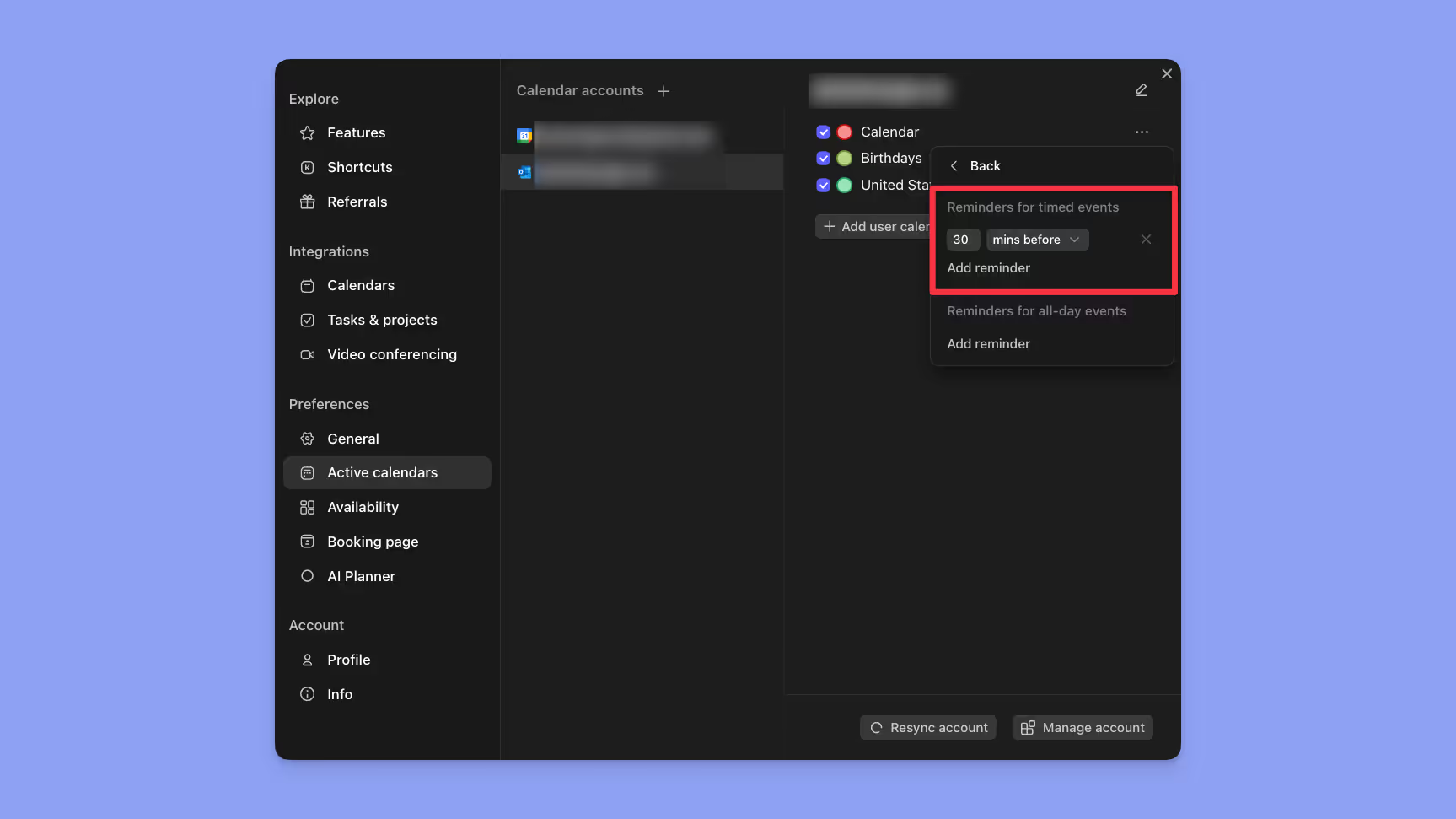
- Klicke neben jedem aufgelisteten Kalender auf ... und wähle „Erinnerungen verwalten"

Im Beispiel unten würdest du eine Benachrichtigung 30 Minuten vor dem Ereignisstart erhalten. Um diese Zeit zu ändern, gib einen anderen Wert in das Feld ein, in dem du 30 siehst, oder klicke auf den Abwärtspfeil, um Stunden, Tage oder Wochen auszuwählen.
Morgen verwendet diese Standardeinstellung für alle zeitgesteuerten Ereignisse in diesem bestimmten Kalender. Um die Standardbenachrichtigung zu ändern, füge weitere mit + hinzu oder entferne alle Benachrichtigungen mit dem Papierkorbsymbol.
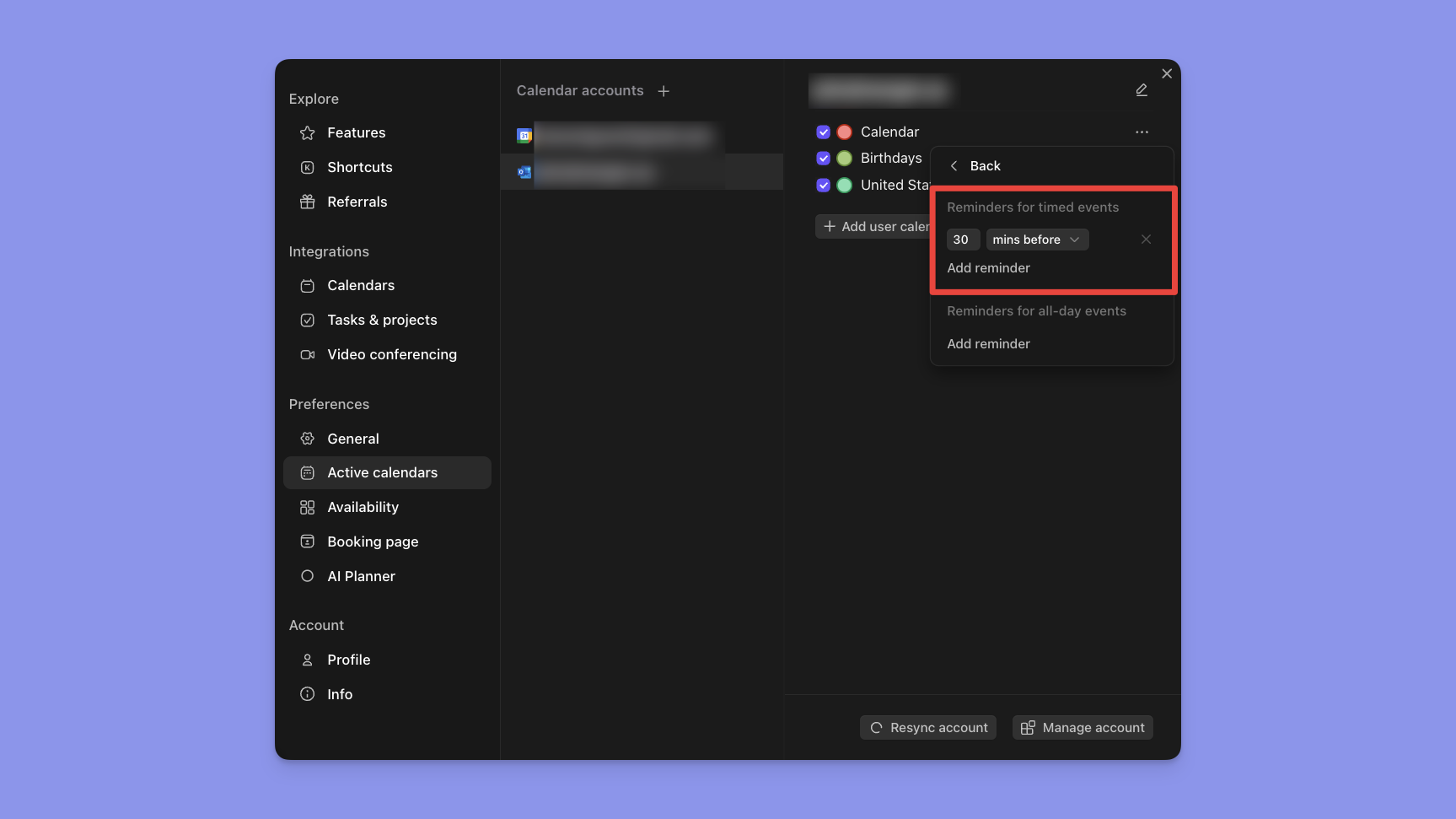
Mache dasselbe für ganztägige Ereignisse: Klicke auf + und wähle, wann du benachrichtigt werden möchtest. Standardmäßig ist dies auf 1 Tag vorher eingestellt, aber du kannst dies wie oben ändern.
Wenn du mehrere Standardbenachrichtigungen hinzufügen möchtest, klicke auf das +-Symbol neben „Zeitgesteuerte Ereignisse" oder „Ganztägige Ereignisse" und füge eine weitere Benachrichtigung hinzu. Zum Beispiel könntest du ganztägige Ereignisbenachrichtigungen 1 Tag vorher sowie 1 Stunde vorher erhalten, damit du am Morgen des Ereignistages eine Benachrichtigung erhältst.
💡 Tipp: Morgen ermöglicht dir, Standardbenachrichtigungen pro Kalender zu konfigurieren. Du kannst einfach Standardbenachrichtigungen in einem Geburtstagskalender so konfigurieren, dass du eine Woche vorher, einen Tag vorher und am Tag selbst erinnert wirst. Gleichzeitig kannst du dich in deinen anderen Kalendern für weniger aggressive Benachrichtigungen entscheiden.
Mehrere Benachrichtigungen zu Ereignissen hinzufügen
Nachdem du deine Standardbenachrichtigungseinstellungen eingerichtet hast, verwenden alle zukünftigen Ereignisse die Benachrichtigungseinstellungen, die du angewendet hast. Morgen ermöglicht dir auch, mehrere Benachrichtigungen zu jedem Ereignis hinzuzufügen.
Öffne in deinem Kalender ein beliebiges Ereignis und klicke auf seine Benachrichtigungseinstellung. In diesem Beispiel wirst du 30 Minuten vor dem Ereignisstart benachrichtigt.

Klicke auf das +-Symbol neben „Benachrichtigung hinzufügen", um weitere hinzuzufügen. Standardmäßig fügt Morgen eine weitere Benachrichtigung 1 Stunde vor dem Ereignis hinzu. Klicke erneut auf +, und Morgen fügt eine weitere Benachrichtigung 2 Stunden vor dem Ereignis hinzu; jede neue Benachrichtigung ist doppelt so lange wie die vorherige.
Du kannst diese Benachrichtigungen wie oben gesehen ändern und Minuten, Stunden, Tage oder Wochen auswählen und den Wert ändern. Es kann zum Beispiel nützlich sein, eine Benachrichtigung einen Tag vor einem wichtigen Termin, eine weitere ein paar Stunden vorher und dann eine weitere 15 Minuten vor dem Start einzustellen. Für ganztägige Ereignisse möchtest du möglicherweise ein paar Tage vorher eine Benachrichtigung erhalten, besonders wenn du dich auf das Ereignis vorbereiten musst.
Du kannst so viele Benachrichtigungen wie du möchtest zu jedem Ereignis hinzufügen, und du kannst jede Benachrichtigung einfach löschen, indem du auf das rote Papierkorbsymbol daneben klickst.
Wenn du fertig bist, klicke auf „Speichern".
Das ist alles. Übernimm die Kontrolle über deinen Kalender mit mehreren Benachrichtigungen, um sicherzustellen, dass du nicht nur Ereignisse nicht verpasst, sondern auch Zeit hast, dich auf sie vorzubereiten.
Benachrichtigungen auf deinen Geräten
Deine Standard- und benutzerdefinierten Benachrichtigungen werden auf deinen Geräten zugestellt. Die einzige Ausnahme ist, dass zusätzliche ereignisspezifische Benachrichtigungen nicht auf Mobilgeräten zugestellt werden.
Wenn du Morgen-Benachrichtigungen nicht siehst:
- Stelle sicher, dass deine Mobil- und Desktop-Einstellungen Benachrichtigungen von Morgen aktiviert haben.
- Überprüfe, ob du dich im DND- oder Focus-Modus befindest, was wahrscheinlich verhindert, dass Morgen-Benachrichtigungen angezeigt werden.
Benötigst du Hilfe?
📖 Erfahre, wie du benutzerdefinierte Benachrichtigungen für jeden Kalender einstellst
.avif)