.avif)
.avif)
Una delle funzionalità più utili in qualsiasi app di calendario è la possibilità di ricevere notifiche per gli eventi imminenti. Quando sei occupato e non vuoi arrivare in ritardo a una riunione importante, puoi ricevere un avviso 15 minuti prima. O per assicurarti di non perdere un appuntamento dal dentista, imposta una notifica un'ora prima. E per pianificare una cena, ricordati a mezzogiorno, così avrai tutto il tempo.
Molte app di calendario limitano il numero di avvisi o promemoria che puoi impostare. Outlook ti permette di impostare un solo avviso. Apple Calendar ti consente di impostare più avvisi su Mac, ma su iPhone e iPad puoi impostarne solo due. Google Calendar ti permette di impostare fino a cinque notifiche.
Morgen vuole che tu configuri le tue notifiche nel modo più utile per te. Imposta tutti gli avvisi che desideri, così non solo non perderai mai un evento, ma potrai impostare avvisi per aiutarti a prepararti agli eventi.
In questa guida, ti mostreremo come impostare gli avvisi predefiniti per i nuovi eventi e come impostare più avvisi in Morgen.
Prima di iniziare
Se non l'hai già fatto, installa Morgen sul tuo Mac, Linux o PC Windows.
Imposta i valori predefiniti degli avvisi
Puoi impostare notifiche predefinite per tutti i nuovi eventi in Morgen. Ogni calendario che colleghi a Morgen può avere impostazioni di notifica predefinite diverse.
Per farlo:
- Apri il menu Preferenze facendo clic sulla tua foto profilo
- Seleziona Calendari attivi dal menu a sinistra
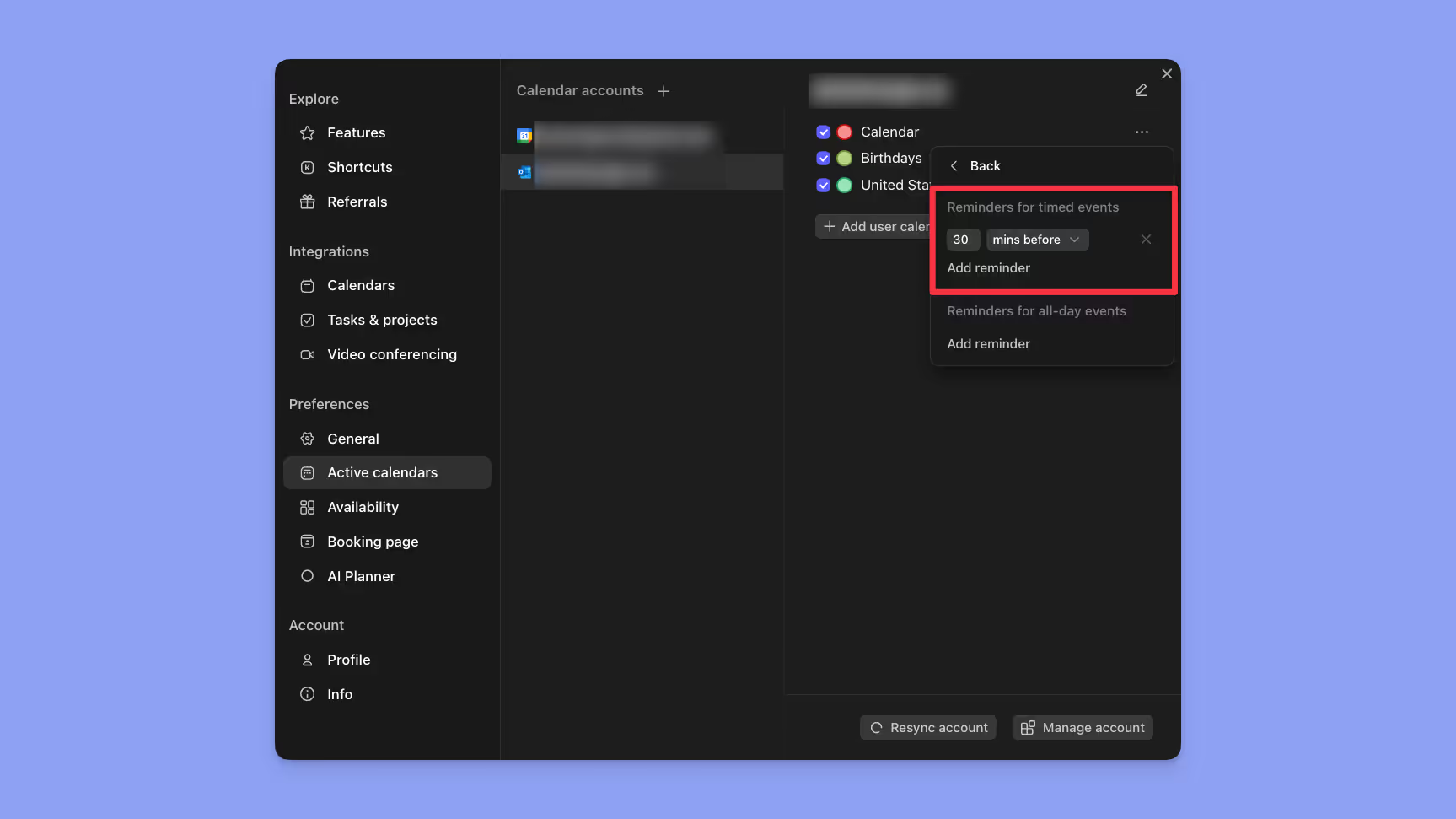
- Accanto a ogni calendario elencato, fai clic su ... e seleziona "Gestisci promemoria"

Nell'esempio seguente, riceverai una notifica 30 minuti prima dell'inizio dell'evento. Per modificare questo tempo, digita un valore diverso nel campo dove vedi 30, oppure, per modificare il valore dell'unità, fai clic sulla freccia verso il basso e scegli ore, giorni o settimane.
Morgen utilizzerà questa impostazione predefinita per tutti gli eventi programmati in quel calendario specifico. Per modificare l'avviso predefinito, aggiungine altri usando +, o rimuovi tutti gli avvisi usando l'icona del cestino.
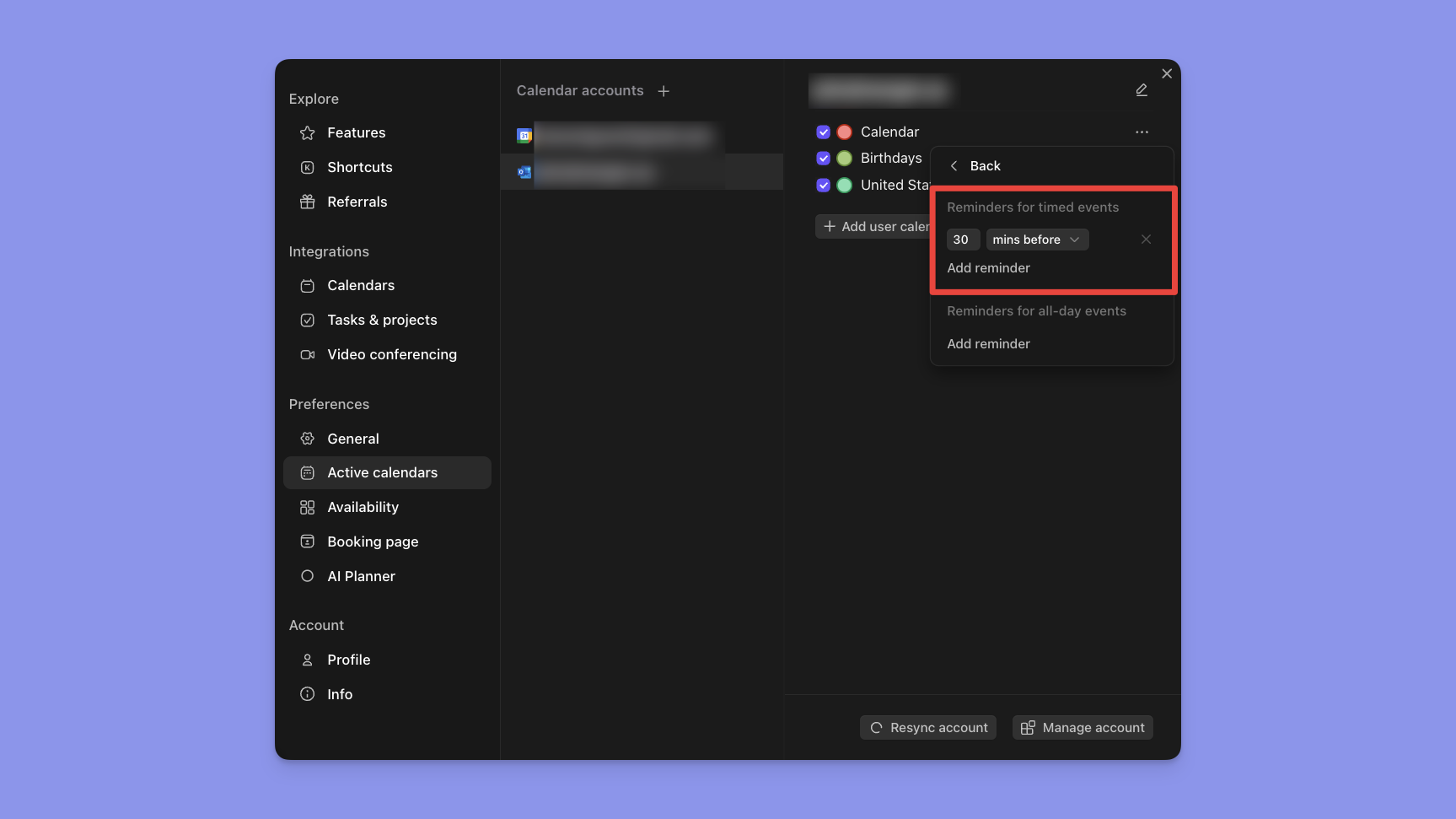
Fai lo stesso per gli eventi tutto il giorno: fai clic su + e scegli quando vuoi ricevere un avviso. Per impostazione predefinita, è impostato 1 giorno prima, ma puoi modificarlo come sopra.
Se vuoi aggiungere più notifiche predefinite, fai clic sull'icona + accanto a Eventi programmati o Eventi tutto il giorno e aggiungi un altro avviso. Ad esempio, potresti avere notifiche di eventi tutto il giorno 1 giorno prima, oltre che 1 ora prima, così riceverai un avviso la mattina del giorno dell'evento.
💡 Suggerimento: Morgen ti consente di configurare gli avvisi predefiniti per ogni calendario. Puoi facilmente configurare gli avvisi predefiniti in un calendario Compleanni per ricordarti una settimana prima, un giorno prima e il giorno stesso. Allo stesso tempo, puoi optare per notifiche meno aggressive negli altri calendari.
Aggiungi più avvisi agli eventi
Ora che hai configurato le tue preferenze di notifica predefinite, tutti gli eventi futuri utilizzeranno le impostazioni di notifica che hai applicato. Morgen ti consente anche di aggiungere più avvisi a qualsiasi evento.
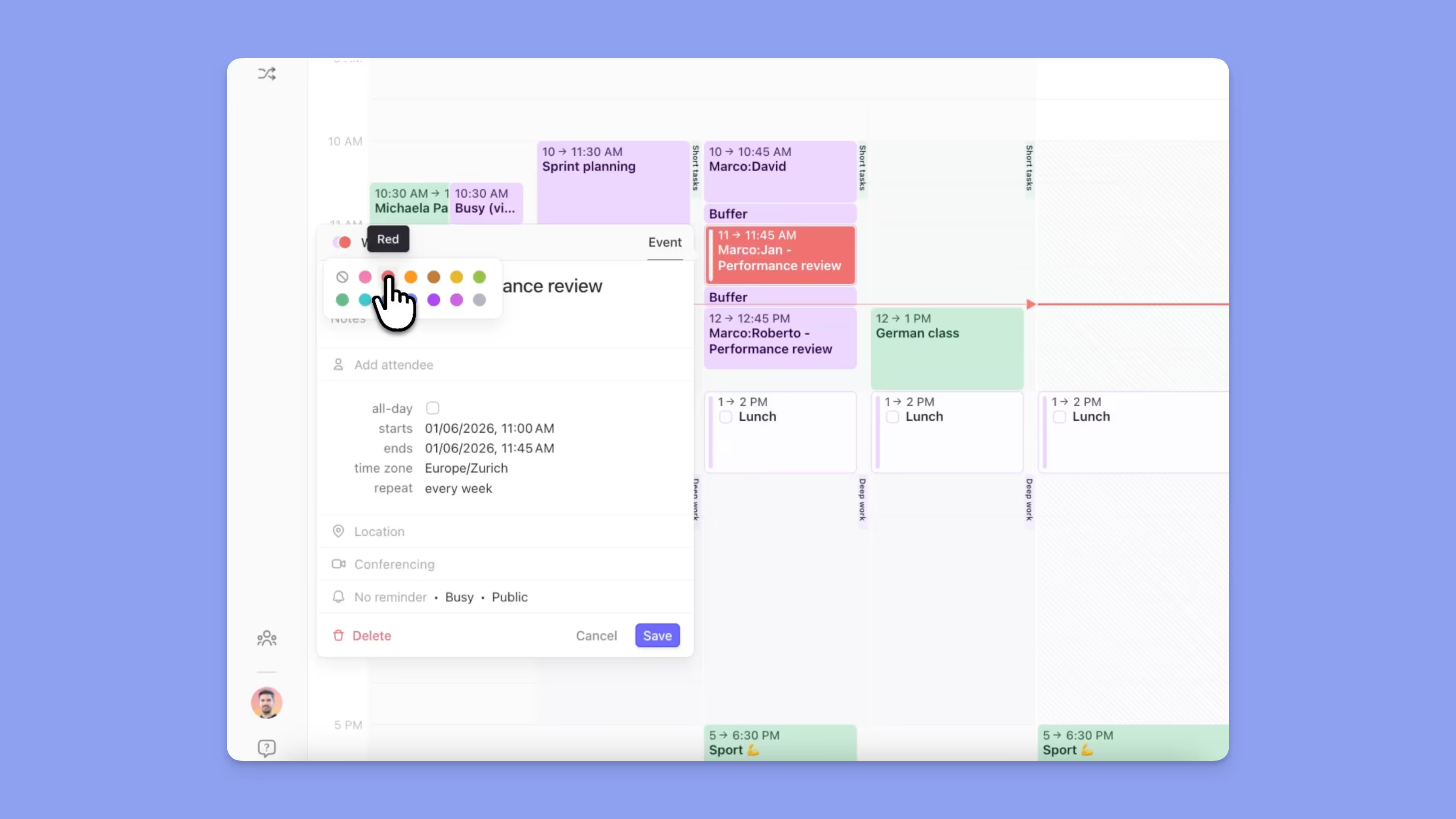
Nel tuo calendario, apri un evento qualsiasi, quindi fai clic sulla sua impostazione di avviso. In questo esempio, una notifica ti avviserà 30 minuti prima dell'inizio dell'evento.

Fai clic sull'icona + accanto a Aggiungi un avviso per aggiungerne altri. Per impostazione predefinita, Morgen aggiunge un altro avviso 1 ora prima dell'evento. Fai clic di nuovo su +, e Morgen aggiunge un altro avviso 2 ore prima dell'evento; ogni nuovo avviso è il doppio del tempo del precedente.
Puoi modificare questi avvisi, come hai visto sopra, scegliendo minuti, ore, giorni o settimane, e modificando il valore. Può essere utile, ad esempio, impostare un avviso un giorno prima di una riunione importante, un altro un paio di ore prima, e poi un altro 15 minuti prima dell'inizio. Per gli eventi tutto il giorno, potresti voler ricevere una notifica alcuni giorni prima, soprattutto se devi prepararti per l'evento.
Puoi aggiungere tutti gli avvisi che desideri a qualsiasi evento, e puoi facilmente eliminare qualsiasi avviso facendo clic sull'icona del cestino rosso accanto ad esso.
Quando hai finito, fai clic su Salva.
Fatto. Prendi il controllo del tuo calendario con più avvisi per assicurarti non solo di non perdere gli eventi, ma anche di avere il tempo di prepararti per loro.
Notifiche su tutti i tuoi dispositivi
Le tue notifiche predefinite e personalizzate verranno consegnate su tutti i tuoi dispositivi. L'unica eccezione è che gli avvisi aggiuntivi specifici dell'evento non verranno consegnati su dispositivi mobili.
Se non vedi le notifiche di Morgen:
- Assicurati che le impostazioni del tuo dispositivo mobile e desktop abbiano gli avvisi da Morgen attivati.
- Verifica se sei in modalità DND o Focus Mode, che probabilmente impediranno alle notifiche di Morgen di apparire.
Hai bisogno di aiuto?
📖 Scopri come impostare notifiche personalizzate per ogni calendario
.avif)