.avif)
.avif)
Uma das funcionalidades mais úteis em qualquer aplicação de calendário é a capacidade de receber notificações sobre eventos próximos. Quando está ocupado e não quer chegar atrasado a uma reunião importante, pode receber um alerta 15 minutos antes. Ou para garantir que não se esquece de uma consulta ao dentista, defina uma notificação uma hora antes da consulta. E para planear um jantar, lembre-se ao meio-dia, para ter tempo de sobra.
Muitas aplicações de calendário têm limitações no número de alertas ou lembretes que pode definir. O Outlook permite-lhe definir apenas um alerta. O Apple Calendar permite-lhe definir vários alertas no Mac, mas no iPhone e iPad, pode definir apenas dois. O Google Calendar permite-lhe definir até cinco notificações.
A Morgen quer que configure as suas notificações da forma que lhe for mais útil. Defina tantos alertas quantos quiser, para não apenas nunca perder um evento, mas também para definir alertas que o ajudem a preparar-se para eventos.
Neste guia, mostraremos como definir alertas predefinidos para novos eventos e como definir vários alertas na Morgen.
Antes de começar
Se ainda não o fez, instale a Morgen no seu Mac, Linux ou PC Windows.
Defina predefinições de alertas
Pode definir notificações predefinidas para todos os novos eventos na Morgen. Cada calendário que liga à Morgen pode ter diferentes definições de notificação predefinidas.
Para o fazer:
- Abra o menu Preferências clicando na sua foto de perfil
- Selecione Calendários ativos no menu esquerdo
- Junto a cada calendário listado, clique em ... e selecione "Gerir lembretes"

No exemplo abaixo, receberia uma notificação 30 minutos antes do evento começar. Para alterar este tempo, escreva um valor diferente no campo onde vê 30, ou, para alterar o valor da unidade, clique na seta para baixo e escolha horas, dias ou semanas.
A Morgen utilizará esta definição predefinida para todos os eventos com hora nesse calendário específico. Para alterar o alerta predefinido, adicione mais utilizando +, ou remova todos os alertas utilizando o ícone de lixo.
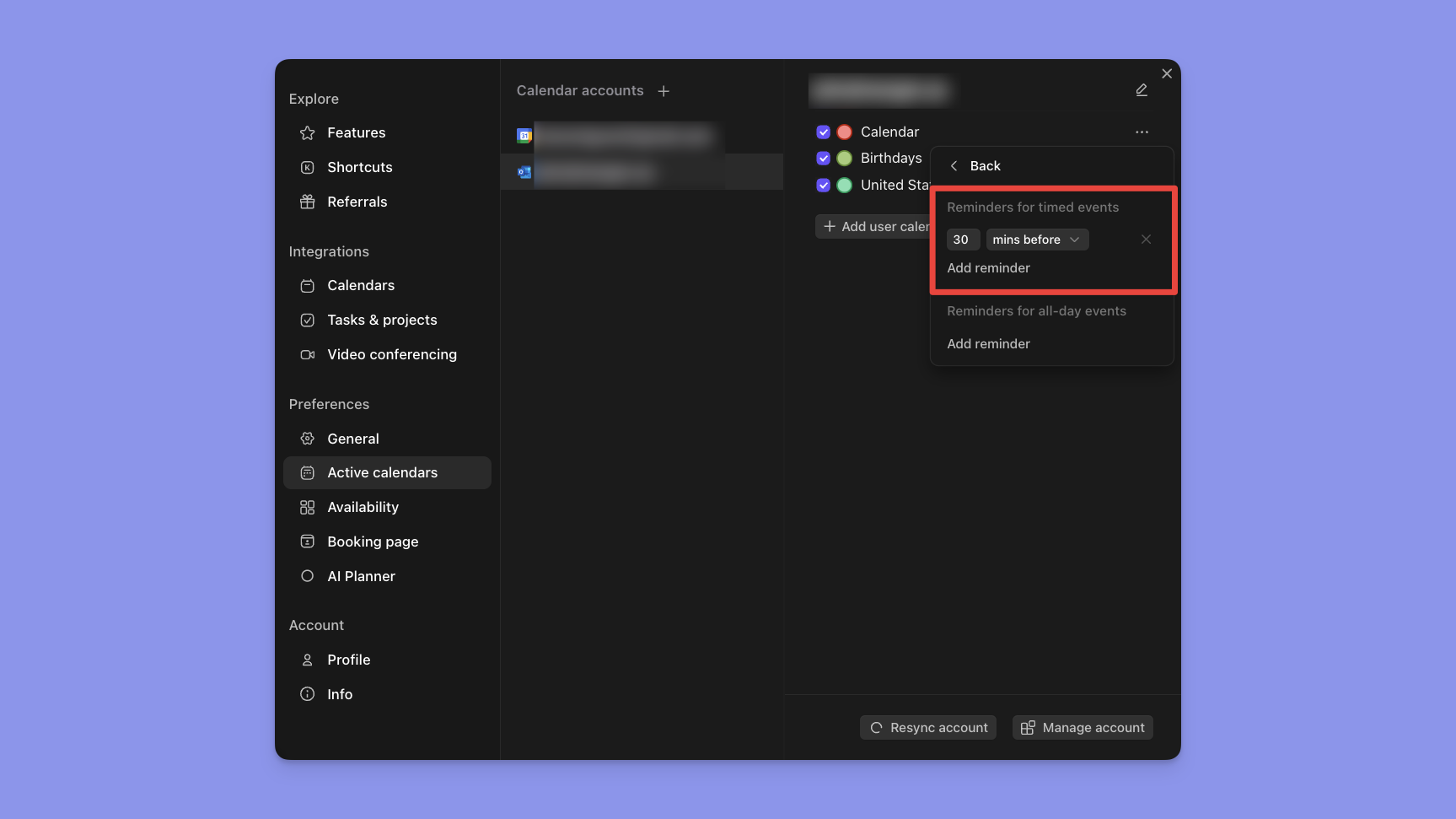
Faça o mesmo para Eventos de Dia Inteiro: clique em + e escolha quando quer ser alertado. Por predefinição, isto está definido para 1 dia antes, mas pode alterar, como acima.
Se quiser adicionar várias notificações predefinidas, clique no ícone + junto a Eventos com Hora ou Eventos de Dia Inteiro e adicione outro alerta. Por exemplo, pode ter notificações de eventos de dia inteiro 1 dia antes, bem como 1 hora antes, para receber um alerta no início do dia do evento.
💡 Dica: A Morgen permite-lhe configurar alertas predefinidos por calendário. Pode facilmente configurar alertas predefinidos num calendário de Aniversários para o lembrar uma semana antes, um dia antes e no dia. Ao mesmo tempo, pode optar por notificações menos agressivas nos seus outros calendários.
Adicione vários alertas a eventos
Agora que configurou as suas preferências de notificação predefinidas, todos os eventos futuros utilizarão as definições de notificação que aplicou. A Morgen também permite adicionar vários alertas a qualquer evento.
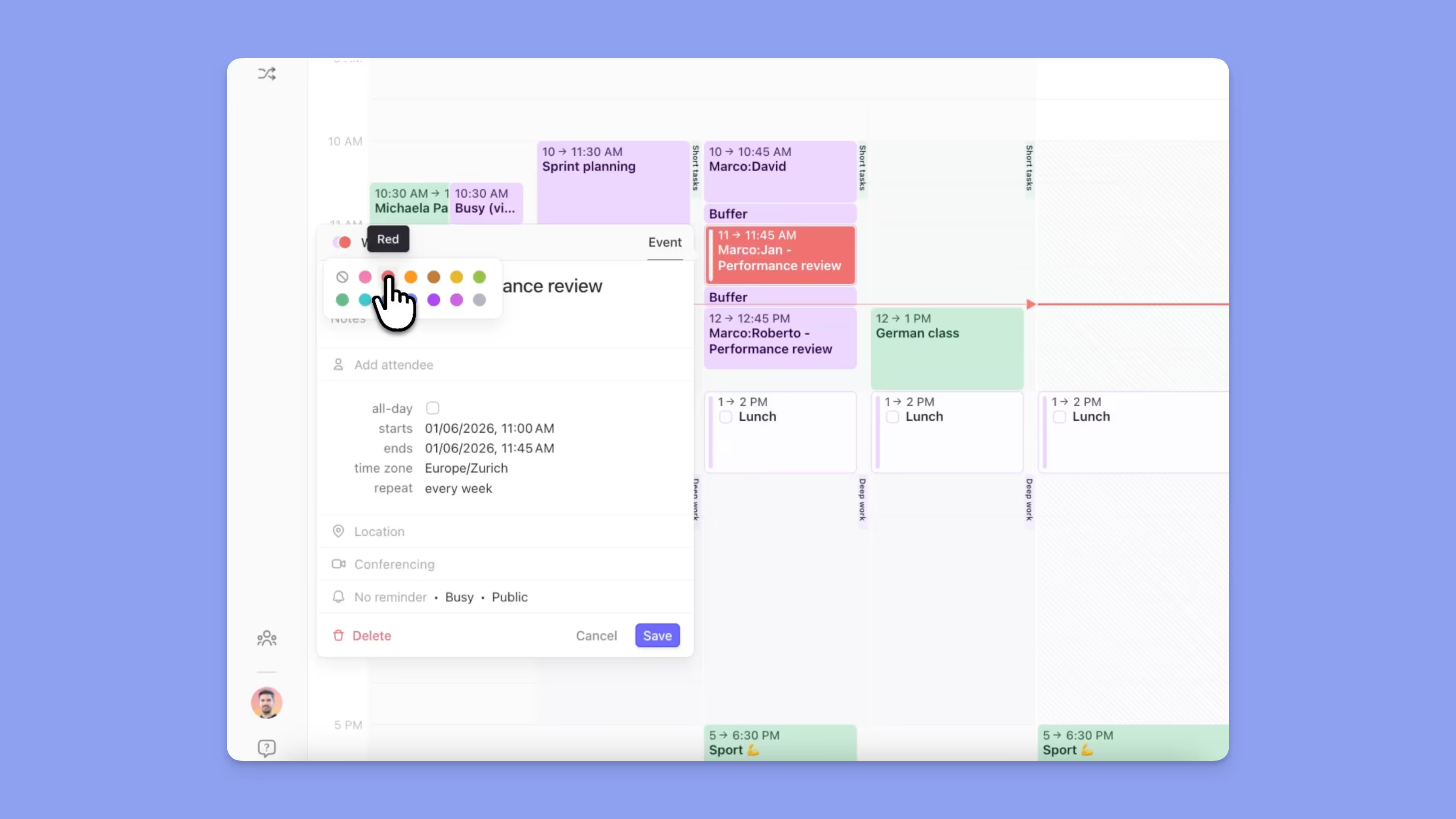
No seu calendário, abra qualquer evento, depois clique na sua definição de alerta. Neste exemplo, uma notificação o alertará 30 minutos antes do evento começar.

Clique no ícone + junto a Adicionar um Alerta para adicionar mais. Por predefinição, a Morgen adiciona outro alerta 1 hora antes do evento. Clique em + novamente, e a Morgen adiciona outro alerta 2 horas antes do evento; cada novo alerta é o dobro do tempo do anterior.
Pode alterar estes alertas, como viu acima, escolhendo minutos, horas, dias ou semanas, e alterando o valor. Pode ser útil, por exemplo, definir um alerta um dia antes de uma reunião importante, outro algumas horas antes, depois outro 15 minutos antes de começar. Para eventos de dia inteiro, pode querer receber uma notificação alguns dias antes, especialmente se precisar de se preparar para o evento.
Pode adicionar tantos alertas quantos quiser a qualquer evento, e pode facilmente eliminar qualquer alerta clicando no ícone de lixo vermelho junto a ele.
Quando terminar, clique em Guardar.
Pronto. Tome controlo do seu calendário com vários alertas para garantir não apenas que não perde eventos, mas também que tem tempo para se preparar para eles.
Notificações em todos os seus dispositivos
As suas notificações predefinidas e personalizadas serão entregues em todos os seus dispositivos. A única exceção é que quaisquer notificações adicionais específicas do evento não serão entregues no telemóvel.
Se não vir notificações da Morgen:
- Certifique-se de que as suas definições de telemóvel e computador têm alertas da Morgen ativados.
- Verifique se está em Modo Não Incomodar ou Modo Foco, que provavelmente impedirá as notificações da Morgen de aparecerem.
Precisa de Ajuda?
📖 Verifique Como definir notificações personalizadas para cada calendário
.avif)
.png)