Überblick
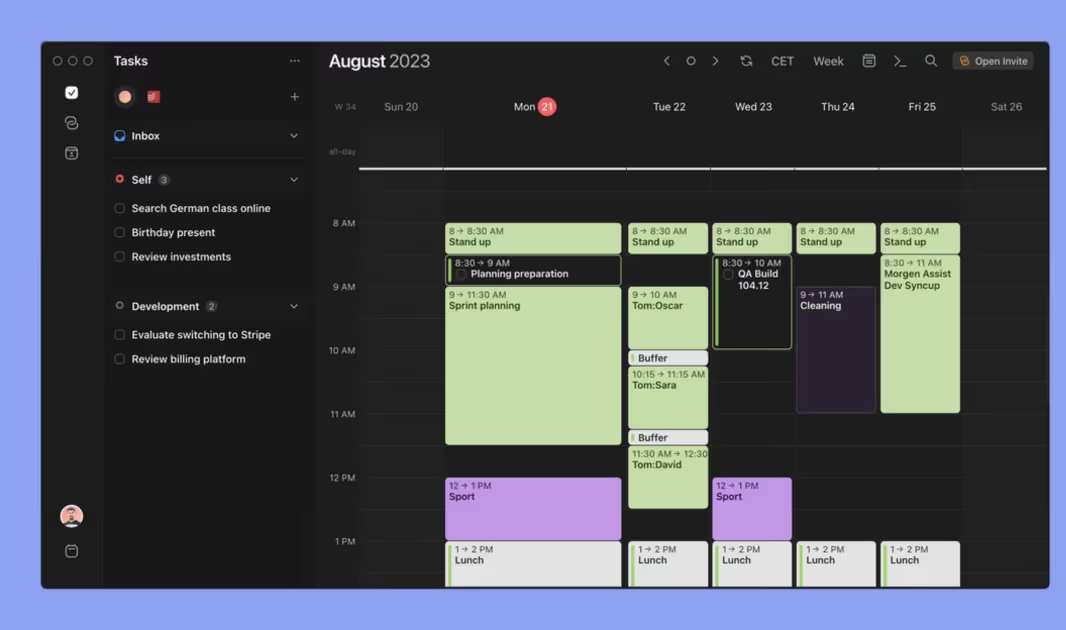
Diese Anleitung zeigt dir, wie du mit Farben und Tags in Morgen erkennst, wofür du deine Zeit verwendest. Du erfährst, wann sich Kalenderfarben, Farben für eingeplante Aufgaben und Termine und Tag-Farben eignen. So erkennst du Muster auf einen Blick, planst sicherer und hältst deinen Kalender übersichtlich und ruhig.
Warum Farben?
Mit Farben in Morgen kannst du:
- sofort sehen, wofür du deine Zeit verwendest (Meetings, konzentriertes Arbeiten, Routinen oder Privates)
- bei der Wochenplanung fundiertere Entscheidungen treffen
- ein Ungleichgewicht erkennen, etwa zu viele Meetings oder zu wenig Erholung
- einen Kalender gestalten, der nicht nur funktioniert, sondern auch übersichtlich und ruhig wirkt
Kalenderfarben
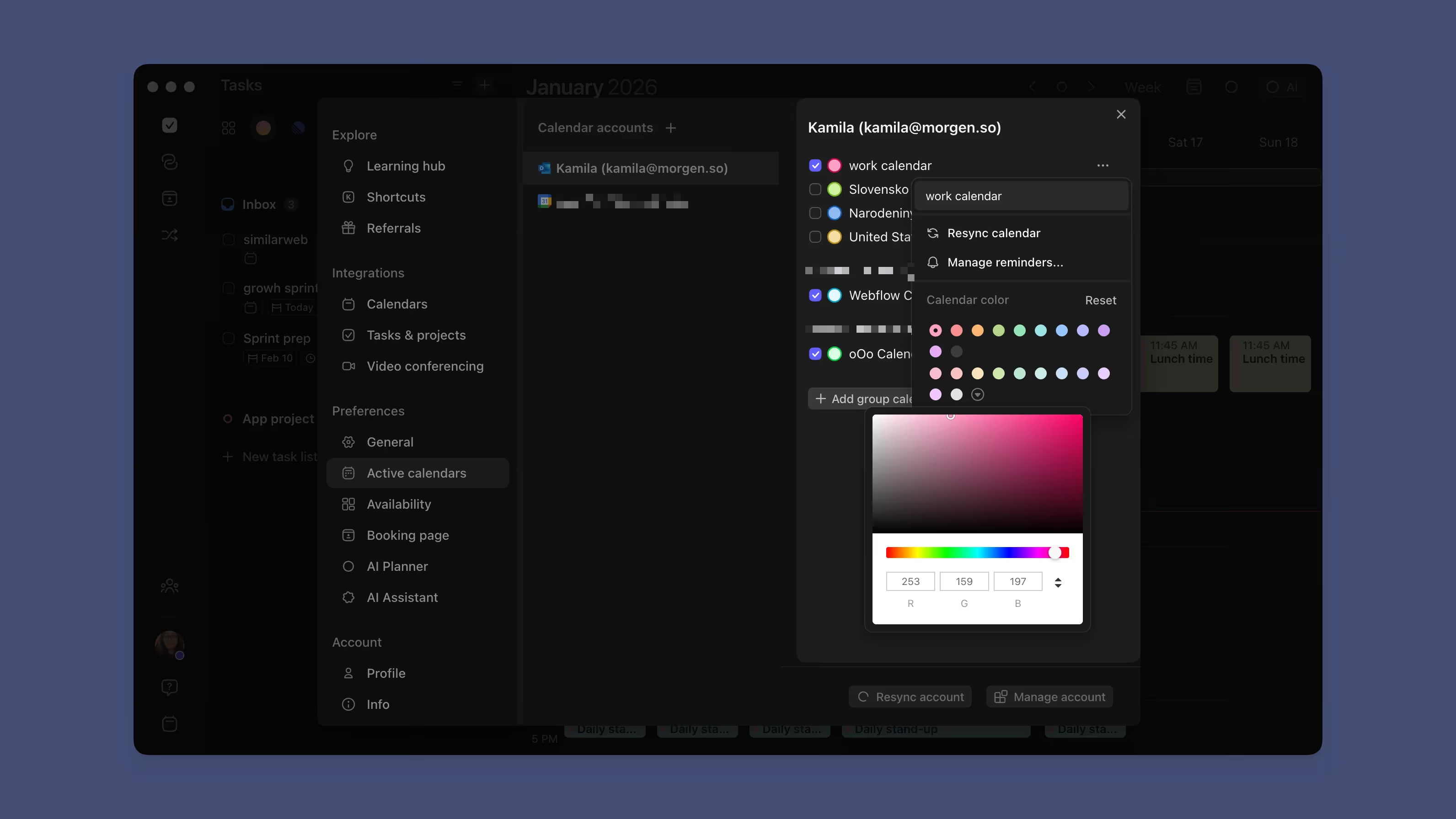
Jeder Kalender (Arbeit, privat, geteilt usw.) hat eine Hauptfarbe. Sie dient als Grundfarbe für Termine und Aufgaben aus diesem Kalender.
Du kannst:
- mit Kalenderfarben große Lebensbereiche unterscheiden (z. B. Arbeit und Privates)
- Kalenderfarben allgemein und dauerhaft halten und für genauere Bedeutungen Aufgaben- oder Tag-Farben verwenden
So änderst du Kalenderfarben:
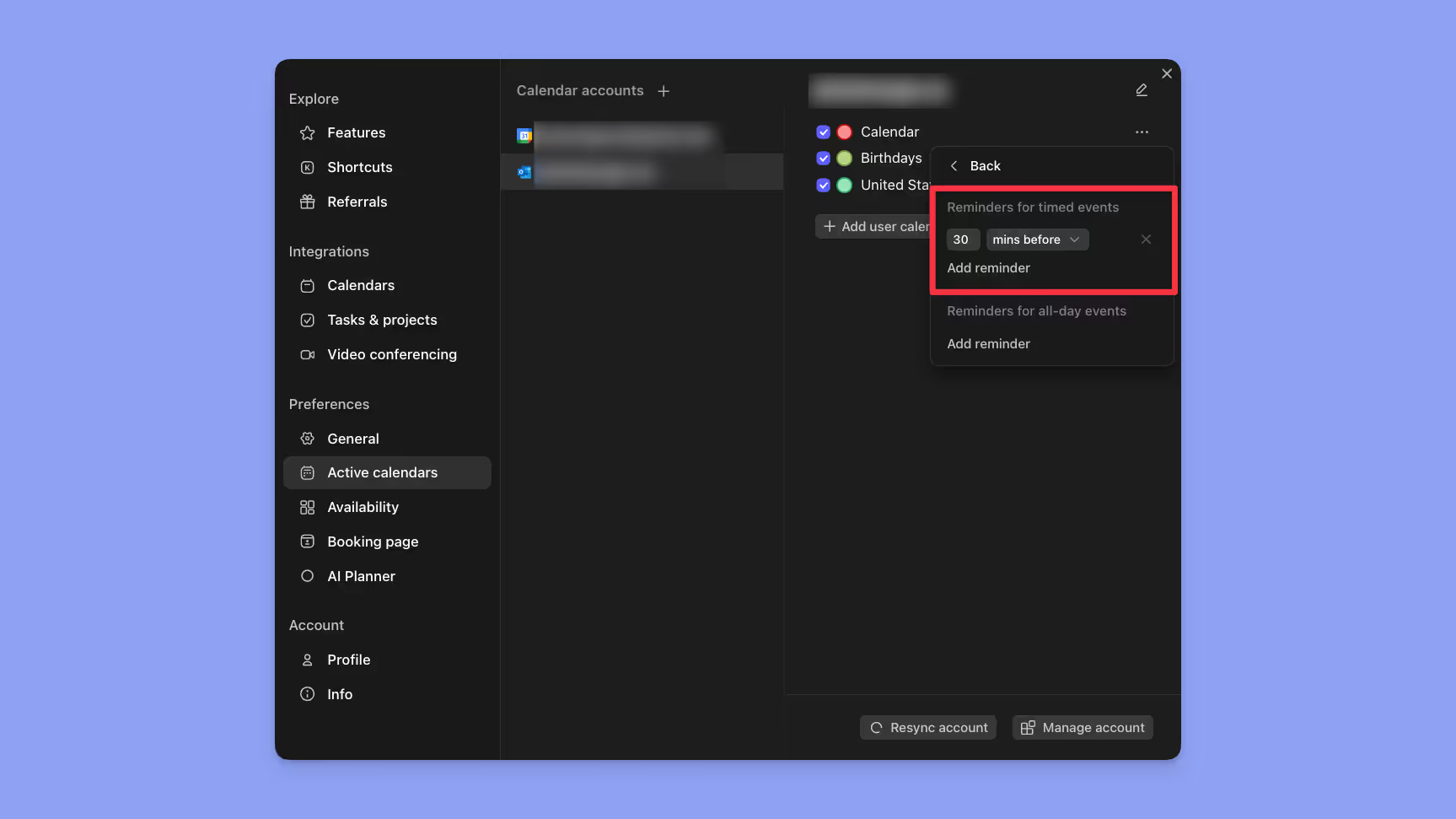
- Öffne dein Profil und klicke auf „Einstellungen“
- Wähle in den Einstellungen „Aktive Kalender“
- Wähle dein Kalenderkonto
- Klicke auf die drei Punkte neben dem Kalender-Set
- Wähle eine Farbe oder erstelle mit der Farbauswahl eine neue
Farben für eingeplante Aufgaben, Routinen und Termine
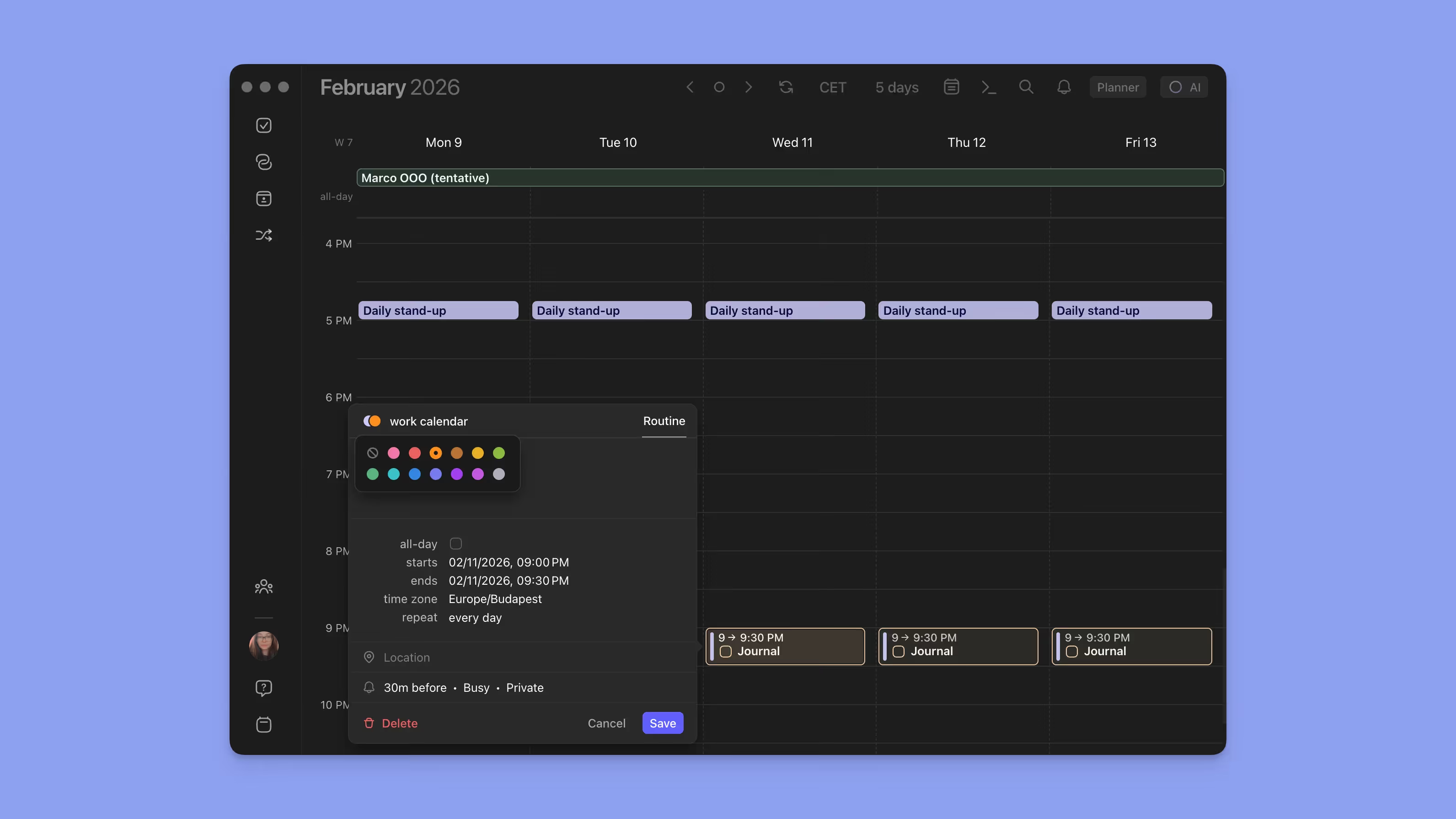
Du kannst die Kalenderfarbe für einzelne eingeplante Aufgaben, Routinen oder Termine überschreiben.
Das ist besonders praktisch, um:
- wichtige Aufgaben hervorzuheben
- Routinen ein einheitliches Erscheinungsbild zu geben
- Arbeitssitzungen für Aufgaben in vollen Kalendern leichter zu erkennen
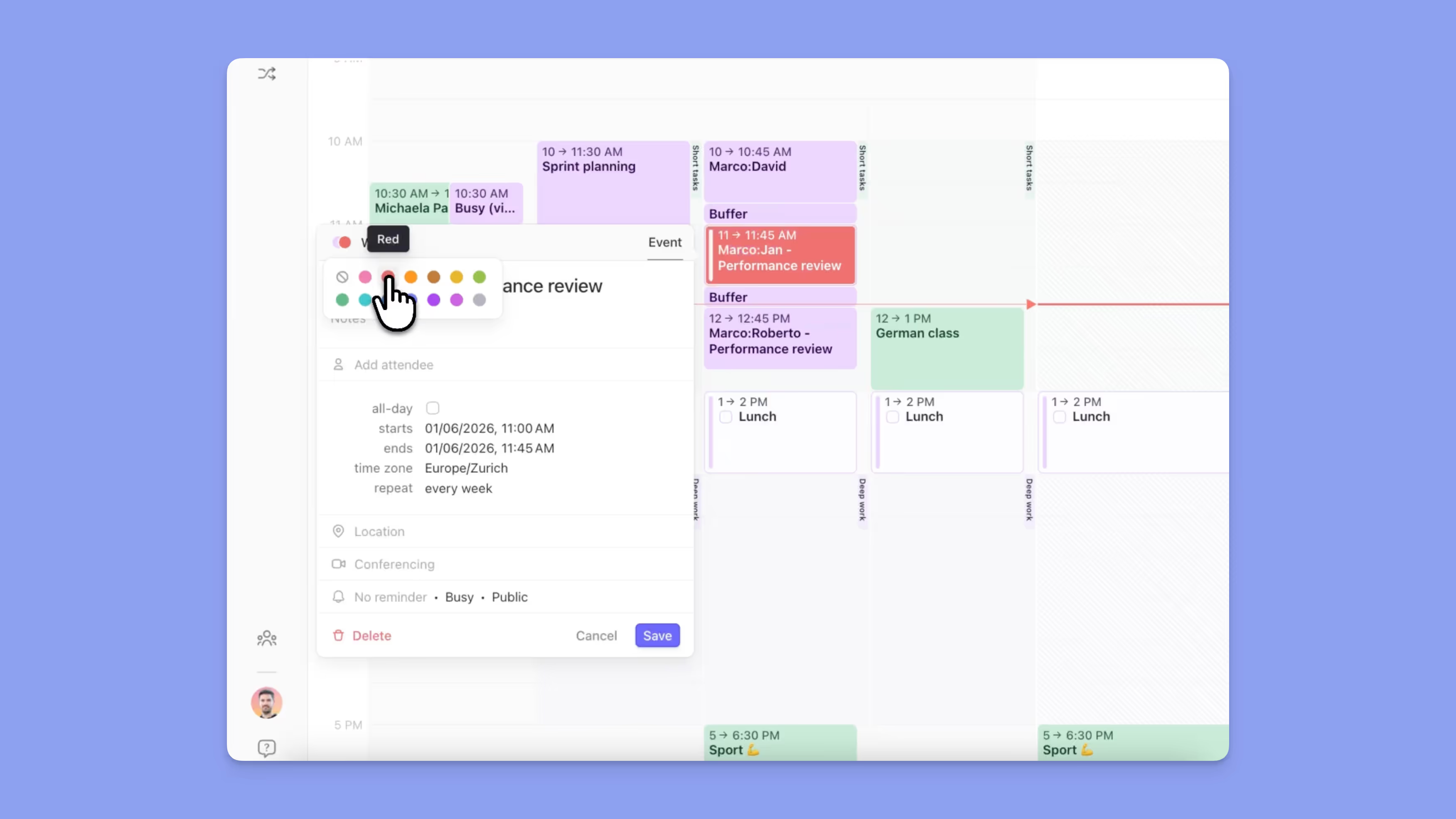
So änderst du die Farbe von Aufgaben, Routinen oder Terminen:
- Öffne oder erstelle eine Aufgabe, eine Routine oder einen Termin
- Klicke auf die Farbsymbole neben dem Kalendernamen
- Wähle eine beliebige Farbe aus der Farbauswahl
Farben für Aufgaben-Tags
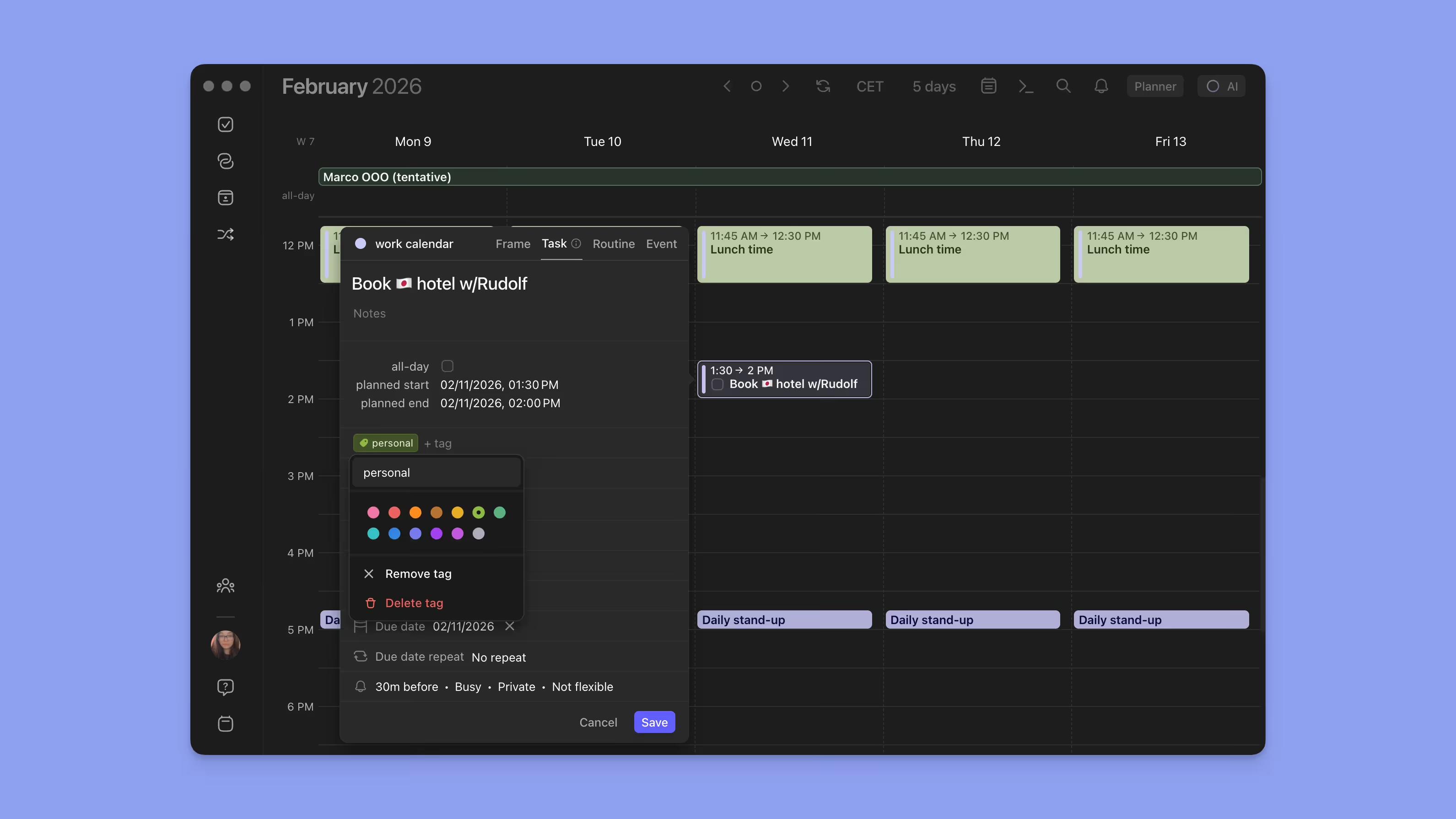
Auch Aufgaben-Tags können eigene Farben haben:
- Tag-Farben gelten überall, wo der Tag angezeigt wird (Aufgabenlisten, Vorschläge des Planers, Frames, Arbeitssitzungen im Kalender)
- Änderst du die Farbe eines Tags, ändert sie sich bei allen Aufgaben mit diesem Tag
- Tag-Farben wirken sich nur auf Tags aus. Um die Farbe einer ganzen Aufgabe zu ändern, folge den Schritten unter „Farben für Aufgaben und Termine“.
Tag-Farben eignen sich ideal für:
- Verantwortungsbereiche (Verwaltung, Arbeit, Privates)
- Energielevel (hoch / mittel / niedrig)
- Kontexte (E-Mail, Anrufe, Deep Work)
👉 In der Anleitung zu Aufgaben-Tags erfährst du, wie du Tags erstellst und verwaltest.
Tipps für Morgen
💡 Zeiteinteilung prüfen: Prüfe mit Farben schnell, ob deine Woche zu deinen Prioritäten passt.
💡 Einheitlich bleiben: Verwende für dieselbe Bedeutung immer dieselbe Farbe (z. B. Lila für Routinen, Blau für konzentriertes Arbeiten).
Brauchst du Hilfe?
🎥 Sieh dir das Video-Tutorial an
💬 Noch Fragen? Schreib uns, wir helfen dir gern!