Descripción general
Esta guía te muestra cómo usar colores y etiquetas en Morgen para entender cómo inviertes tu tiempo. Aprenderás cuándo usar colores de calendario, colores de tareas programadas y eventos, y colores de etiquetas, para que puedas detectar patrones de un vistazo, planificar con más confianza y mantener tu calendario claro y tranquilizador.
¿Por qué usar colores?
Al usar colores en Morgen, puedes:
- Ver al instante cómo inviertes tu tiempo (reuniones vs trabajo profundo vs rutinas vs tiempo personal)
- Tomar decisiones más informadas al planificar tu semana
- Detectar desequilibrios, como demasiadas reuniones o muy poco tiempo de descanso
- Crear un calendario que no solo sea funcional, sino también visualmente claro y tranquilizador
Colores de calendario

Cada calendario (trabajo, personal, compartido, etc.) tiene un color principal. Este color se usa como indicador base para eventos y tareas de ese calendario.
Puedes:
- Usar colores de calendario para distinguir áreas principales de tu vida (p. ej. trabajo vs personal)
- Mantener los colores de calendario amplios y estables, y usar colores de tareas o etiquetas para un significado más específico
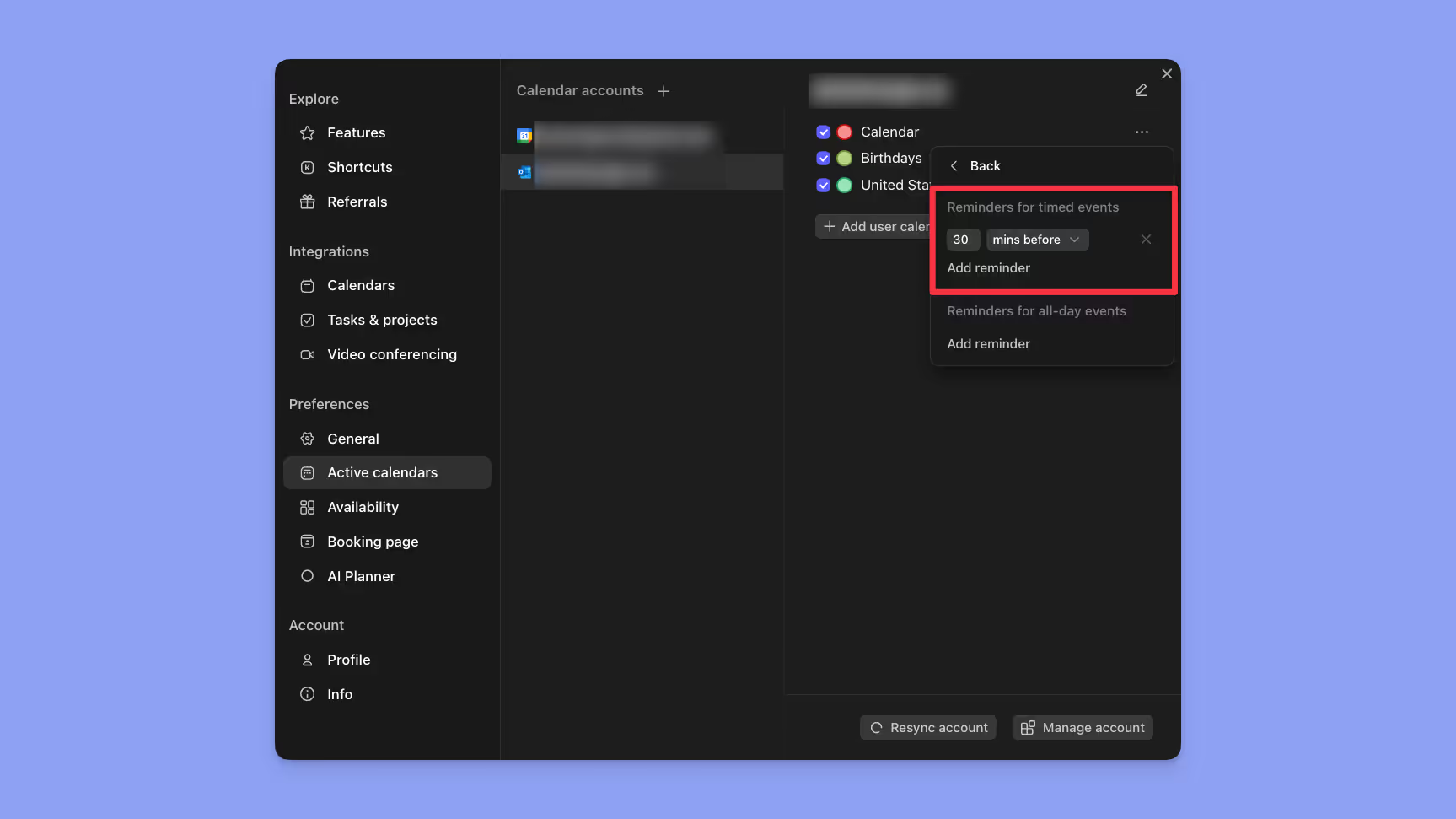
Cómo editar colores de calendario:
- Ve a tu perfil y haz clic en "Preferencias"
- En Preferencias, elige "Calendarios activos"
- Selecciona tu cuenta de calendario
- Haz clic en los tres puntos junto al conjunto de calendarios
- Elige un color o crea uno nuevo con el selector de colores
Colores de tareas programadas, rutinas y eventos

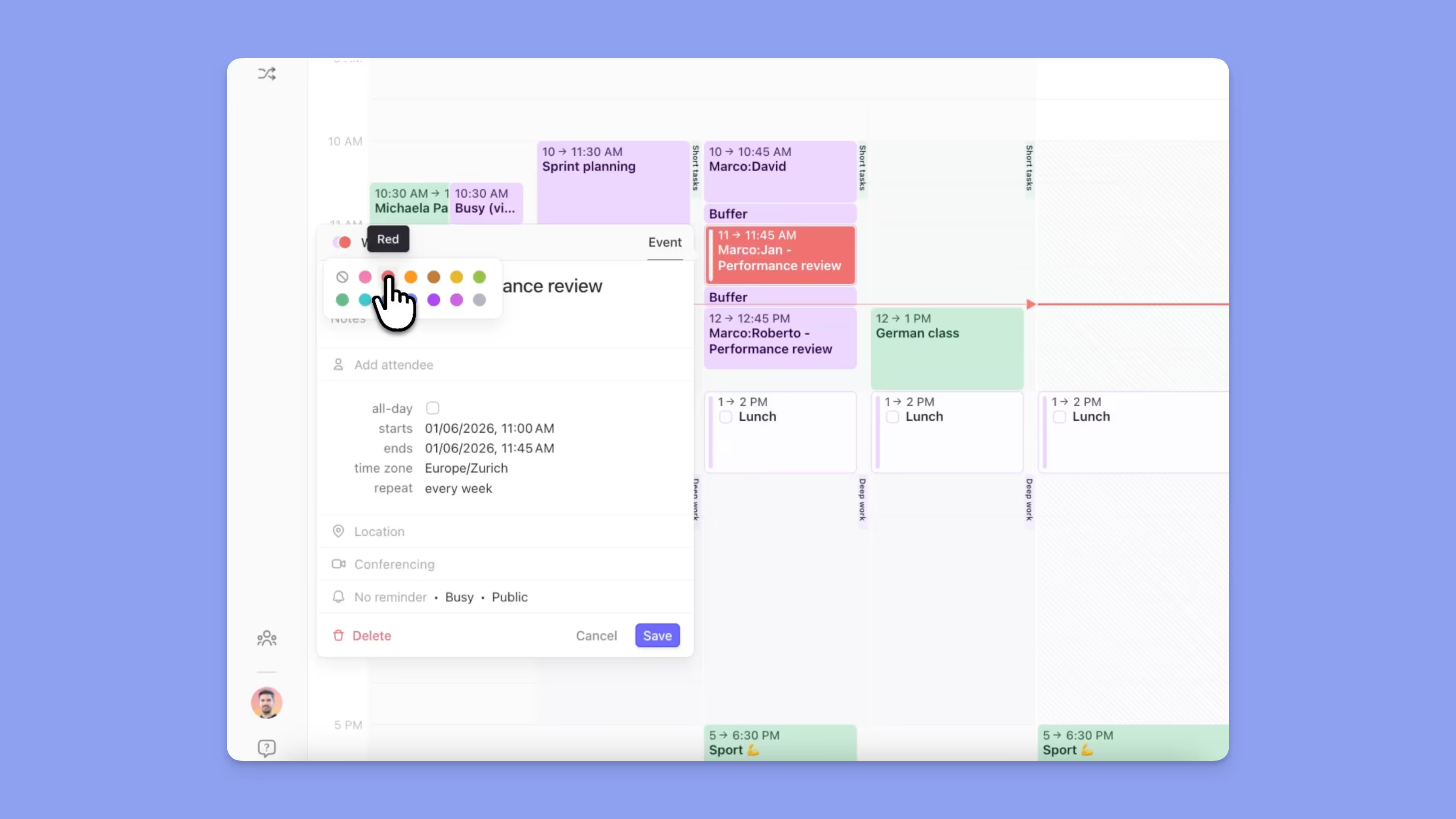
Puedes anular el color del calendario para tareas programadas, rutinas o eventos individuales.
Esto es especialmente útil para:
- Destacar tareas importantes
- Dar a las rutinas una identidad visual consistente
- Hacer que las sesiones de tareas sean más fáciles de detectar en calendarios ocupados
Cómo editar colores de tareas, rutinas o eventos:
- Abre o crea una tarea, rutina o evento
- Haz clic en los iconos de color junto al nombre del calendario
- Elige cualquier color de la selección de colores
Colores de etiquetas de tareas

Las etiquetas de tareas también pueden tener sus propios colores:
- Los colores de etiqueta se aplican en cualquier lugar donde se muestre la etiqueta (listas de tareas, sugerencias del planificador, marcos, sesiones de calendario)
- Cambiar el color de una etiqueta actualiza todas las tareas que usan esa etiqueta
- Los colores de etiqueta solo afectan a las etiquetas. Para cambiar el color general de una tarea, sigue los pasos de "Color de tareas y eventos".
Los colores de etiqueta son ideales para:
- Áreas de responsabilidad (Admin, Trabajo, Personal)
- Niveles de energía (Alto / Medio / Bajo)
- Contextos (Email, Llamadas, Trabajo profundo)
👉 Consulta la Guía de etiquetas de tareas para obtener detalles sobre cómo crear y gestionar etiquetas.
Consejos de Morgen
💡 Revisa tu asignación de tiempo: Usa colores para auditar rápidamente si tu semana coincide con tus prioridades.
💡 Sé consistente: Usa el mismo color para el mismo significado (p. ej. púrpura para rutinas, azul para trabajo enfocado).
¿Necesitas ayuda?
💬 ¿Aún tienes preguntas? Contáctanos, ¡estamos encantados de ayudarte!
.avif)