.avif)

Accéder aux calendriers d'autres personnes est souvent essentiel pour planifier les réunions efficacement. Ce guide couvre vos options pour consulter les calendriers de vos collègues lorsque votre équipe utilise Outlook ou Microsoft 365 (même si vos collègues n'utilisent pas Morgen).
Option 1 : Accès rapide à la disponibilité
C'est le moyen le plus simple de vérifier la disponibilité de quelqu'un jusqu'à 4 semaines à l'avance. Utilisez cette option quand vous partagez votre calendrier avec d'autres (équipe interne ou clients externes) pour réserver des réunions.
- Ouvrez l'onglet Équipes (⌥ + T ou Alt + T) dans la barre d'outils de gauche.
- Dans la section Autres contacts, ajoutez l'e-mail de la personne dont vous souhaitez consulter le calendrier.
- Cliquez sur la personne dans la liste des contacts pour voir sa disponibilité.

Option 2a : Synchroniser les calendriers d'autres personnes
Synchroniser le calendrier de quelqu'un d'autre dans Morgen vous donne un accès complet aux informations de son calendrier. Cela n'est possible que si vous avez un accès en lecture complet au calendrier.
Pourquoi utiliser cette méthode ?
- Vous pouvez consulter bien plus loin dans le futur ou le passé, tandis que l'option 1 est limitée à 4 semaines à l'avance
- Vous avez accès hors ligne (pas avec l'option 1)
- C'est plus rapide. Toutes les données sont synchronisées localement (l'option 1 récupère les événements quand vous cliquez sur l'avatar de la personne)
- Vous pouvez rechercher dans le calendrier (pas avec l'option 1)
- Si vous avez les droits d'édition, vous pouvez planifier ou modifier des événements (pas avec l'option 1)
Prérequis
La personne doit partager son calendrier avec vous en utilisant l'un des niveaux d'accès suivants :
- Peut afficher tous les détails
- Peut modifier
- Délégué

Si quelqu'un a partagé un calendrier avec les permissions appropriées, assurez-vous que le calendrier est ajouté à votre liste de calendriers dans Outlook web :
- Ouvrez Outlook web
- Cliquez sur Ajouter un calendrier
- Sélectionnez Ajouter à partir du répertoire
- Recherchez la personne par e-mail

Une fois que vous avez ajouté le calendrier de la personne à votre liste de calendriers, il devrait apparaître automatiquement dans Morgen.
Si ce n'est pas le cas :
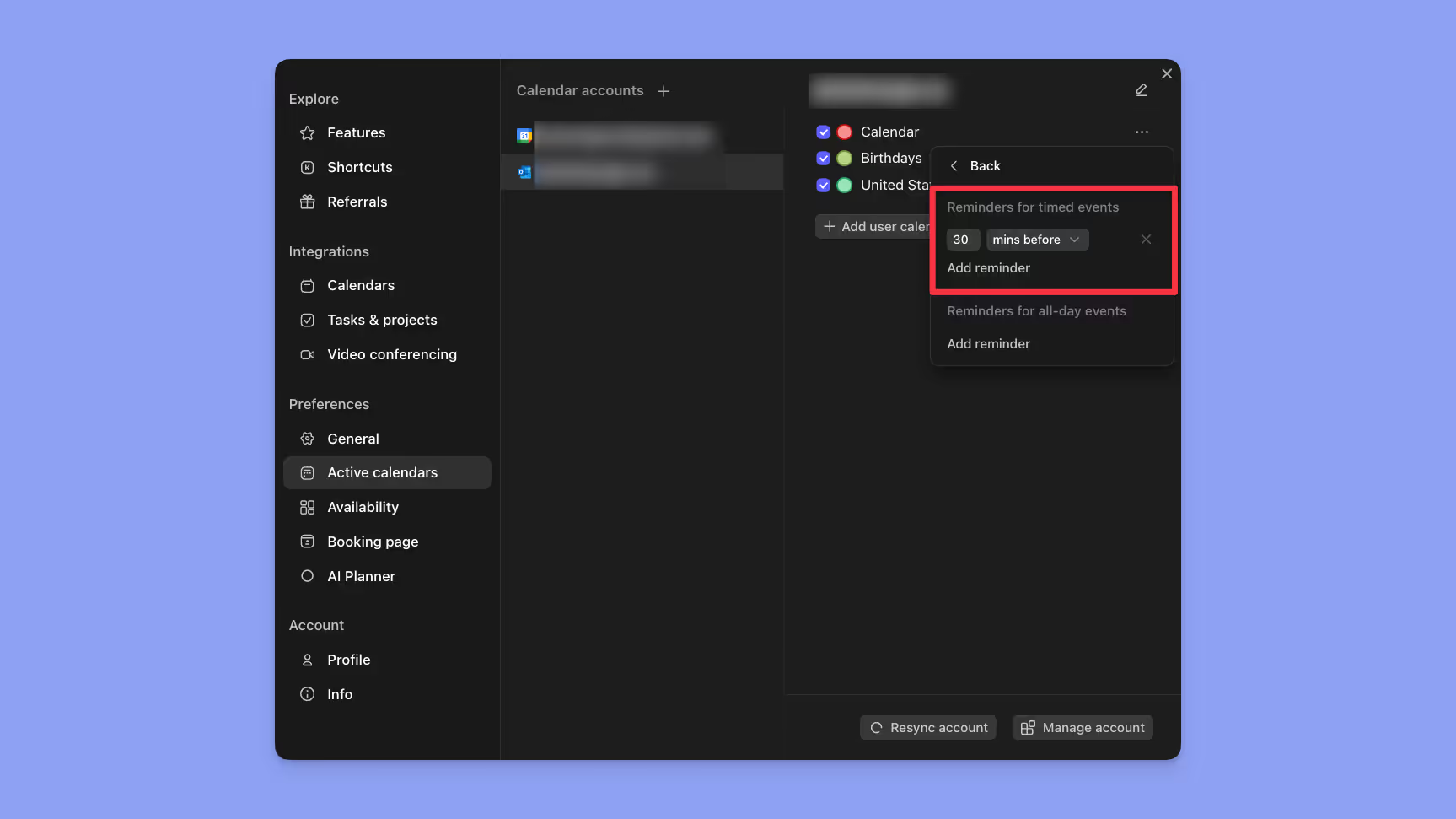
- Ouvrez Préférences > Calendriers actifs
- Sélectionnez votre compte de calendrier M365
- Cliquez sur Resynchroniser le compte
Les calendriers partagés synchronisés apparaissent dans votre liste de calendriers, comme indiqué dans l'image ci-dessous.

Option 2b : Synchroniser les calendriers de groupe
Microsoft 365 dispose d'un concept de Groupes. Les groupes peuvent avoir leur propre adresse e-mail et calendrier, souvent utilisés pour les événements partagés ou les absences du bureau.
Pour ajouter un calendrier de groupe dans Morgen, vous devez connaître l'adresse e-mail du groupe. Ensuite, suivez ces étapes :
- Ouvrez Préférences > Calendriers actifs
- Sélectionnez votre compte M365
- Cliquez sur Ajouter un calendrier de groupe (par e-mail)
- Entrez l'adresse e-mail du groupe
.avif)