.avif)
.png)
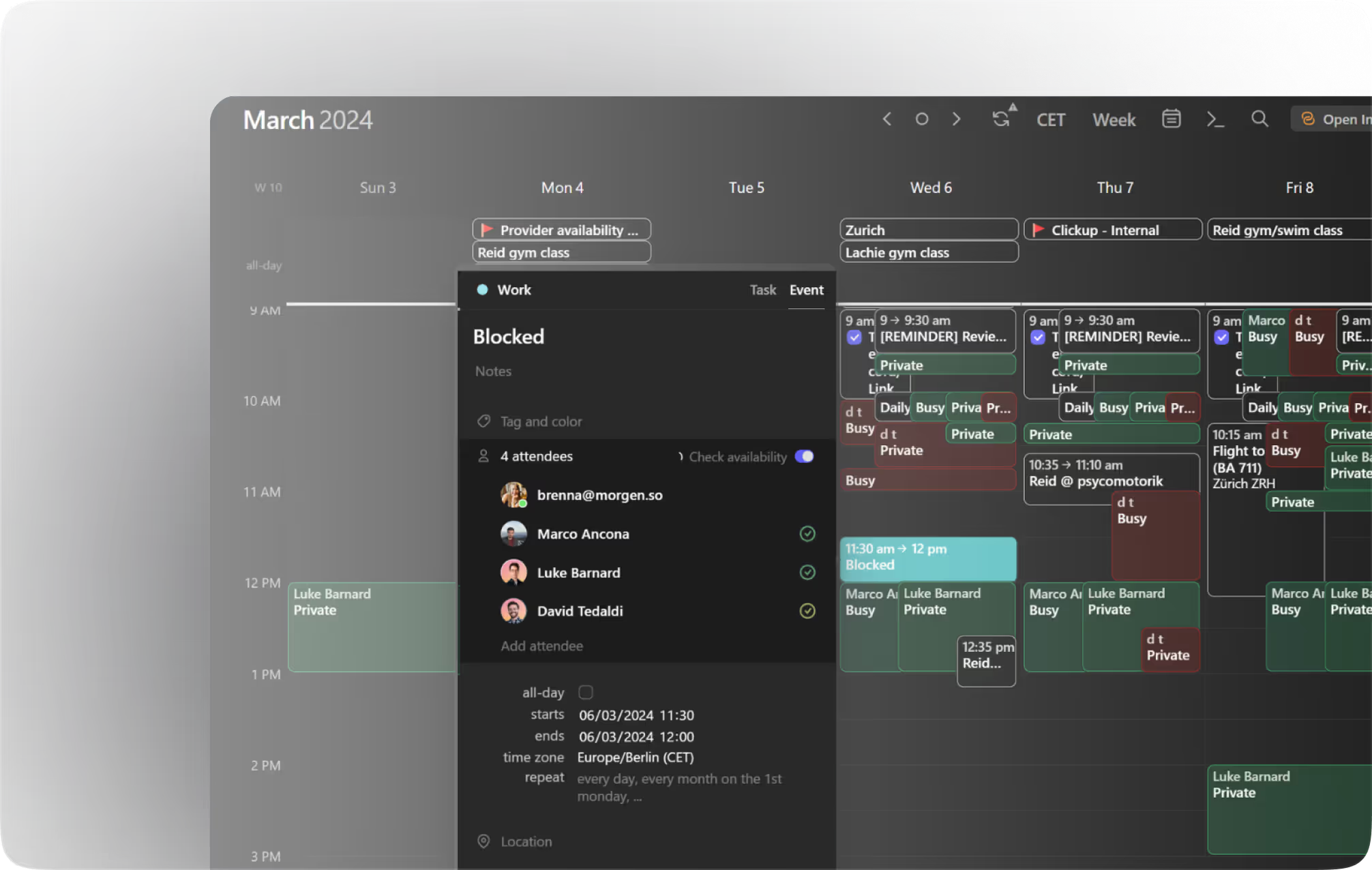
Teams, die Morgen nutzen, können die Verfügbarkeit voneinander leicht überprüfen und so Meetings buchen, die für alle passen. Außerdem basiert die Verfügbarkeit aller auf ihren ausgewählten „Busy Calendars", was eine genaue Abbildung ihres kompletten Zeitplans ist.
Wenn dein Team Google oder Outlook Kalender nutzt und die entsprechenden Berechtigungen hat, kannst du auch die Verfügbarkeit von Kollegen sehen, die Morgen nicht nutzen. Das Erlebnis ist nicht so integriert wie die Morgen Team-Verfügbarkeitsprüfung, die weiter unten beschrieben wird, gibt dir aber trotzdem einen Überblick über ihre Verfügbarkeit in ihrem Arbeitskalender. Mehr erfährst du in diesem Guide.
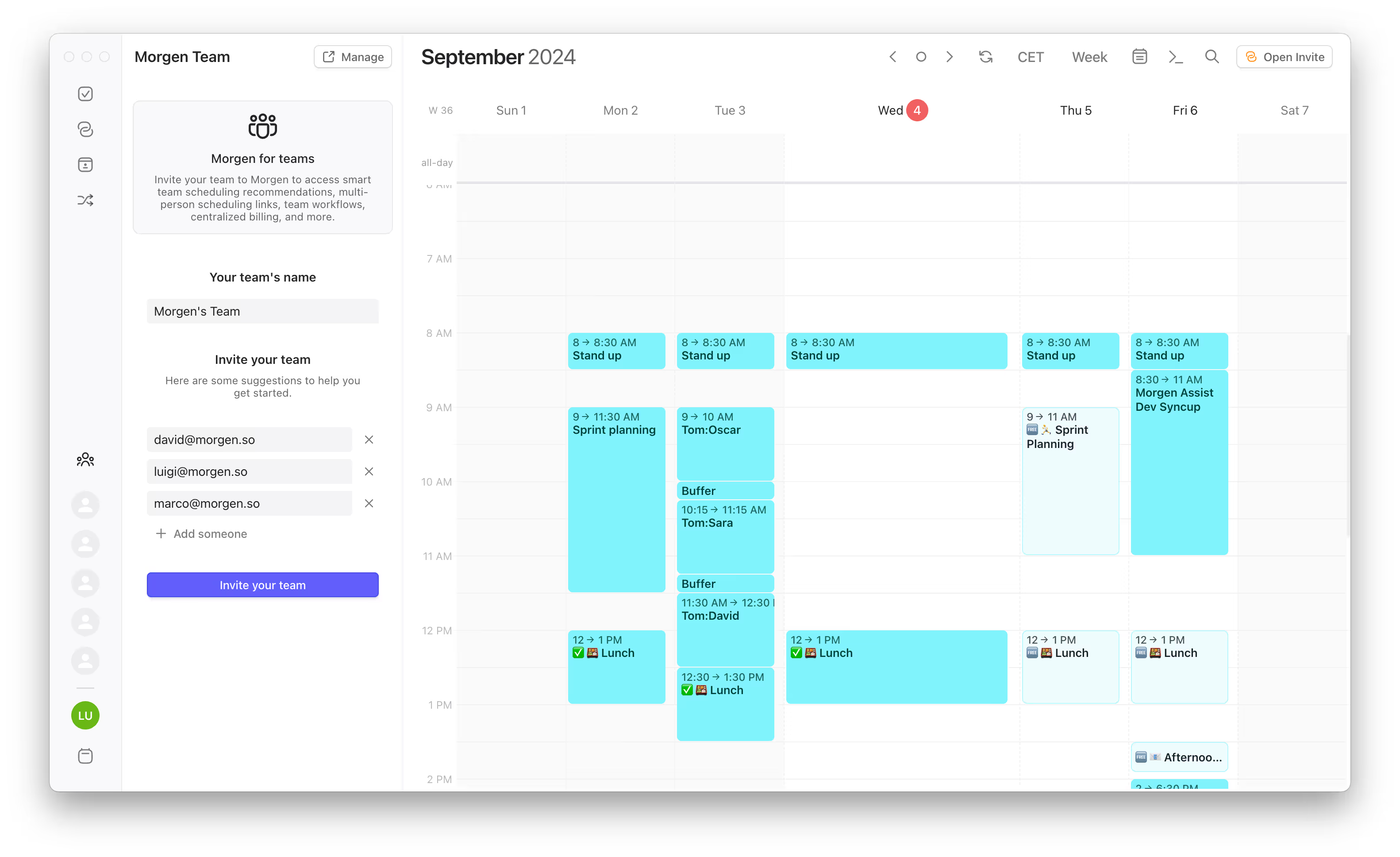
Bevor du die Verfügbarkeit deiner Kollegen sehen kannst, musst du dein Team in Morgen einrichten. Falls du das noch nicht getan hast, kannst du deine Teamkollegen von deiner Team + Billing Seite in der Morgen Plattform einladen. Sobald dein Team die Einladungen angenommen hat, kannst du mit den nächsten Schritten fortfahren.
Richte Morgen für schnelle Verfügbarkeitsprüfung ein
Unten links in deiner Morgen App siehst du ein Team-Symbol. Wenn du darauf klickst, öffnet sich dein Team-Tab in der linken Seitenleiste. Hier siehst du deine Teamkollegen aufgelistet.
Du kannst jetzt die Teamkollegen auswählen, mit denen du am häufigsten meetings hast, und sie in deiner linken Navigationsleiste anpinnen. Fahre einfach mit der Maus über den aufgelisteten Teamkollegen und klicke auf das Pin-Symbol. Du siehst jetzt das Avatar des Teamkollegen (oder, falls er kein Foto mit Gravatar in Morgen verbunden hat, seine Initialen) in deiner linken Navigation. Du kannst bis zu fünf Teamkollegen für schnelle Verfügbarkeitsprüfung anpinnen.
Du kannst deinen Team-Tab dann schließen, indem du entweder erneut auf das Team-Symbol klickst oder einfach die Leertaste drückst.
Sehe, wann deine Kollegen frei/beschäftigt sind
Um zu sehen, wann deine Kollegen verfügbar sind, klicke einfach auf ihr Profilbild in deiner linken Navigation. Du kannst eine Person oder mehrere Personen auswählen.
Du kannst auch die Verfügbarkeit von Teamkollegen überprüfen, die nicht in deiner linken Navigation angeheftet sind. Öffne dazu deinen Team-Tab vom Team-Symbol und klicke dann auf den Teamkollegen aus der Gesamtteamliste.
Dadurch siehst du die Kalender deiner Kollegen überlagert mit deinem eigenen, was es einfach macht, freie Zeitfenster für Meetings zu finden.
.png)
Ein paar schnelle Tipps:
- Du siehst die Details der Kalender deiner Kollegen nicht, und sie sehen deine auch nicht. Sichtbar ist nur, ob du beschäftigt/frei bist.
- Die Verfügbarkeit basiert auf den „Busy Calendars" jeder Person, basierend auf ihren Einstellungen in Morgen. Das bedeutet, dass du und deine Kollegen eure persönlichen und Abonnement-Kalender in eure Verfügbarkeit einbeziehen könnt, um Konflikte mit externen und persönlichen Verpflichtungen zu vermeiden.
- Die Kalender deiner Kollegen werden in der gleichen Farbe angezeigt wie der Rahmen um ihren Avatar, wenn du ihn auswählst. Das bedeutet, dass du, wenn du die Verfügbarkeit für eine Gruppe überprüfst, leicht erkennen kannst, welche Events zu wem gehören, was es einfacher macht, die Kalender der Personen zu priorisieren, die zum Meeting erforderlich sind (vs. optionale Teilnehmer).
Erstelle ein Meeting zu einer idealen Zeit
Sobald du die Zeit für dein Meeting gefunden hast, markiere diesen Zeitraum im Kalender. Dies öffnet ein neues Event, zu dem du deine Teamkollegen einladen und die Einladung versenden kannst, wie bei jeder anderen Einladung auch.
Sobald du deine Kollegen zur Einladung hinzufügst, siehst du ein Symbol neben jedem ihrer Namen. Diese Symbole sollen dir helfen, optimale Zeiten zu wählen, die die Zeit der Menschen nicht zu stark fragmentieren.
- Grünes Häkchen: Das ist eine großartige Zeit zum Treffen! Diese Person ist verfügbar UND das Meeting unterbricht keinen Fokus-Block in kleinere, unproduktive Zeiträume.
- Oranges Häkchen: Möglich, aber nicht optimal. Diese Person ist verfügbar, aber das Meeting unterbricht ihre Fokus-Zeit auf eine Weise, die unterschiedliche kurze Blöcke schafft, die für tiefe Arbeit schwierig sind. Falls möglich, empfehlen wir, eine andere Zeit zu finden, besonders wenn diese Person ein erforderlicher Teilnehmer ist.
- Rotes X: Diese Person ist nicht verfügbar. Falls sie ein optionaler Teilnehmer ist, kannst du entscheiden, ob du trotzdem fortfahren möchtest.
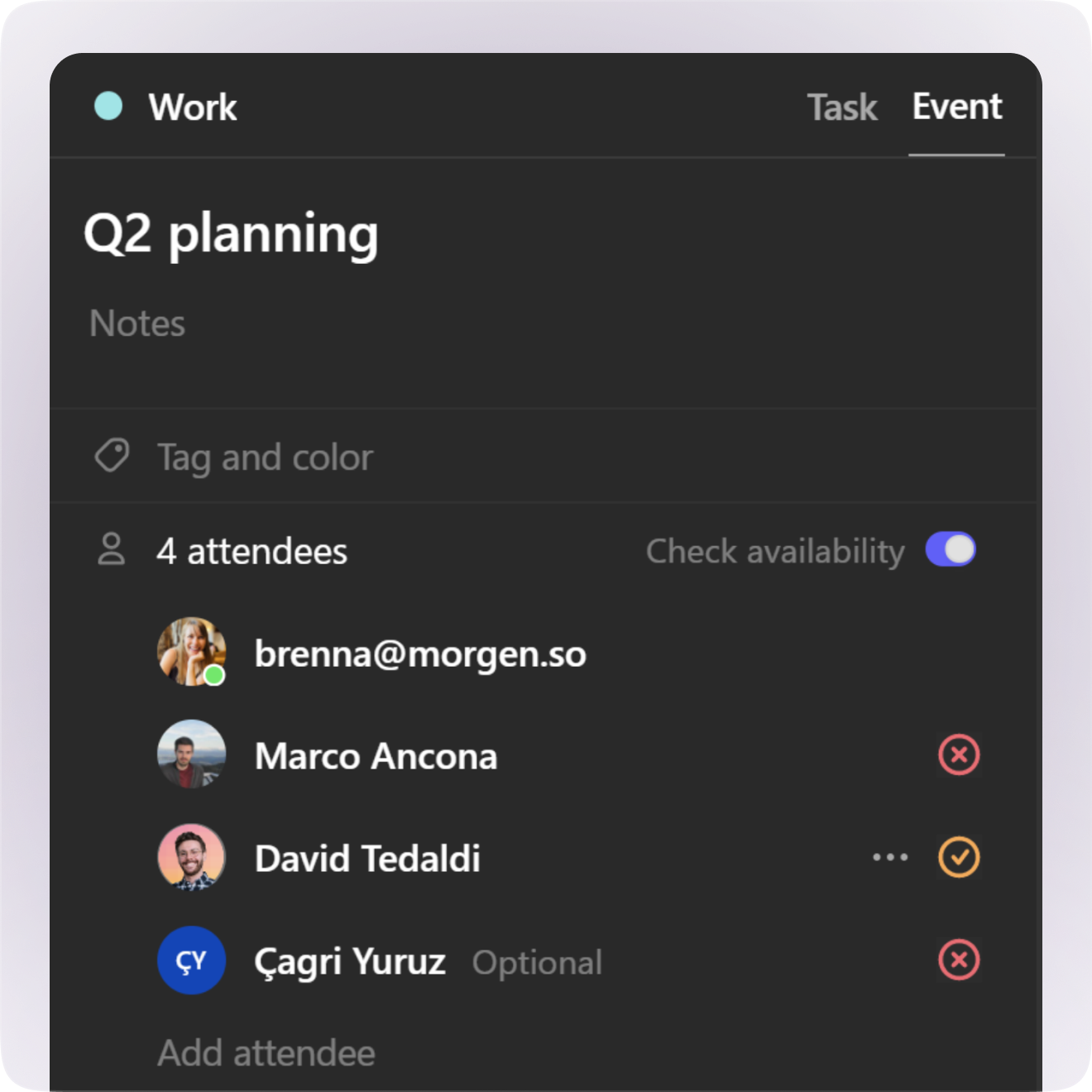
Falls du rote Xs und oranges Häkchen siehst, empfehlen wir, wenn möglich, einen anderen Zeitpunkt zu finden.