As equipes que usam o Morgen podem verificar facilmente a disponibilidade umas das outras, o que facilita marcar reuniões que funcionam para todos. Além disso, a disponibilidade de cada pessoa se baseia nos ‘calendários ocupados’ que ela selecionou, o que dá um retrato fiel da agenda completa dela.
Se sua equipe usa calendários do Google ou do Outlook e tem permissão nesses calendários de origem, você também pode ver a disponibilidade dos colegas mesmo que eles não usem o Morgen. A experiência não é tão integrada quanto a consulta de disponibilidade da equipe no Morgen descrita abaixo, mas ainda mostra a disponibilidade básica deles, conforme indicada no calendário de trabalho. Saiba mais neste guia.
Antes de ver a disponibilidade dos seus colegas, vocês precisam estar configurados como equipe no Morgen. Se ainda não fez isso, você pode convidar os membros da sua equipe para o Morgen na sua página Team + Billing (equipe e cobrança) da plataforma do Morgen. Depois que sua equipe aceitar os convites, você pode seguir para os próximos passos.
Configure o Morgen para consultar a disponibilidade rapidamente
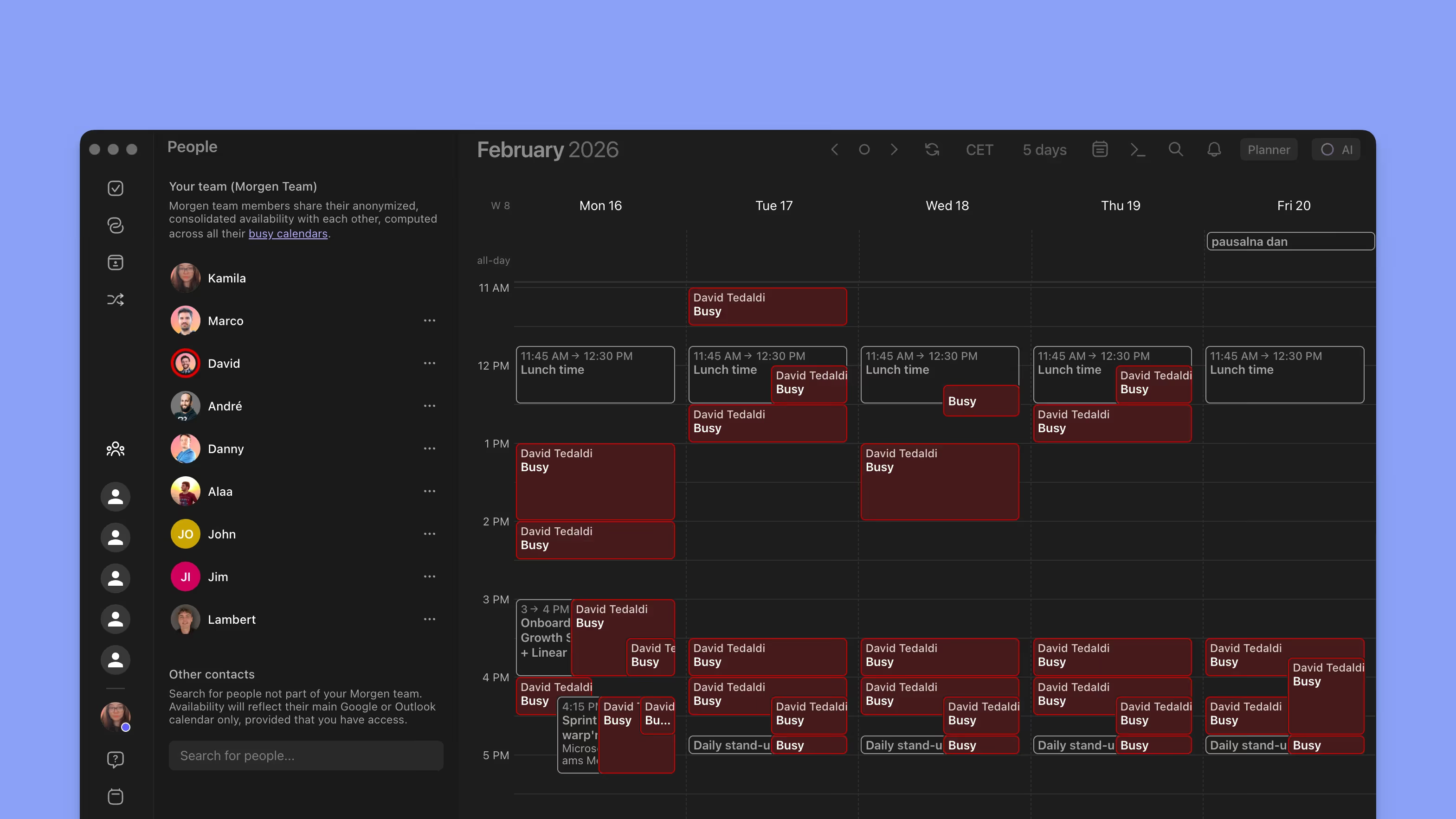
No canto inferior esquerdo do aplicativo do Morgen, você verá um ícone de equipe. Ao clicar nele, a aba da equipe se abre na barra lateral esquerda. Ali você verá a lista dos membros da sua equipe.
Agora você pode escolher os membros da equipe com quem mais se reúne e fixá-los na barra de navegação à esquerda. Basta passar o mouse sobre o membro da equipe na lista e clicar no alfinete. O avatar dessa pessoa (ou, se ela não tiver uma foto conectada ao Morgen pelo Gravatar, as iniciais dela) passa a aparecer na navegação à esquerda. Você pode fixar até cinco membros da equipe para consultar a disponibilidade rapidamente.
Depois, você pode fechar a aba da equipe clicando de novo no ícone de equipe ou simplesmente pressionando a barra de espaço.
Veja quando seus colegas estão livres ou ocupados
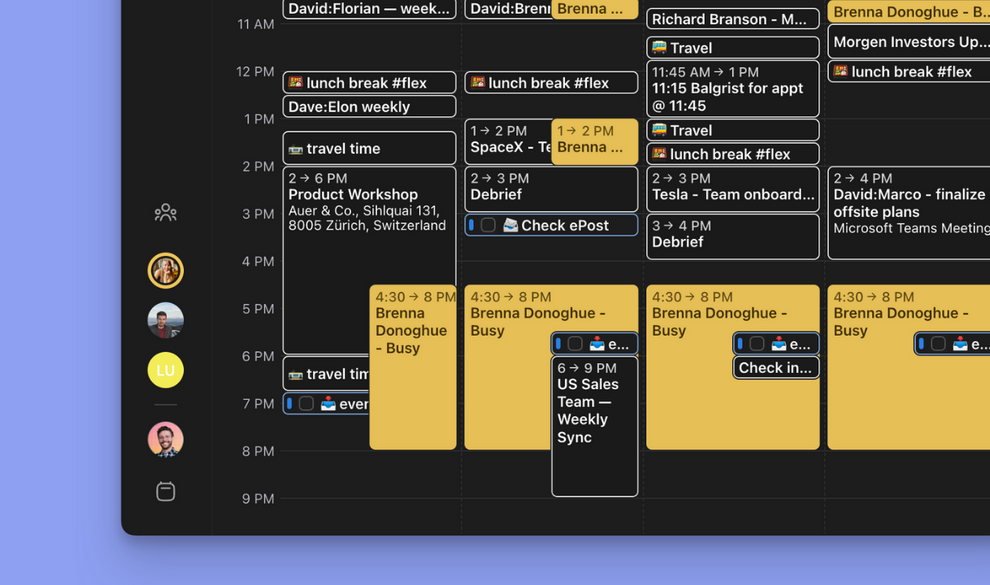
Para ver quando seus colegas estão disponíveis, basta clicar na foto de perfil deles na navegação à esquerda. Você pode selecionar uma ou várias pessoas.
Você também pode verificar a disponibilidade de membros da equipe que não estão fixados na navegação à esquerda. Para isso, abra a aba da equipe pelo ícone de equipe e clique no membro da equipe na lista geral.)
Assim, você verá os calendários dos seus colegas sobrepostos ao seu, o que facilita encontrar espaços livres para reuniões.
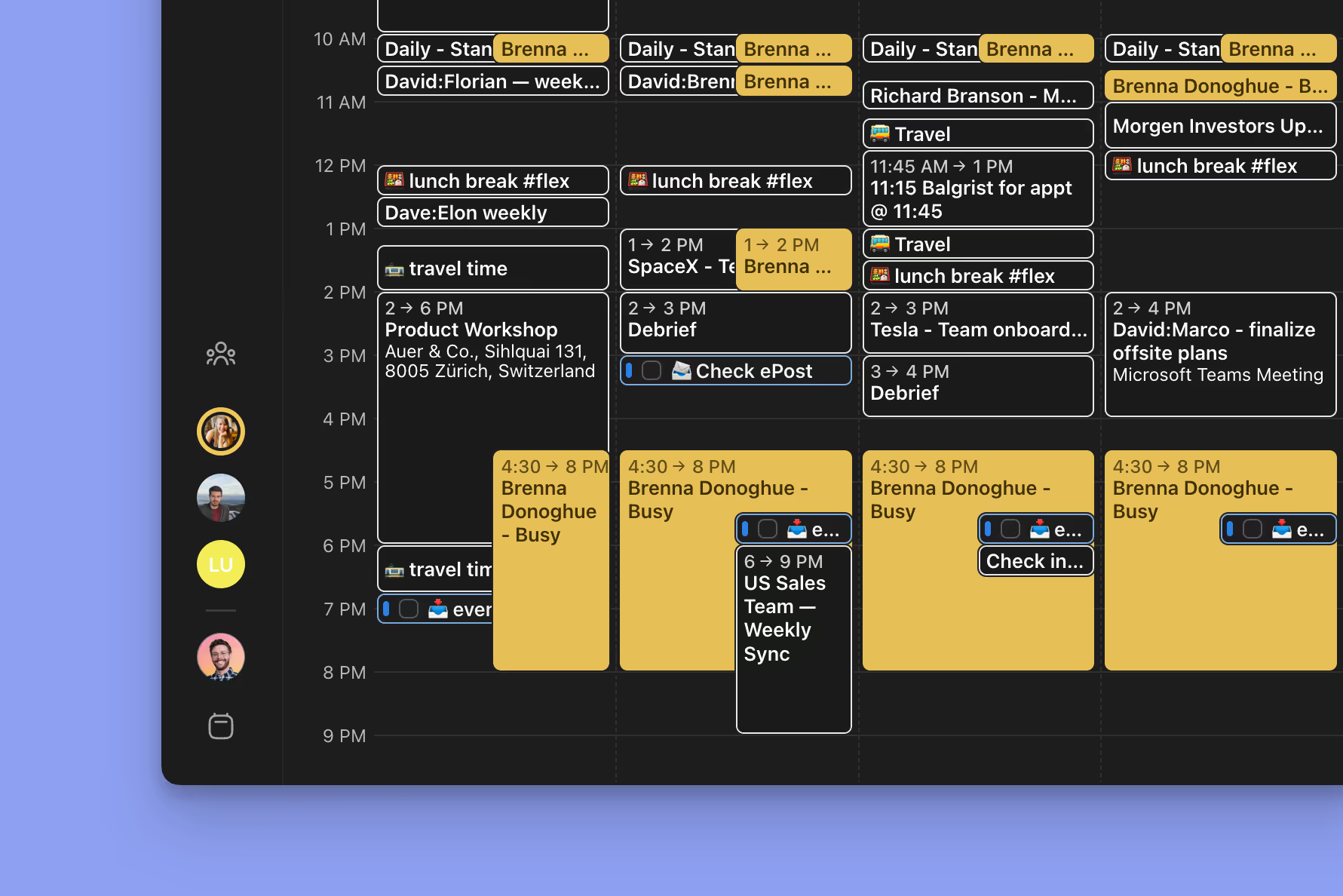
Algumas dicas rápidas:
- Você não verá os detalhes dos calendários dos seus colegas, nem eles verão os do seu. Só fica visível se cada um está ocupado ou livre.
- A disponibilidade se baseia nos ‘calendários ocupados’ de cada pessoa, conforme as configurações dela no Morgen. Isso significa que você e seus colegas podem incluir os calendários pessoais e de assinatura na disponibilidade, para evitar conflitos com compromissos externos e pessoais.
- Os calendários dos seus colegas são exibidos na mesma cor da borda que aparece em volta do avatar de cada um quando você o seleciona. Assim, se você estiver verificando a disponibilidade de um grupo, consegue distinguir facilmente de quem é cada evento, o que facilita priorizar os calendários das pessoas obrigatórias na reunião (em relação aos participantes opcionais).
Crie uma reunião no horário ideal
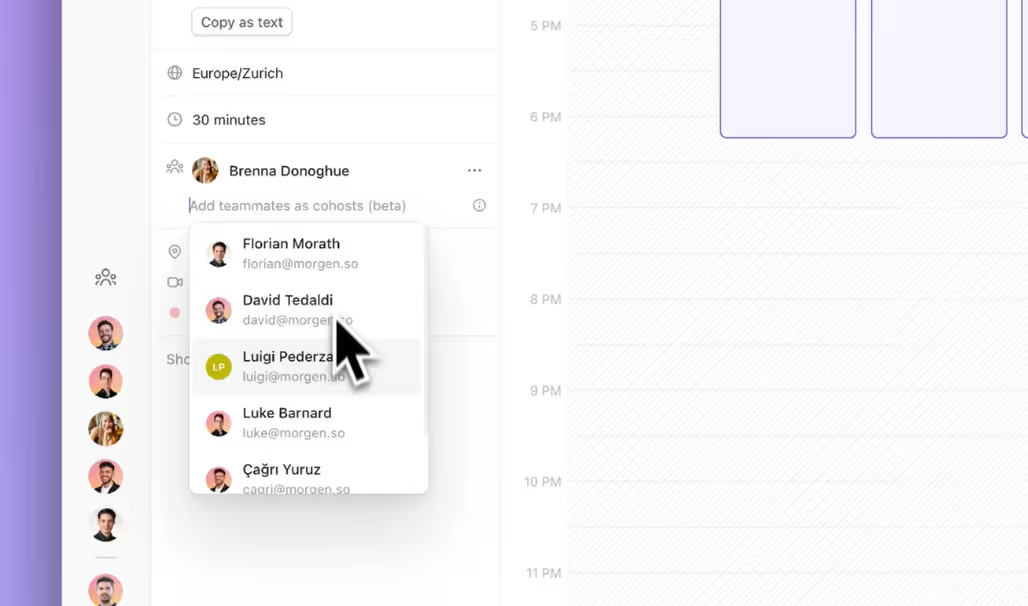
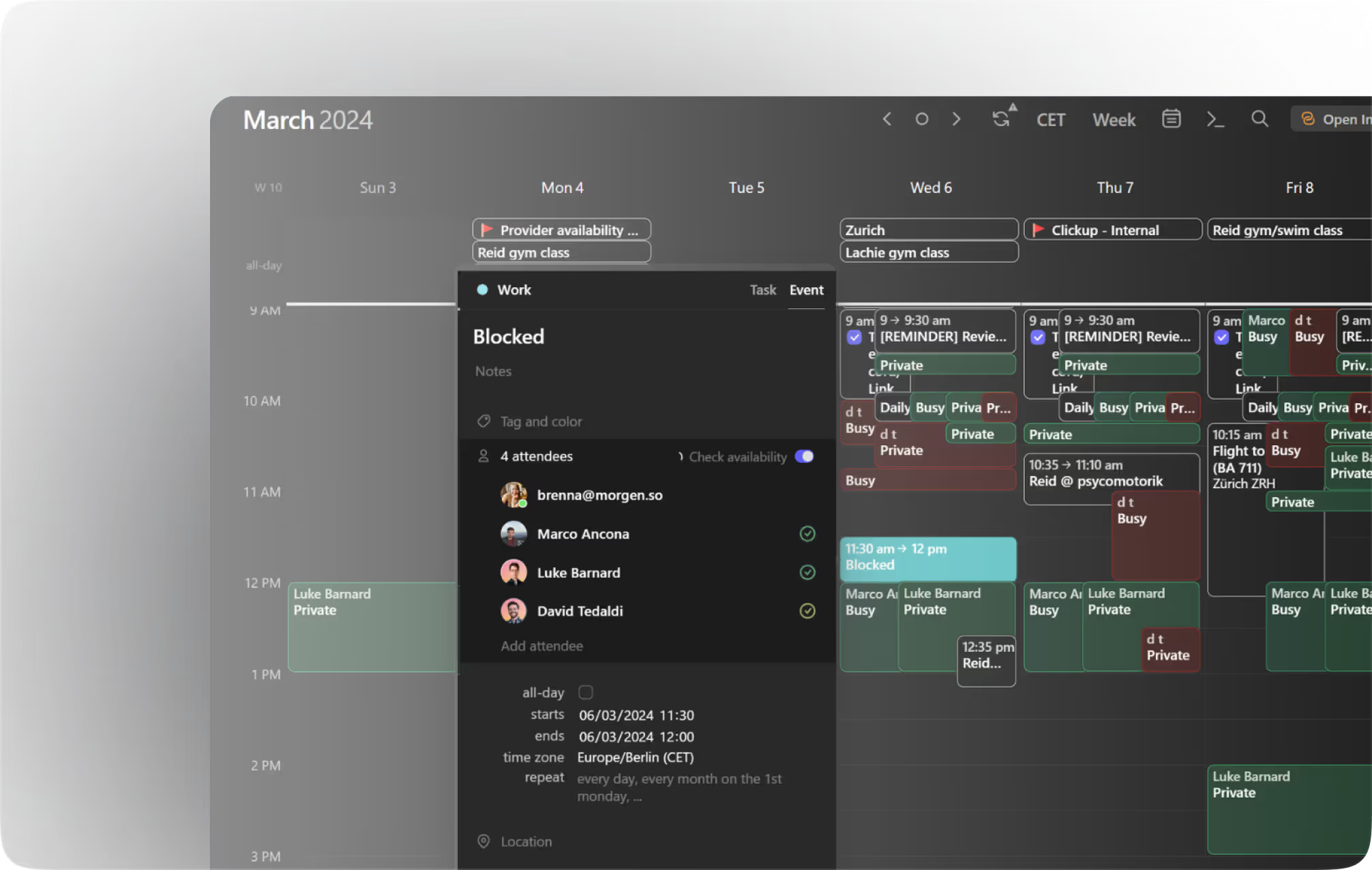
Quando encontrar o horário da reunião, selecione esse espaço no calendário. Isso abre um novo evento, para o qual você pode convidar os membros da sua equipe e enviar o convite, como qualquer outro.
Ao adicionar seus colegas ao convite, você vai notar um ícone ao lado do nome de cada um. Eles servem para ajudar você a escolher horários ideais, que não fragmentem demais o tempo das pessoas.
- Marca de seleção verde: ótimo horário para a reunião! Essa pessoa está disponível E a reunião não vai quebrar um bloco de tempo de foco em períodos menores e improdutivos.
- Marca de seleção laranja: possível, mas não ideal. Essa pessoa está disponível, mas a reunião atrapalha o tempo de foco dela, criando blocos curtos e separados que dificultam o trabalho focado. Se possível, recomendamos procurar outro horário, principalmente se essa pessoa for uma participante obrigatória.
- X vermelho: essa pessoa não está disponível. Se ela for uma participante opcional, você pode decidir se quer seguir mesmo assim.
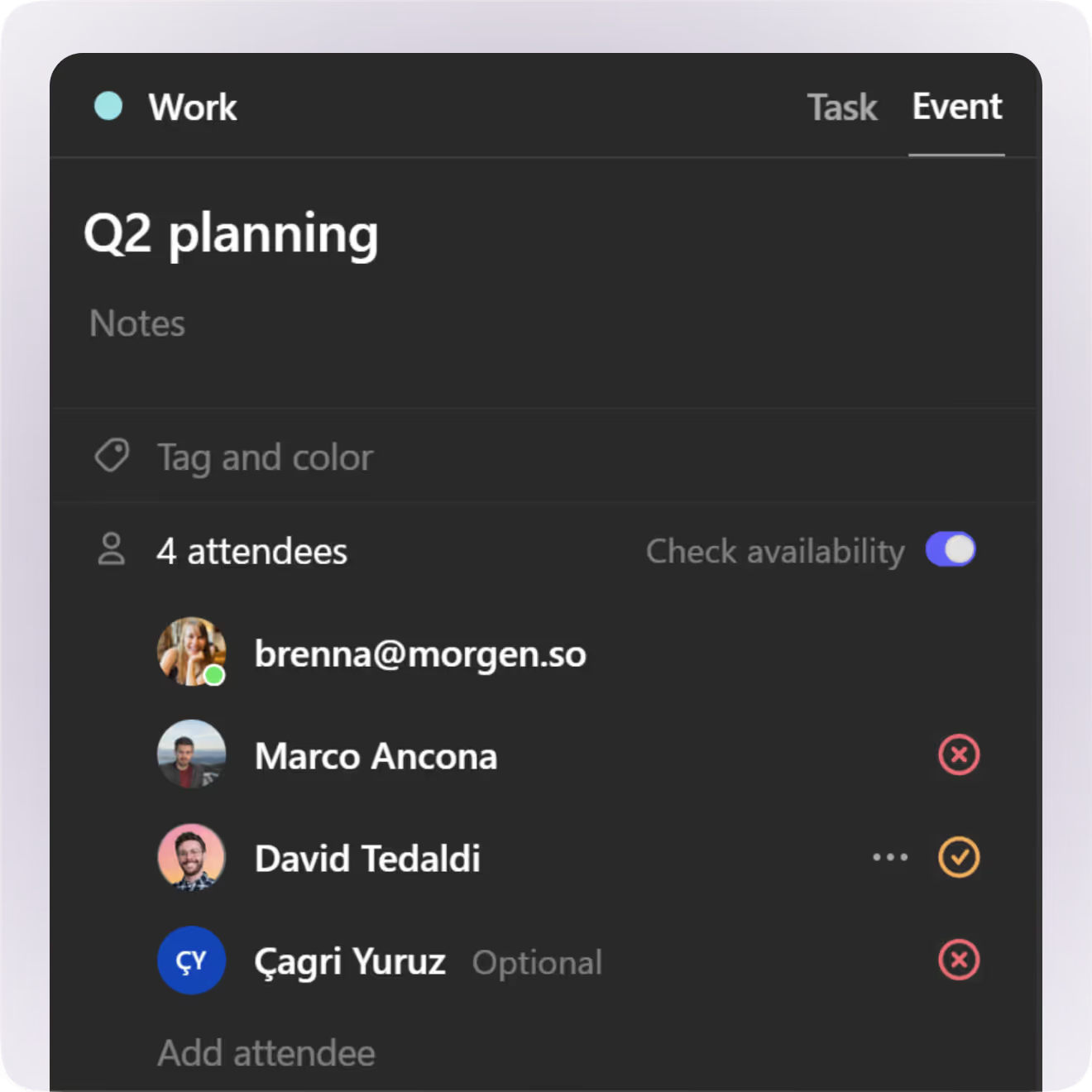
Se você vir Xs vermelhos e marcas de seleção laranja, recomendamos tentar encontrar outro horário, se possível.