Los equipos que usan Morgen pueden consultar fácilmente la disponibilidad de cada miembro, lo que facilita reservar reuniones que convengan a todos. Además, la disponibilidad de cada persona se basa en los “calendarios ocupados” que haya elegido, así que refleja con precisión su agenda completa.
Si tu equipo usa calendarios de Google o de Outlook y tienes permisos en esos calendarios, también puedes ver la disponibilidad de tus compañeros aunque no usen Morgen. La experiencia no está tan integrada como la consulta de disponibilidad de Morgen Team que se describe abajo, pero te mostrará su disponibilidad básica según su calendario de trabajo. Descubre más en esta guía.
Para poder ver la disponibilidad de tus compañeros, primero tienen que estar configurados como equipo en Morgen. Si todavía no lo has hecho, puedes invitar a los miembros de tu equipo a unirse a Morgen desde tu página “Team + Billing” de la plataforma Morgen. Cuando tu equipo haya aceptado las invitaciones, puedes seguir con los siguientes pasos.
Configura Morgen para consultar la disponibilidad rápidamente
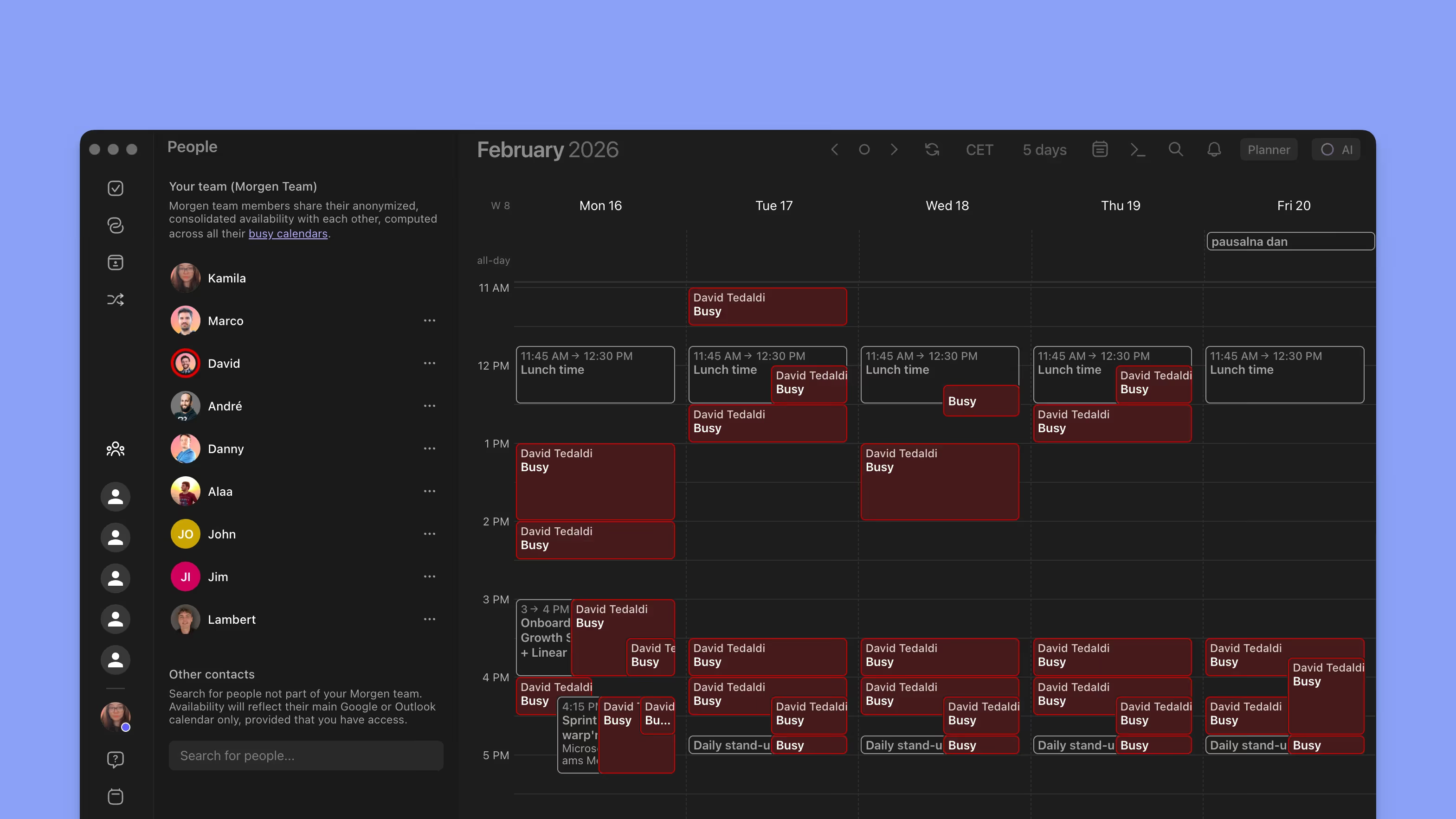
Abajo a la izquierda de la app Morgen verás un icono de equipo. Al hacer clic en él, se abrirá la pestaña de tu equipo en la barra lateral izquierda. Ahí verás la lista de los miembros de tu equipo.
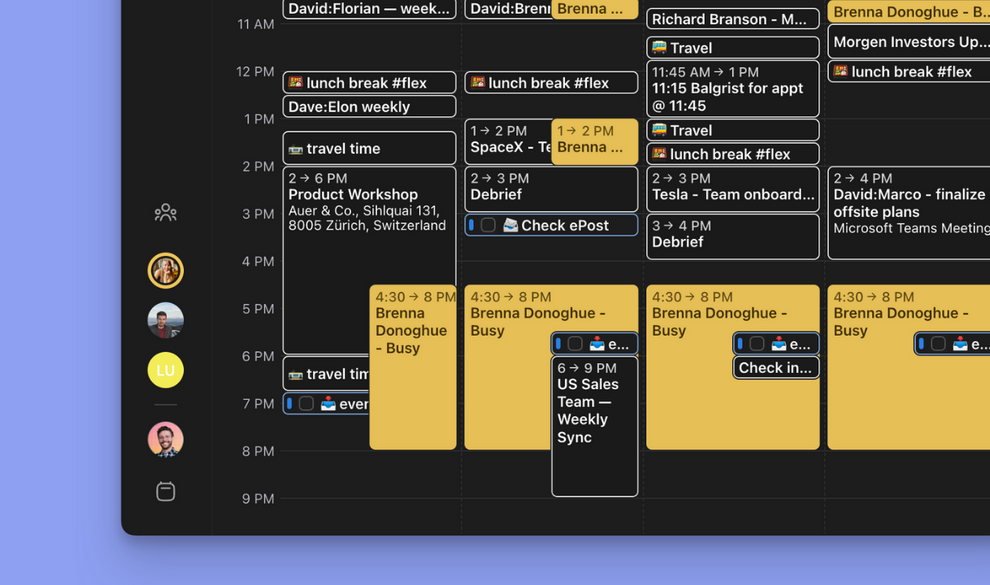
Ahora puedes elegir a los miembros del equipo con los que más te reúnes y anclarlos en tu barra de navegación izquierda. Pasa el cursor por encima del miembro del equipo y haz clic en el pin. Verás el avatar de esa persona (o sus iniciales, si no tiene una foto conectada a Morgen con Gravatar) en tu navegación izquierda. Puedes anclar hasta cinco miembros del equipo para consultar su disponibilidad rápidamente.
Después puedes cerrar la pestaña del equipo haciendo clic otra vez en el icono de equipo o pulsando la barra espaciadora.
Mira cuándo están libres u ocupados tus compañeros
Para ver cuándo están disponibles tus compañeros, haz clic en su foto de perfil en tu navegación izquierda. Puedes seleccionar a una o a varias personas.
También puedes consultar la disponibilidad de miembros del equipo que no estén anclados en tu navegación izquierda. Para ello, abre la pestaña del equipo desde el icono de equipo y haz clic en la persona en la lista completa del equipo).
Así verás los calendarios de tus compañeros superpuestos al tuyo, lo que facilita encontrar huecos libres para reuniones.
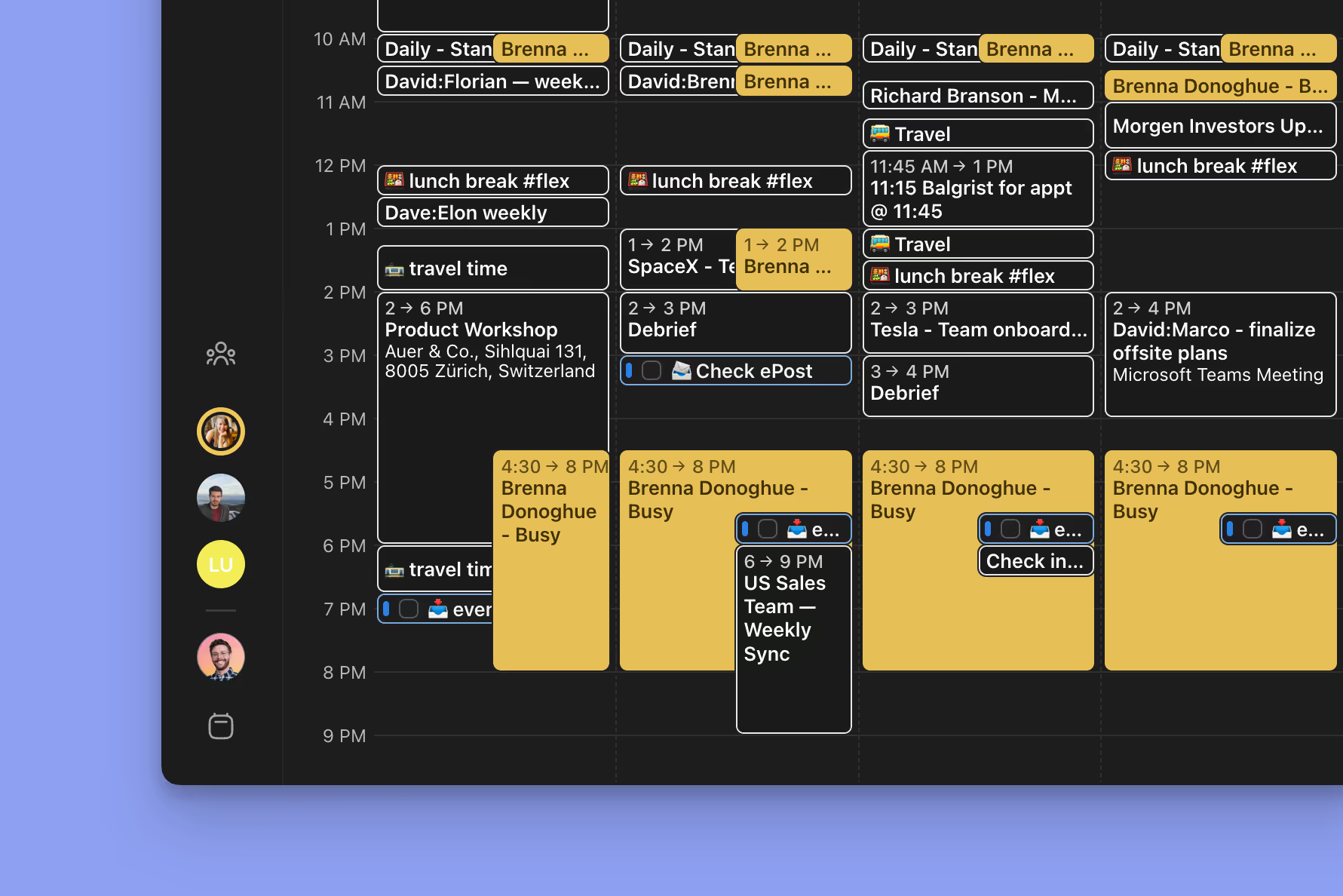
Algunos consejos rápidos:
- No verás los detalles de los calendarios de tus compañeros, ni ellos verán los tuyos. Solo se ve si estás ocupado o libre.
- La disponibilidad se basa en los “calendarios ocupados” de cada persona, según su configuración en Morgen. Esto significa que tú y tus compañeros pueden incluir sus calendarios personales y de suscripción en su disponibilidad para evitar conflictos con compromisos externos y personales.
- Los calendarios de tus compañeros se muestran en el mismo color que el borde que aparece alrededor de su avatar cuando lo seleccionas. Así, si quieres consultar la disponibilidad de un grupo, distinguirás fácilmente qué eventos son de quién, y te será más fácil dar prioridad a los calendarios de las personas imprescindibles en la reunión (frente a los asistentes opcionales).
Crea una reunión a la hora ideal
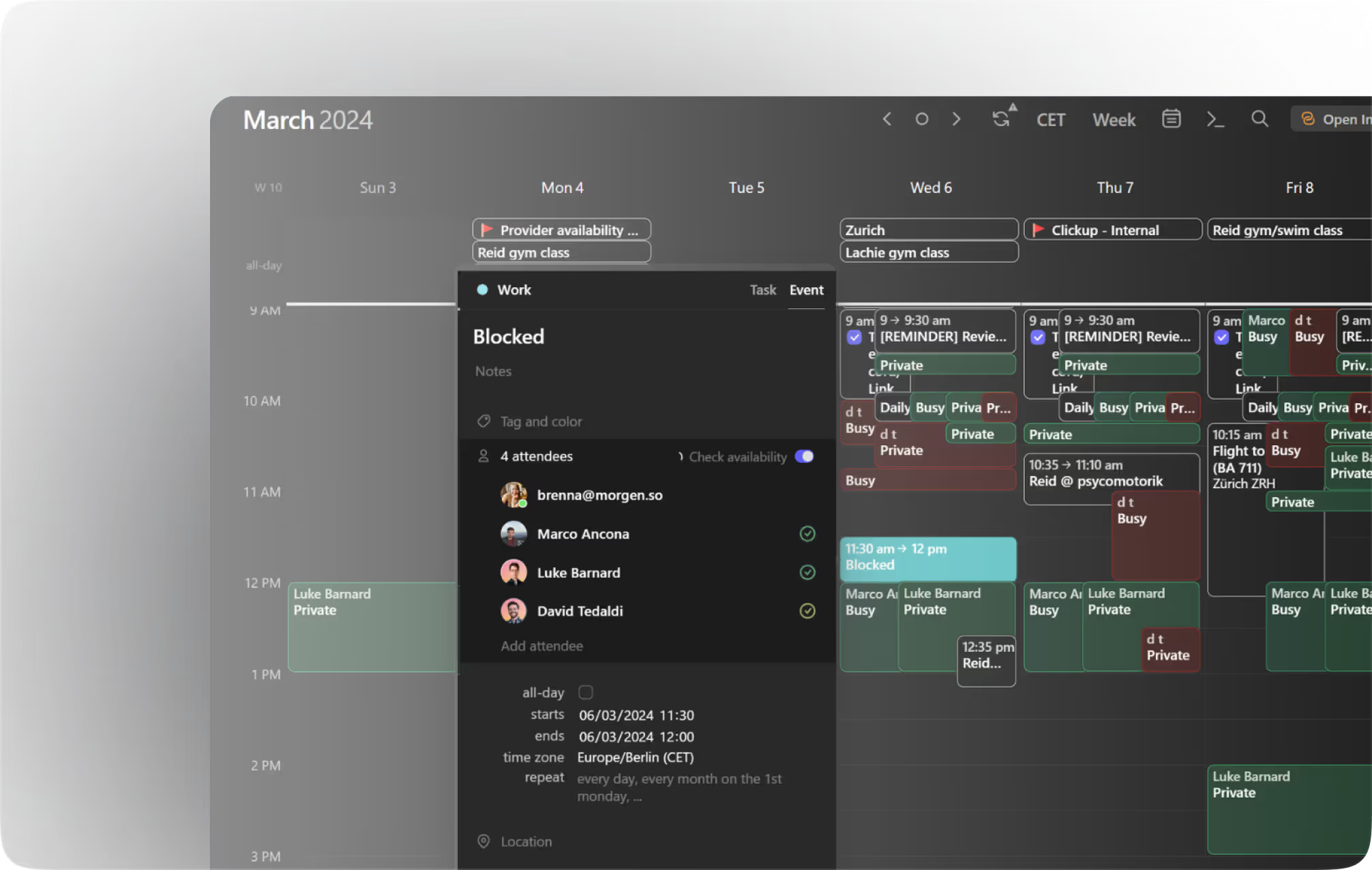
Cuando hayas encontrado la hora para tu reunión, selecciona ese hueco en el calendario. Se abrirá un nuevo evento al que puedes invitar a los miembros de tu equipo y enviarlo, como cualquier otra invitación.
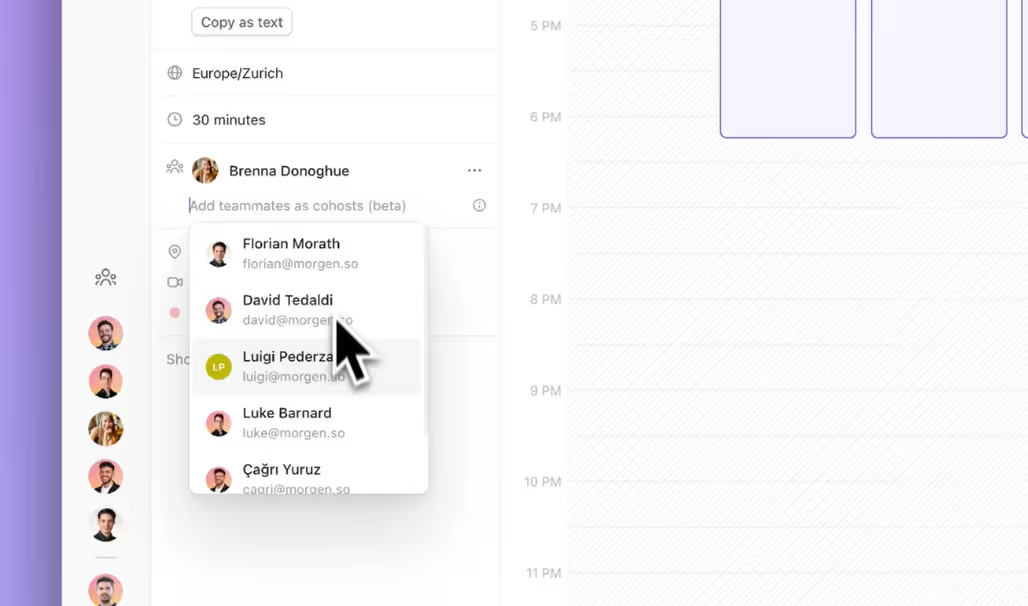
Cuando añadas a tus compañeros a la invitación, verás un icono junto a cada nombre. Sirven para ayudarte a elegir las horas óptimas que no fragmenten demasiado el tiempo de cada persona.
- Marca de verificación verde: ¡es un gran momento para reunirse! Esta persona está disponible Y la reunión no partirá un bloque de tiempo de concentración en periodos más cortos e improductivos.
- Marca de verificación naranja: posible, pero no óptimo. Esta persona está disponible, pero la reunión interrumpe su tiempo de concentración y crea bloques cortos en los que es difícil hacer trabajo profundo. Si es posible, te recomendamos buscar otra hora, sobre todo si su asistencia es imprescindible.
- X roja: esta persona no está disponible. Si es un asistente opcional, puedes decidir si seguir adelante igualmente.
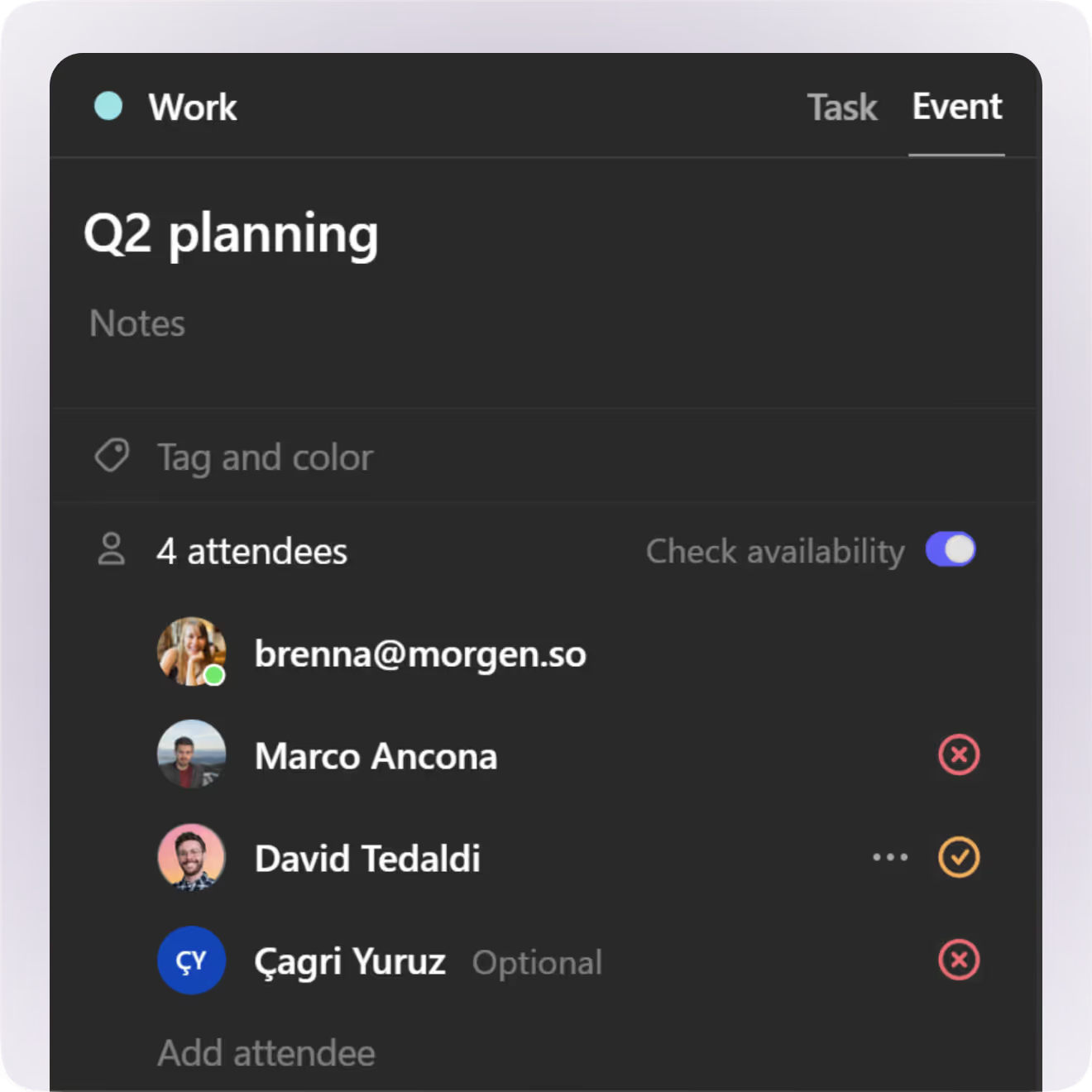
Si ves X rojas y marcas de verificación naranjas, te recomendamos buscar otro hueco si es posible.