.avif)
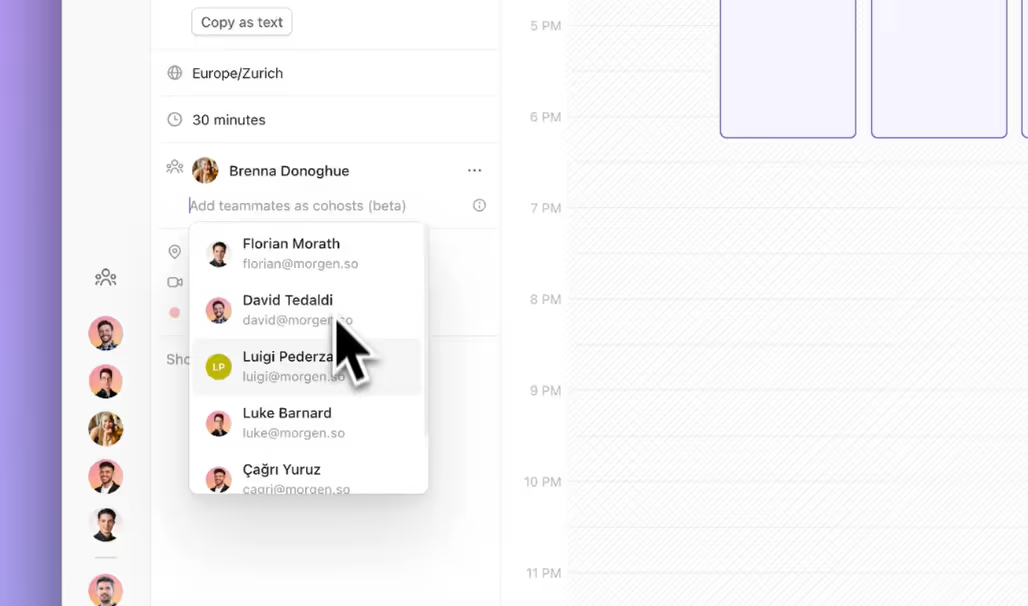
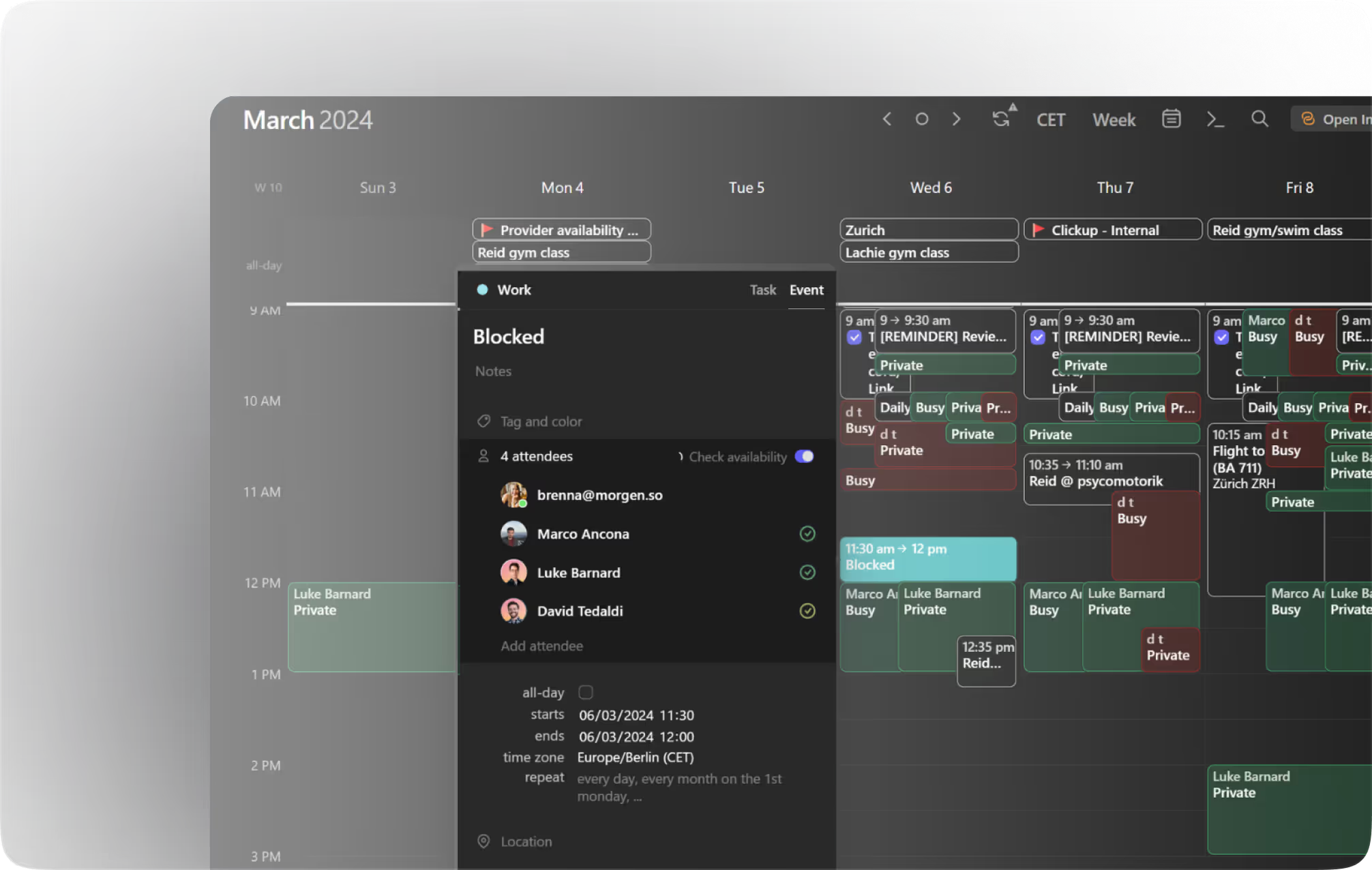
Morgen Pro Teams haben jetzt Zugriff auf Scheduling Links für mehrere Personen und offene Einladungen. Meeting-Organizer können unbegrenzte Co-Hosts aus ihrem Team zu Morgen hinzufügen.
Wann du Multi-Person Scheduling Links nutzen solltest
Multi-Person Scheduling Links zeigen Zeitfenster nur an, wenn alle Co-Hosts verfügbar sind.
Diese Links sind ideal, wenn jemand außerhalb deiner Organisation oder deines Teams mehrere deiner Teamkollegen auf einmal buchen möchte. Zum Beispiel, wenn ein Kunde einen Support-Anruf vereinbaren möchte, könnten sowohl ein Support-Mitarbeiter als auch ein Engineer teilnehmen.
So erstellst du einen Multi-Person Scheduling Link
So erstellst du deinen Link:
- Wähle in der linken Seitenleiste deiner Morgen App das Booking-Page-Symbol aus.
- Klicke auf das + in der oberen rechten Ecke des Booking-Page-Tabs, um einen neuen Scheduling Link zu erstellen.

- Markiere die Zeitfenster in deinem Kalender, die du für diese bestimmte Art von Meeting anbieten möchtest. Beachte, dass dein Kalender in dieser Ansicht leer erscheint. Das ist so, weil du Zeiten auswählst, die laufend für diese Art von Meeting berücksichtigt werden, z. B. jeden Dienstag und Donnerstag nachmittags.
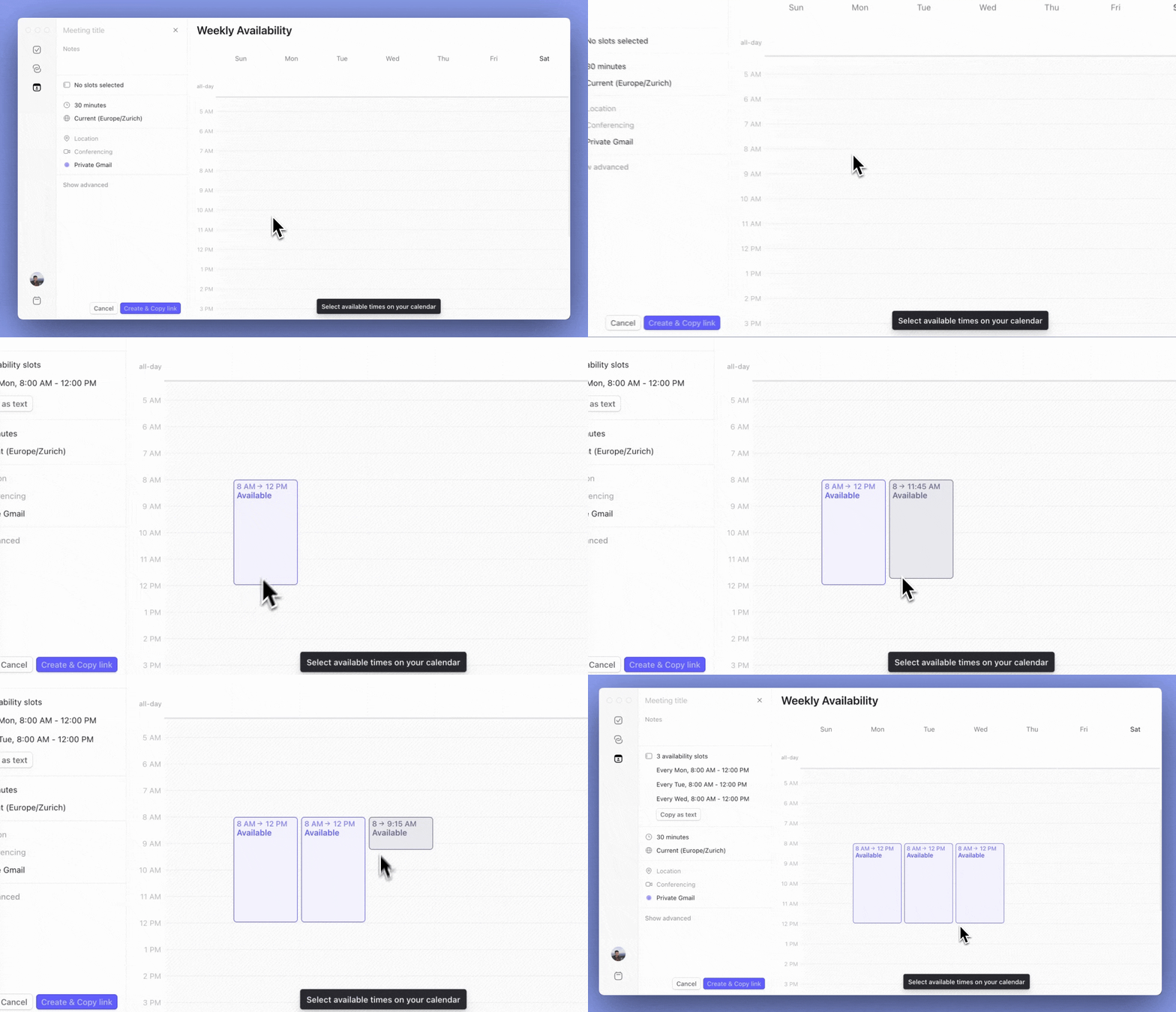
- Füge Meeting-Details im linken Tab hinzu, einschließlich Meeting-Name, Dauer und Virtual-Conferencing-Details.
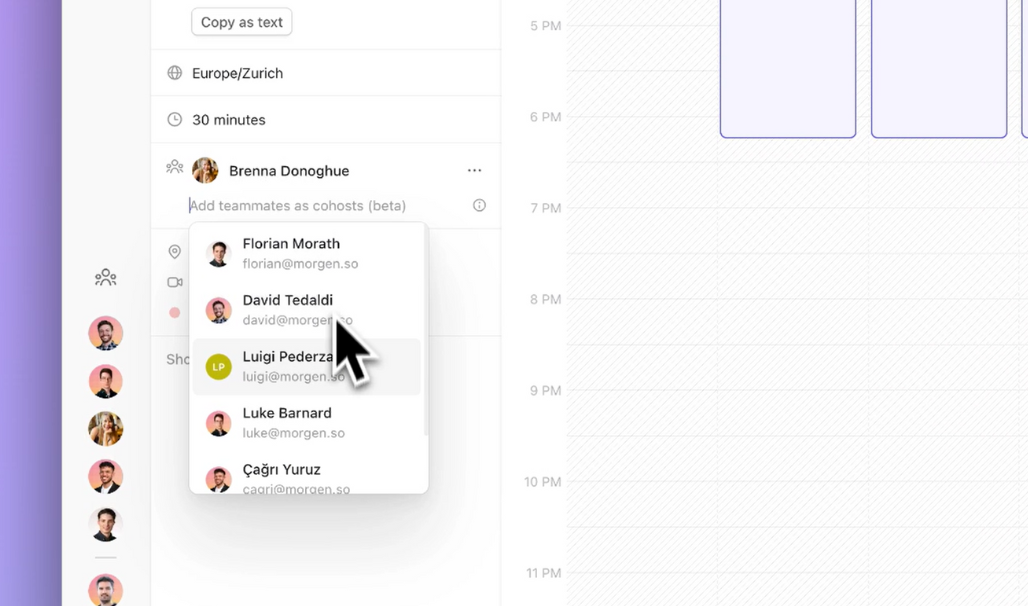
- Füge Co-Hosts zu deinem Meeting aus der Dropdown-Liste der Mitglieder deines Morgen Teams hinzu.
- Standardmäßig werden alle Co-Hosts als erforderlich betrachtet, und daher wird ihre Verfügbarkeit vom Link überprüft. Alternativ kannst du jeden Co-Host als optional markieren, indem du auf ... neben seinem Namen klickst und Fester Co-Host, optional auswählst.
- Eine eindeutige URL wird für den Scheduling Link generiert. Du kannst diese gerne anpassen, indem du die automatisch generierte URL im offenen Feld einfach überschreibst.

- Sobald alle Details vollständig sind, wähle Link erstellen und kopieren, um den Link zu generieren, ihn zu deiner Booking Page hinzuzufügen und eine Kopie in deine Zwischenablage zu kopieren, um ihn leicht zu teilen.
Wie Zeitfenster bestimmt werden
Die Verfügbarkeit des Organizers und aller erforderlichen Co-Hosts wird basierend auf einer Konsolidierung ihrer Busy Calendars berücksichtigt. Du kannst in diesem Leitfaden erfahren, wie du deine Busy Calendars einrichtest. Wenn ein Co-Host keine Busy Calendars eingerichtet hat, wird seine Verfügbarkeit nicht berücksichtigt.
Wenn ein Co-Host in der Einladung als optional markiert ist, wird sein Busy Calendar nicht berücksichtigt. Er wird zum Event hinzugefügt, sobald es gebucht ist, und kann dann entscheiden, ob er teilnehmen möchte.
So teilst du deinen Multi-Person Scheduling Link
Standardmäßig ist der Scheduling Link öffentlich und wird auf der Booking Page des Event-Organizers aufgelistet. Beachte, dass er nicht auf den Seiten der Co-Hosts angezeigt wird.
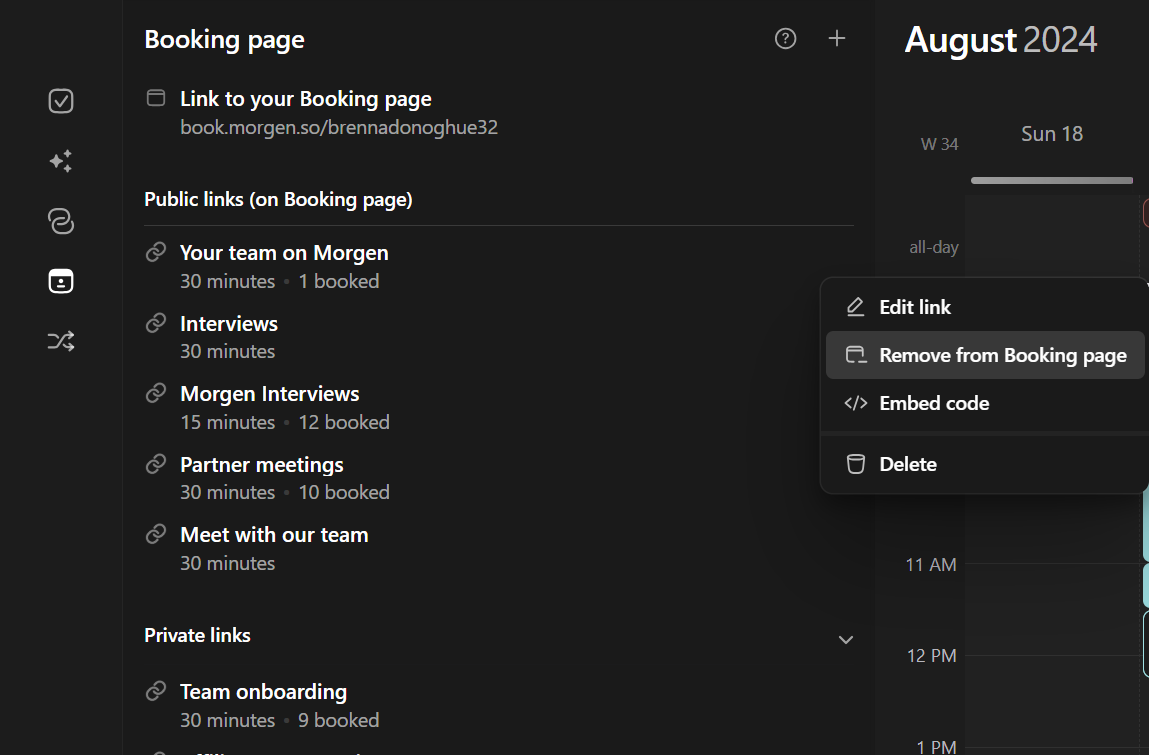
Du kannst ihn als privaten Link festlegen, was ihn von der Booking Page entfernt. Er kann dann direkt geteilt werden, per E-Mail an Eingeladene gesendet, zu E-Mail-Signaturen hinzugefügt oder auf deiner Website eingebettet werden. Um den Link privat zu machen, gehe im Booking-Page-Tab deiner Morgen App wie folgt vor:
- Finde den Link unter deinen öffentlichen Links
- Klicke auf ... neben dem Link
- Wähle Von Booking Page entfernen
So holst du das Beste aus Multi-Person Scheduling Links heraus
- Wähle mehr Zeitfenster: Wenn dein Team viele Meetings und eingeschränkte Verfügbarkeit hat, empfehlen wir, mehr oder längere Zeitfenster hinzuzufügen, als du für einen Single-Person Scheduling Link würdest. Je mehr Co-Hosts du hast, desto größer ist die Wahrscheinlichkeit, dass jemand zu einem bestimmten Zeitpunkt einen Konflikt hat.
- Förderung der Nutzung von Busy Calendars: Mit Morgen kann dein Team seine persönlichen Kalender und Kalenderabos in seine Busy Calendars aufnehmen. Diese Kalender bleiben privat und ihre Events werden von anderen nicht gesehen, stellen aber sicher, dass ein Meeting nicht über einen persönlichen Termin gebucht wird.
- Halte VC-Konten verbunden: Wenn dein Scheduling Link eine Virtual-Conferencing-Verbindung enthält, funktioniert dieser Link nur, wenn dieses Conferencing-Tool verbunden ist. Bitte stelle sicher, dass du es in Morgen erneut verbindest, wenn du Passwörter deines Conferencing-Tools aktualisierst.
- Co-Hosts müssen in deinem Team sein: Du kannst unbegrenzte Co-Hosts zu deinem Link hinzufügen, solange sie auch Teil deines Teams in Morgen sind und das Team ein aktives Morgen Pro for Teams-Abonnement hat.
Hast du Feedback?
Multi-Person Scheduling Links sind in BETA. Wir würden gerne dein Feedback hören und erfahren, wie diese zu den Anforderungen deines Teams passen. Feedback kann an unser Team unter [email protected] gesendet werden.
.png)
