.avif)
.avif)
Was ist eine Morgen Booking Page?
Morgen Booking Pages sind deine einzigartige und personalisierte Scheduling-Seite, die du mit anderen teilen kannst, damit sie einfach Zeit mit dir buchen können. Das ist eine großartige Möglichkeit, um zu zeigen, dass du erreichbar bist, die Art von Meetings zu definieren, die man mit dir buchen kann, und gleichzeitig sicherzustellen, dass die Zeit in deinen Zeitplan passt.
Du kannst nicht nur deine Seite personalisieren, sondern auch selbst entscheiden, wie und wo du sie mit anderen teilst.
Mit einem Morgen Pro Abonnement hast du Zugang zu einer personalisierbaren Booking Page, einschließlich unserer White-Labeling-Funktionen und unbegrenzten Scheduling Links.
So personalisierst du deine Booking Page
Deine Booking Page sollte sich wie eine Erweiterung deiner Kommunikation anfühlen. Füge eine persönliche Nachricht, ein Foto und eine benutzerdefinierte URL hinzu, um deine Seite zu personalisieren.
In der Morgen App kannst du deine Booking Page so anpassen:
- Klicke auf das Booking Page Symbol in der linken Seitenleiste.
- Klicke neben deiner Booking Page URL auf …, um das Menü zu öffnen. Wähle Booking Page personalisieren.

- Von hier aus kannst du einen Titel und eine Willkommensnachricht hinzufügen und die URL von der bereitgestellten Standardeinstellung ändern. (Beachte, dass du, wenn du die Standardeinstellung nach dem Teilen deiner Booking Page änderst, diese Links aktualisieren musst.)
- Du kannst auch dein Logo hinzufügen, eine benutzerdefinierte Markenfarbe auswählen und das Morgen Branding deaktivieren.
Nach der Personalisierung deiner Seite kannst du überprüfen, wie sie aussieht, indem du auf deinen Booking Page Link klickst (immer oben im Booking Page Tab aufgelistet). Das ist das, was andere sehen werden, wenn sie auf deine Seite kommen.
So fügst du Meetings zu deiner Booking Page hinzu
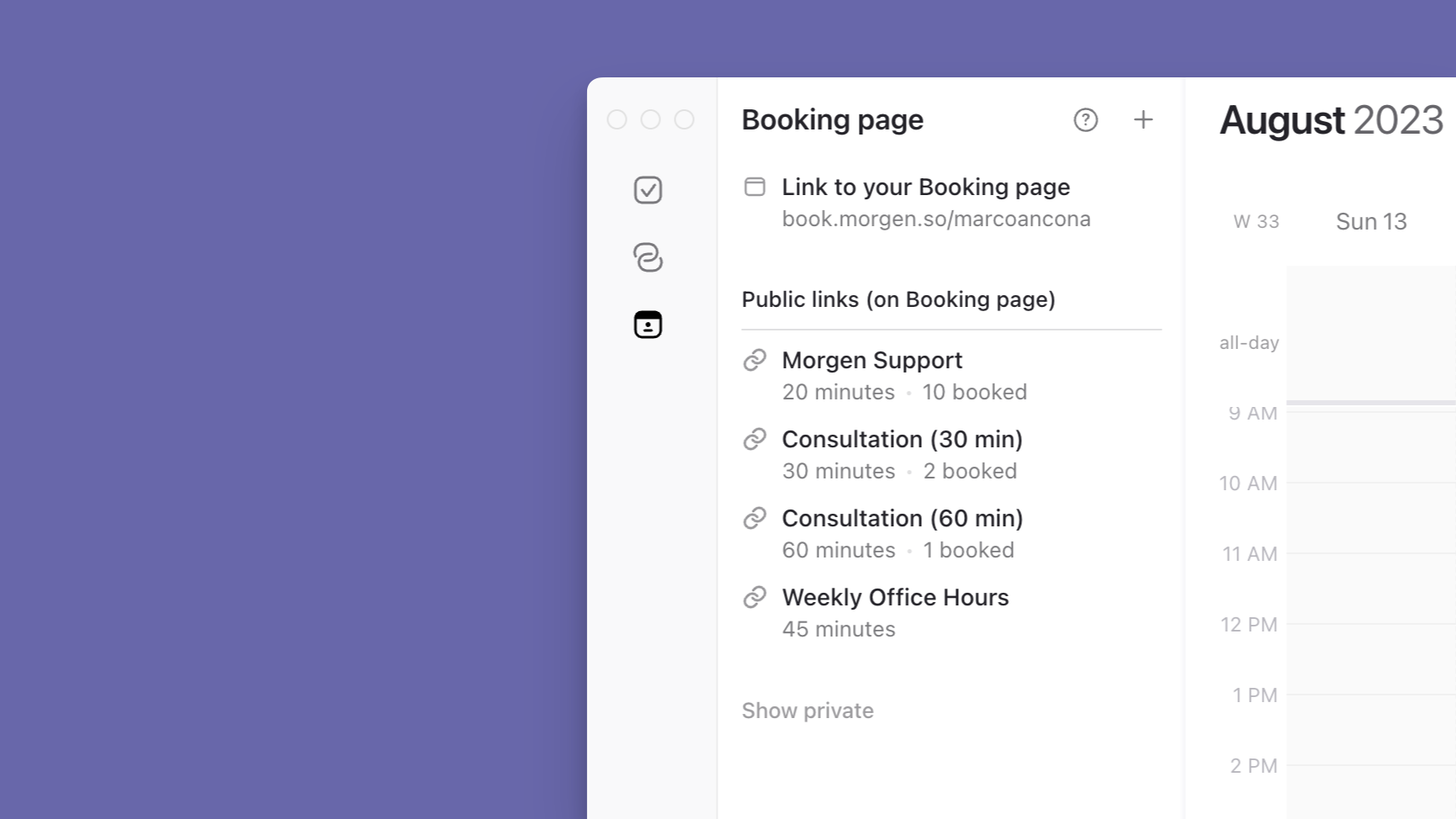
Deine Booking Page zeigt verschiedene Meetings an, die andere auswählen und dann mit dir buchen können. Jedes dieser Meetings wird mit Morgen Scheduling Links erstellt. Du kannst auch Open Invites einbeziehen, aber da diese zeitgebunden sind, sind sie standardmäßig nicht auf deiner Booking Page enthalten.
Auf dem Booking Page Tab in der Morgen App kannst du Scheduling Links erstellen, indem du auf das + neben Scheduling Links – Öffentlich klickst. Standardmäßig werden alle diese Links auf deiner Booking Page angezeigt, es sei denn, du stellst sie auf privat.
Schritt-für-Schritt-Anweisungen zum Erstellen von Scheduling Links findest du in dieser Anleitung.
Wir empfehlen, nur Scheduling Links auf deiner Booking Page einzubeziehen, die mehrfach und von mehreren Personen gebucht werden sollen, und diese etwas allgemein zu halten, damit du keine lange Liste von Meetings hast.
Zum Beispiel sind erste Vorstellungsgespräche, Kaffee-Chats und Einführungsgespräche alle großartig geeignet.
Teile deine Booking Page
Deine Booking Page URL ist nicht indexiert. Menschen finden sie nur, wenn du sie teilst. Best Practices zum Teilen deiner Booking Page sind das Verlinken von deiner E-Mail-Signatur, das Einbeziehen in dein LinkedIn-Profil und das Anpinnen an die Spitze deines Twitter-Feeds.
Du kannst deine Booking Page auch auf deiner Website einbetten, damit Menschen Zeit mit dir buchen können, ohne deine Website zu verlassen. Greife auf den Embed-Code zu, indem du auf … neben deiner Booking Page klickst. Füge einfach den Code zu deiner Website hinzu und füge das Morgen Widget hinzu.

Wie wirst du über gebuchte Meetings benachrichtigt
Du wirst immer auf 3 Arten über Meetings benachrichtigt, die über deine Booking Page geplant werden:
- Du, alle Co-Hosts und der Teilnehmer erhaltet eine E-Mail-Benachrichtigung von Morgen, die die Details des Meetings bestätigt, einschließlich aller Notizen, die beim Buchen hinzugefügt wurden.
- Das Event wird in deinen Kalendern angezeigt.
- Du erhältst Benachrichtigungen von Morgen in den Intervallen, die du beim Einrichten des entsprechenden Scheduling Links ausgewählt hast (z. B. 15 Minuten vor dem Meeting).
Wenn der Teilnehmer das Meeting absagt, erhältst du eine Absage-E-Mail und das Event wird aus deinem Kalender entfernt.
Wenn der Teilnehmer das Meeting mit dem Scheduling Link umplant (innerhalb der Meeting-Details wird dies verlinkt), wirst du per E-Mail benachrichtigt.
Häufig gestellte Fragen zu Morgens Booking Page
Wie bietet Morgen nur Zeiten an, in denen ich über meine Booking Page verfügbar bin?
Wenn du Morgen Scheduling Links einrichtest, wählst du Zeitblöcke aus, die generell zu deinem Zeitplan und zur Art des Meetings passen. Allerdings zeigt Morgen den Eingeladenen nur Zeiten an, in denen du tatsächlich verfügbar bist, basierend auf den Kalendern, die du als deine 'Busy Calendars' definierst. Auf der Registerkarte Verfügbarkeit deines Profils kannst du auswählen, welche deiner verbundenen Kalenderkonten bei der Bestimmung deiner Verfügbarkeit berücksichtigt werden sollen.
Auf diese Weise werden deine verfügbaren Zeitfenster in Echtzeit bestimmt. Außerdem ist die Zeit nicht mehr für andere verfügbar, sobald jemand ein Meeting über deinen Scheduling Link bucht.
Standardmäßig berücksichtigen alle Scheduling Links diese Busy Calendars, es sei denn, du gibst an, dass sie für einen bestimmten Scheduling Link nicht verwendet werden sollen.
Kann ich meine Booking Page über Morgens mobile App verwalten und teilen?
Du kannst deine Booking Page über Morgens Desktop-App oder deinen Browser aktualisieren und verwalten. Du kannst sie aber von mobil aus teilen. Wähle einfach den Link Tab aus der unteren Navigation in Morgens mobiler App.
Dort siehst du eine Liste aller deiner Scheduling Links und deiner Booking Page. Tippe darauf, um den entsprechenden Link zu kopieren und die URL in eine E-Mail, Slack oder SMS/Whatsapp/Signal/Telegram usw. an einen Eingeladenen einzufügen.
Wie schließe ich bestimmte Scheduling Links aus meiner Booking Page aus?
Standardmäßig werden alle Scheduling Links auf deiner Booking Page angezeigt. Du kannst bestimmte Links manuell vom Booking Page Tab in Morgen ausschließen. Klicke einfach auf … neben dem Link, um ihn von Öffentlich zu Privat zu ändern.

Kann ich meine Booking Page für ein einmaliges Meeting nutzen?
Wenn du eine Einladung zu einem bestimmten einmaligen Meeting erstellen möchtest und deinem Eingeladenen Optionen zur Auswahl geben möchtest, wenn es um das Timing geht, empfehlen wir dir, Morgens Open Invites zu verwenden. Diese können auf deiner Booking Page eingebunden werden, sind aber standardmäßig nicht enthalten. Sobald eine Open Invite abläuft (es gibt keine verfügbaren Sessions in der Zukunft), wird sie automatisch aus deiner Booking Page entfernt.
Kann ich meine Booking Page nutzen, um Meetings mit mehreren Teilnehmern zu planen?
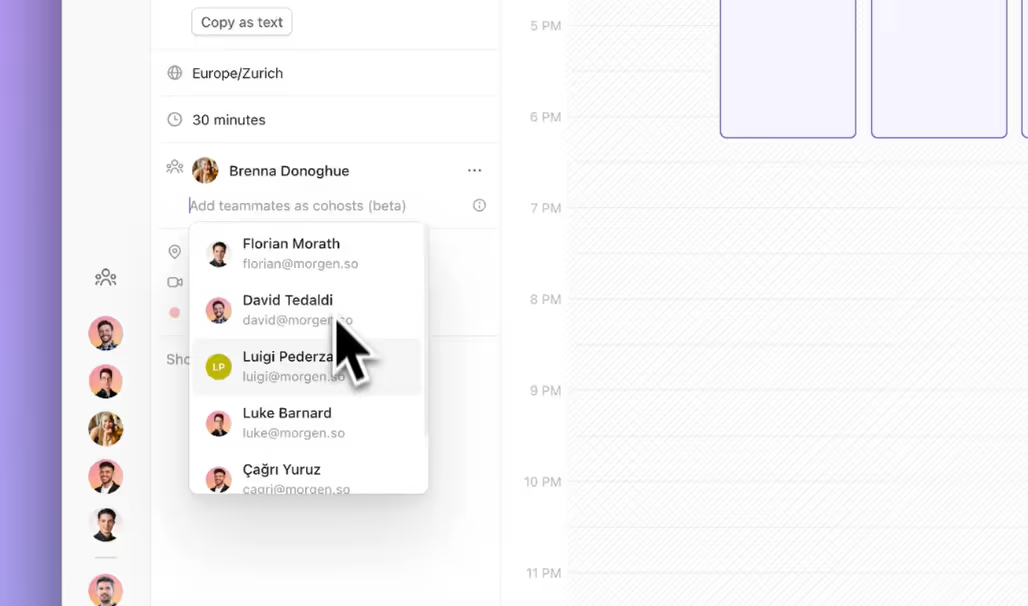
Multi-Person Scheduling Links sind für Teams verfügbar, die Morgen zusammen nutzen. Erfahre mehr darüber, wie sie funktionieren, in dieser Anleitung und lade dein Team ein, sie auszuprobieren.
Für weitere Tipps zur Verwaltung deiner Booking Page findest du hier ein kurzes Video-Tutorial:

.avif)