.avif)
.avif)
Was ist eine Open Invite?
Open Invites verbessern die Terminplanung für Organizer und Eingeladene. Als Organizer sparst du dir hin und her gehende E-Mails und erstellst eine Einladung schnell. Eingeladene fühlen sich nicht überrumpelt, weil sie einen passenden Termin aus deinen Optionen wählen. Ein einfacher, win-win Planungsablauf.
Wenn du eine Open Invite in Morgen erstellst, definierst du die Meeting-Details, wählst mögliche Zeitfenster aus, die für dich passen, und teilst einen Link. Dein Eingeladener bucht einen der angebotenen Slots in Sekunden.
(Open Invites sind für Einzeltermine mit einer Person konzipiert und ersetzen One-Time Scheduling Links mit verbesserter und vereinfachter Erfahrung.)
Option 1: Einen neuen Termin in eine Open Invite umwandeln
- Klicke auf einen Zeitslot in deinem Kalender, um das Event-Erstellungs-Widget zu öffnen.
- Fülle die Meeting-Details aus (Titel, Eingeladener, Ort/Video-Link und Kalender).
- Klicke in der unteren linken Ecke der Einladung auf Open Invite, um die Open-Invite-Erstellungsansicht zu öffnen (deine Details werden übernommen).
- Statt auf Speichern zu klicken, klicke auf Open Invite.
- Markiere die Bereiche deines Kalenders, die du als optionale Zeitfenster anbieten möchtest.
- (Optional) Passe die Einstellungen auf der rechten Seite an (beschäftigte Kalender, Benachrichtigungen und andere Parameter).
- Eine eindeutige URL wird generiert. Du kannst sie anpassen, indem du im URL-Feld tippst.
- Klicke auf Kopieren & Speichern und teile den Link per E-Mail, Slack, SMS, WhatsApp, Signal, Telegram usw.
Option 2: Eine Open Invite von Grund auf erstellen
- Klicke auf den Open Invite Button in der oberen rechten Ecke.
- Markiere deine Verfügbarkeitsfenster in deinem Kalender (sie können der Meeting-Dauer entsprechen oder länger sein).
- Füge Meeting-Details auf der linken Seite hinzu (Name, Dauer, Ort/Video-Link, Details des Eingeladenen).
- (Optional) Konfiguriere erweiterte Optionen, einschließlich welche Kalender auf Echtzeit-Konflikte überprüft werden.
- Passe die generierte URL an, wenn du möchtest.
- Klicke auf Kopieren & Speichern und teile den Link mit deinem Eingeladenen.
Das Erlebnis deines Eingeladenen
In weniger als einer Minute kann dein Eingeladener einen passenden Termin buchen:
- Klicke auf den geteilten Link, um die Einladung im Browser zu öffnen.
- Wähle aus den Tagen/Zeiten, die du angeboten hast.
- Wähle einen markierten Tag (markierte Tage haben verfügbare Slots).
- Wähle einen bestimmten Zeitslot.
- Gib Name, E-Mail und optionale Notizen ein.
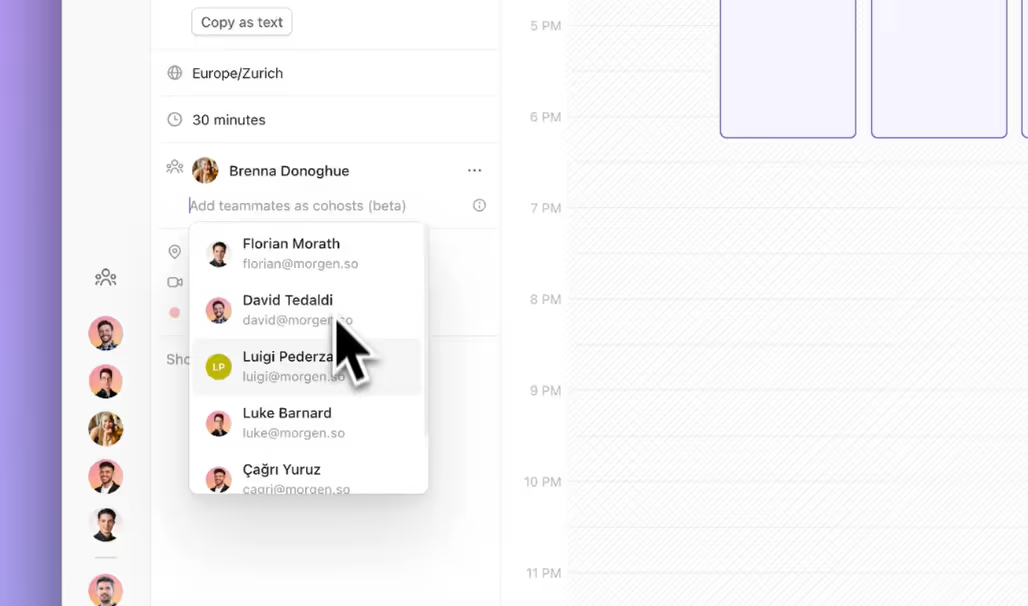
- (Optional) Wenn du einen Team-Plan hast, kann der Organizer Co-Hosts hinzufügen.
- Klicke auf Bestätigen.
So stornierst oder verschiebst du eine Open Invite
Stornieren
Wenn eine Person stornieren muss, nutze den Link in den Event-Details in deinem Kalender, klicke auf Stornieren und bestätige. Das Event wird gelöscht und Stornierungsmails werden versendet.
Verschieben
- Organizer verschiebt: Bearbeite deine Open Invite und sende sie erneut. In Morgen klickst du auf das 🔗 Link-Symbol in der linken Leiste, findest die Einladung unter Gebuchte Invites, klickst auf Bearbeiten, aktualisierst die angebotenen Zeiten und teilst den aktualisierten Link.
- Eingeladener verschiebt: Der Teilnehmer kann auf Verschieben in den Event-Details in seinem Kalender klicken, einen neuen Termin aus deiner Open Invite wählen und bestätigen. Beide Kalender werden aktualisiert und E-Mail-Benachrichtigungen werden versendet.
Wo du deine Open Invites findest und verwaltest
- Klicke auf das 🔗 Link-Symbol in der linken Leiste von Morgen, um alle Open Invites zu sehen.
- Deine Open-Invites-Liste enthält Ungenutzt, Gebucht und Abgelaufen.
- Aktuelle, unbuchte Einladungen erscheinen oben; erweitere Abschnitte, um Gebuchte/Abgelaufene zu sehen.
- Open Invites können jederzeit bearbeitet oder gelöscht werden, um die Liste übersichtlich zu halten.
- Du kannst auch alle Einladungen in einer Liste mit Alle Links löschen löschen.
Brauchst du Hilfe?
📖 Lese einen Leitfaden über Multi-Person-Scheduling-Links und Open Invites
📖 Lese einen Leitfaden über die Einrichtung deiner Busy Calendars

.avif)