.avif)
.avif)
¿Qué es una Open Invite?
Las Open Invites mejoran la programación tanto para el organizador como para el invitado. Como organizador, evitas intercambios de correos electrónicos y creas una invitación rápidamente. Los invitados no sienten que se les imponga una reunión porque eligen una hora mutuamente conveniente de las opciones que ofreces. Es un flujo de programación simple y beneficioso para todos.
Cuando creas una Open Invite en Morgen, defines los detalles de la reunión, seleccionas franjas horarias que te funcionan y compartes un enlace. Tu invitado reserva uno de los espacios ofrecidos en segundos.
(Las Open Invites están diseñadas para reuniones puntuales con un invitado y reemplazan los Enlaces de Programación Única, ofreciendo una experiencia simplificada y mejorada.)
Opción 1: Convertir un evento nuevo en una Open Invite
- Haz clic en una franja horaria en tu calendario para abrir el widget de creación de eventos.
- Completa los detalles de la reunión (título, invitado, ubicación/enlace de vídeo y calendario).
- En la esquina inferior izquierda de la invitación, haz clic en Open Invite para entrar en la vista de creación de Open Invite (tus detalles se mantienen).
- En lugar de hacer clic en el botón Guardar, haz clic en Open Invite.
- Resalta las áreas de tu calendario que deseas ofrecer como franjas horarias opcionales.
- (Opcional) Ajusta la configuración a la derecha (calendarios ocupados, notificaciones y otros parámetros).
- Se genera una URL única. Puedes personalizarla escribiendo en el campo de URL.
- Haz clic en Copiar y Guardar y comparte el enlace por correo electrónico, Slack, SMS, WhatsApp, Signal, Telegram, etc.
Opción 2: Crear una Open Invite desde cero
- Haz clic en el botón Open Invite en la esquina superior derecha.
- Resalta ventanas de disponibilidad en tu calendario (pueden coincidir con la duración de la reunión o ser más largas).
- Añade detalles de la reunión a la izquierda (nombre, duración, ubicación/enlace de vídeo, detalles del invitado).
- (Opcional) Configura opciones avanzadas, incluyendo qué calendarios se comprueban para detectar conflictos en tiempo real.
- Personaliza la URL generada si lo deseas.
- Haz clic en Copiar y Guardar, luego comparte el enlace con tu invitado.
Qué experimentará tu invitado
En menos de un minuto, tu invitado puede elegir y reservar una hora que le funcione:
- Haz clic en la URL compartida para abrir la invitación en tu navegador.
- Elige entre los días y horas que ofreciste.
- Selecciona una fecha resaltada (los días resaltados tienen espacios disponibles).
- Elige una franja horaria específica.
- Introduce tu nombre, correo electrónico y notas opcionales.
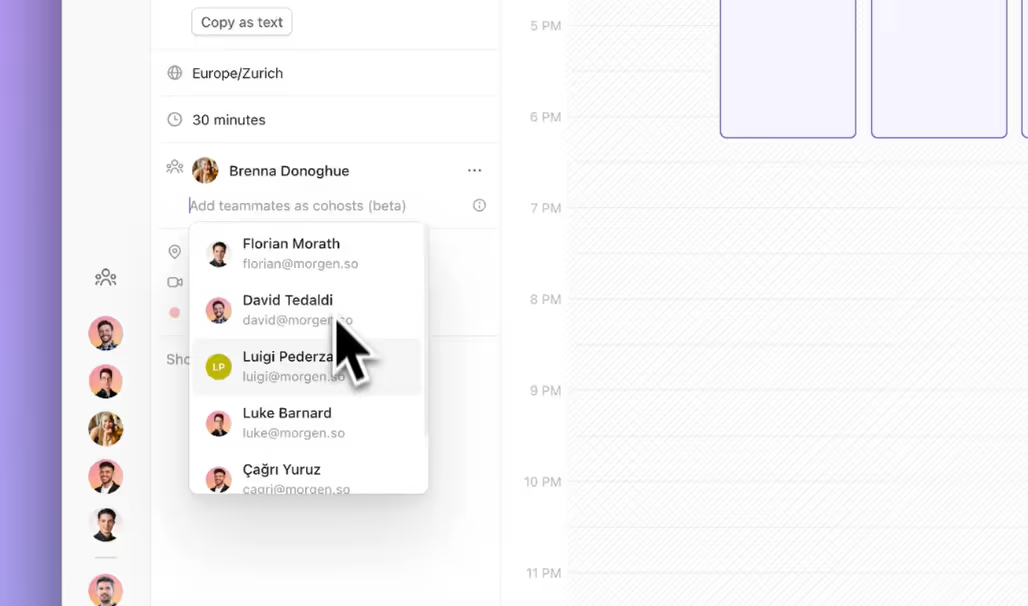
- (Opcional) Si estás en un plan de equipo, el organizador puede incluir co-anfitriones.
- Haz clic en Confirmar.
Cómo cancelar o reprogramar una Open Invite
Cancelar
Si alguna de las personas necesita cancelar, usa el enlace en los detalles del evento en tu calendario, haz clic en Cancelar y confirma. El evento se elimina y se envían correos de cancelación.
Reprogramar
- El organizador reprograma: Edita tu Open Invite y reenviala.
En Morgen, haz clic en el icono de enlace 🔗 en el carril izquierdo, encuentra la invitación en Invitaciones Reservadas, haz clic en Editar, actualiza las horas ofrecidas y comparte el enlace actualizado. - El invitado reprograma: El asistente puede hacer clic en Reprogramar desde los detalles del evento en su calendario, elegir una nueva hora de tu Open Invite y confirmar. Ambos calendarios se actualizan y se envían notificaciones por correo electrónico.
Dónde encontrar y gestionar tus Open Invites
- Haz clic en el símbolo de enlace 🔗 en el carril izquierdo de Morgen para ver todas tus Open Invites.
- Tu lista de Open Invites incluye Sin usar, Reservadas y Expiradas.
- Las invitaciones actuales sin reservar aparecen en la parte superior; expande las secciones para ver Reservadas/Expiradas.
- Las Open Invites se pueden editar en cualquier momento o eliminar para mantener la lista limpia.
- También puedes eliminar todas las invitaciones en una lista usando Eliminar todos los enlaces.
¿Necesitas ayuda?
📖 Lee una guía sobre enlaces de programación multipersona e invitaciones abiertas
📖 Lee una guía sobre cómo configurar tus Calendarios Ocupados
.avif)