.avif)
.avif)
O que é um Open Invite?
Open Invites melhoram o agendamento tanto para o organizador como para o convidado. Como organizador, evita emails de ida e volta e cria um convite rapidamente. Os convidados não sentem que uma reunião lhes é imposta, pois escolhem um horário mutuamente conveniente entre as opções que oferece. É um fluxo de agendamento simples e vantajoso para ambos.
Quando cria um Open Invite no Morgen, define os detalhes da reunião, seleciona os intervalos de tempo que funcionam para si e partilha uma ligação. O seu convidado marca um dos intervalos oferecidos em segundos.
(Open Invites foram concebidos para reuniões únicas com um convidado e substituem One-Time Scheduling Links, oferecendo uma experiência simplificada e melhorada.)
Opção 1: Transformar um novo evento num Open Invite
- Clique num intervalo de tempo no seu calendário para abrir o widget de criação de eventos.
- Preencha os detalhes da reunião (título, convidado, localização/ligação de vídeo e calendário).
- No canto inferior esquerdo do convite, clique em Open Invite para entrar na vista de criação de Open Invite (os seus detalhes são mantidos).
- Em vez de clicar no botão Guardar, clique em Open Invite.
- Destaque as áreas do seu calendário que pretende oferecer como intervalos de tempo opcionais.
- (Opcional) Ajuste as definições à direita (calendários ocupados, notificações e outros parâmetros).
- É gerado um URL único. Pode personalizá-lo digitando no campo URL.
- Clique em Copiar e Guardar e partilhe a ligação por email, Slack, SMS, WhatsApp, Signal, Telegram, etc.
Opção 2: Criar um Open Invite do zero
- Clique no botão Open Invite no canto superior direito.
- Destaque as janelas de disponibilidade no seu calendário (podem corresponder à duração da reunião ou ser mais longas).
- Adicione os detalhes da reunião à esquerda (nome, duração, localização/ligação de vídeo, detalhes do convidado).
- (Opcional) Configure opções avançadas, incluindo quais calendários são verificados para conflitos em tempo real.
- Personalize o URL gerado se desejar.
- Clique em Copiar e Guardar e partilhe a ligação com o seu convidado.
O que o seu convidado vai experienciar
Em menos de um minuto, o seu convidado pode escolher e marcar um horário que funcione para ele:
- Clique na URL partilhada para abrir o convite no seu navegador.
- Escolha entre os dias/horas que ofereceu.
- Selecione uma data destacada (dias destacados têm intervalos disponíveis).
- Escolha um intervalo de tempo específico.
- Introduza nome, email e notas opcionais.
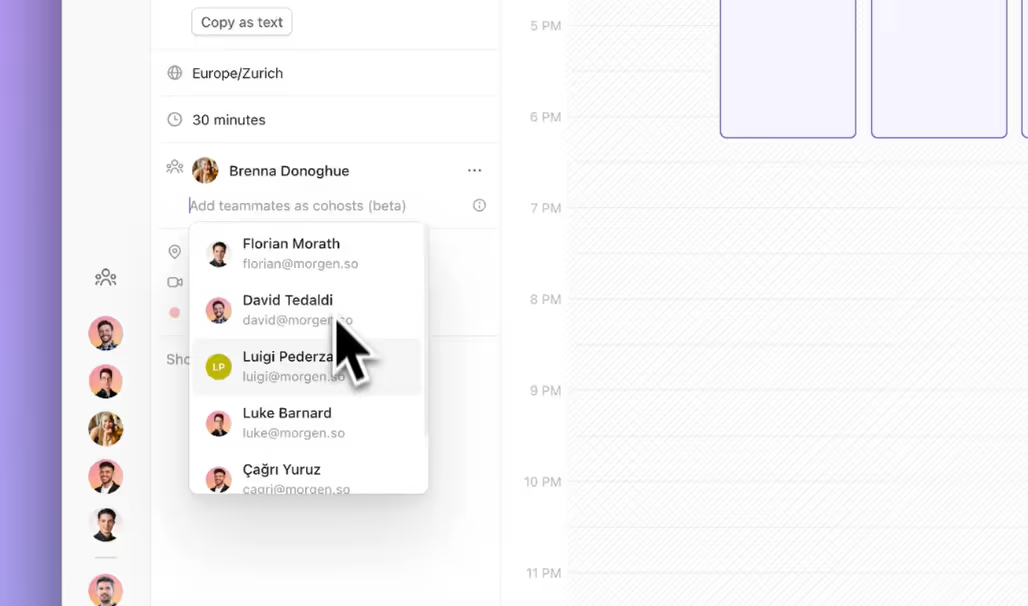
- (Opcional) Se está num plano de equipa, o organizador pode incluir co-anfitriões.
- Clique em Confirmar.
Como cancelar ou reagendar um Open Invite
Cancelar
Se qualquer uma das pessoas precisar de cancelar, use a ligação nos detalhes do evento no seu calendário, clique em Cancelar e confirme. O evento é removido e emails de cancelamento são enviados.
Reagendar
- O organizador reagenda: Edite o seu Open Invite e reenvie-o.
No Morgen, clique no ícone de ligação 🔗 no painel esquerdo, encontre o convite em Booked Invites, clique em Edit, atualize os horários oferecidos e partilhe a ligação atualizada. - O convidado reagenda: O participante pode clicar em Reschedule nos detalhes do evento no seu calendário, escolher um novo horário do seu Open Invite e confirmar. Ambos os calendários são atualizados e notificações por email são enviadas.
Onde encontrar e gerir os seus Open Invites
- Clique no símbolo de ligação 🔗 no painel esquerdo do Morgen para ver todos os Open Invites.
- A sua lista de Open Invites inclui Não utilizados, Marcados e Expirados.
- Os convites atuais não marcados aparecem no topo; expanda as secções para ver Marcados/Expirados.
- Open Invites podem ser editados a qualquer momento ou eliminados para manter a lista limpa.
- Também pode eliminar todos os convites numa lista usando Delete All Links.
Precisa de Ajuda?
📖 Leia um guia sobre ligações de agendamento multi-pessoa e open invites
📖 Leia um guia sobre como configurar os seus Calendários Ocupados

.avif)