.avif)
.avif)
Che cos'è un Open Invite?
Gli Open Invite migliorano la pianificazione sia per l'organizzatore che per l'invitato. Come organizzatore, eviti i continui scambi di email e crei un invito rapidamente. Gli invitati non sentono che una riunione è loro imposta perché scelgono un orario conveniente dalle opzioni che offri. È un flusso di pianificazione semplice e vantaggioso per tutti.
Quando crei un Open Invite in Morgen, definisci i dettagli della riunione, selezioni gli slot orari disponibili per te e condividi un link. Il tuo invitato prenota uno degli slot offerti in pochi secondi.
(Gli Open Invite sono progettati per riunioni una tantum con un invitato e sostituiscono i One-Time Scheduling Links, offrendo un'esperienza semplificata e migliorata.)
Opzione 1: Trasforma un nuovo evento in un Open Invite
- Fai clic su uno slot orario nel tuo calendario per aprire il widget di creazione dell'evento.
- Compila i dettagli della riunione (titolo, invitato, luogo/link video e calendario).
- Nell'angolo in basso a sinistra dell'invito, fai clic su Open Invite per accedere alla visualizzazione di creazione dell'Open Invite (i tuoi dettagli vengono trasferiti).
- Invece di fare clic su Salva, fai clic su Open Invite.
- Evidenzia le aree del tuo calendario che desideri offrire come slot orari opzionali.
- (Facoltativo) Regola le impostazioni a destra (calendari occupati, notifiche e altri parametri).
- Viene generato un URL univoco. Puoi personalizzarlo digitando nel campo URL.
- Fai clic su Copia e salva e condividi il link via email, Slack, SMS, WhatsApp, Signal, Telegram, ecc.
Opzione 2: Crea un Open Invite da zero
- Fai clic sul pulsante Open Invite nell'angolo in alto a destra.
- Evidenzia le finestre di disponibilità nel tuo calendario (possono corrispondere alla durata della riunione o essere più lunghe).
- Aggiungi i dettagli della riunione a sinistra (nome, durata, luogo/link video, dettagli dell'invitato).
- (Facoltativo) Configura le opzioni avanzate, inclusi i calendari controllati per i conflitti in tempo reale.
- Personalizza l'URL generato se lo desideri.
- Fai clic su Copia e salva, quindi condividi il link con il tuo invitato.
Cosa sperimenterà il tuo invitato
In meno di un minuto, il tuo invitato può scegliere e prenotare un orario che gli conviene:
- Fai clic sull'URL condiviso per aprire l'invito nel browser.
- Scegli dai giorni/orari che hai offerto.
- Seleziona una data evidenziata (i giorni evidenziati hanno slot disponibili).
- Scegli uno slot orario specifico.
- Inserisci nome, email e note opzionali.
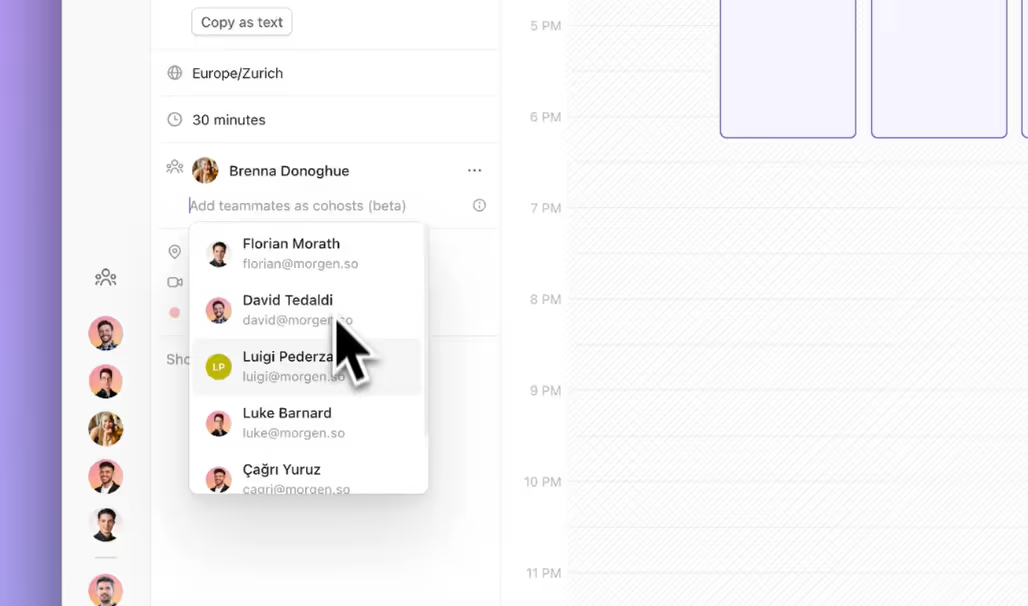
- (Facoltativo) Se sei in un piano team, l'organizzatore può includere co-host.
- Fai clic su Conferma.
Come annullare o riprogrammare un Open Invite
Annulla
Se una delle due persone ha bisogno di annullare, usa il link nei dettagli dell'evento nel tuo calendario, fai clic su Annulla e conferma. L'evento viene rimosso e vengono inviate email di annullamento.
Riprogramma
- L'organizzatore riprogramma: Modifica il tuo Open Invite e invialo di nuovo.
In Morgen, fai clic sull'icona del link 🔗 nella barra sinistra, trova l'invito in Inviti prenotati, fai clic su Modifica, aggiorna gli orari offerti e condividi il link aggiornato. - L'invitato riprogramma: Il partecipante può fare clic su Riprogramma dai dettagli dell'evento nel suo calendario, scegliere un nuovo orario dal tuo Open Invite e confermare. Entrambi i calendari si aggiornano e vengono inviate notifiche email.
Dove trovare e gestire i tuoi Open Invite
- Fai clic sul simbolo del link 🔗 nella barra sinistra di Morgen per visualizzare tutti gli Open Invite.
- L'elenco dei tuoi Open Invite include Non utilizzati, Prenotati e Scaduti.
- Gli inviti attuali e non prenotati vengono visualizzati in alto; espandi le sezioni per visualizzare Prenotati/Scaduti.
- Gli Open Invite possono essere modificati in qualsiasi momento o eliminati per mantenere l'elenco pulito.
- Puoi anche eliminare tutti gli inviti in un elenco usando Elimina tutti i link.
Hai bisogno di aiuto?
📖 Leggi una guida sui link di pianificazione multi-persona e gli open invite
📖 Leggi una guida su come configurare i tuoi calendari occupati

.avif)