

Connetti e Traccia le Attività di ClickUp in Morgen
Quando colleghi ClickUp e Morgen, puoi facilmente dare priorità al tuo lavoro pianificando le attività nei tuoi calendari, gestendo le scadenze e tracciando il tempo trascorso su ClickUp.

Perché Collegare ClickUp a Morgen?
Collegare il tuo account ClickUp a Morgen ti aiuta a:
- Visualizzare e gestire le tue scadenze nel calendario
- Pianificare e fare time blocking delle attività ClickUp direttamente nel calendario
- Tracciare quanto tempo dedichi alle attività ClickUp
- Mantenere entrambi gli strumenti sincronizzati automaticamente
- Ottenere piani giornalieri consigliati che assegnano tempo alle tue attività ClickUp
- Integrare con altri gestori di progetti/attività e tutti i calendari
Visualizza le attività ClickUp in Morgen
1. Integra ClickUp con Morgen
Segui i passaggi in questa guida per collegare il tuo account ClickUp.
Una volta collegato, le tue attività ClickUp appariranno insieme al tuo calendario, mostrando:
- Tutte le attività importate (scegli di importare tutte le attività o solo quelle assegnate a te) dagli Spazi selezionati
- Sottoattività (con interruttori comprimibili)
- Stato, scadenze, livelli di priorità, stime di tempo, tag e altro
Puoi riordinare, raggruppare e filtrare le attività su più spazi ClickUp utilizzando visualizzazioni personalizzate.

2. Imposta filtri per visualizzare le attività giuste
Combina attività da più workspace ClickUp o altri strumenti come Todoist o Notion in un elenco combinato.

- Nella barra laterale sinistra, accanto all'icona ➕, fai clic sul filtro Visualizzazioni.
- Seleziona le attività dal tuo primo strumento.
- Apri di nuovo Visualizzazioni e aggiungi altre fonti.
- Salva la tua visualizzazione.
📖 Scopri di più sui filtri personalizzati in questa guida.
Come Fare Time Blocking delle Attività ClickUp in Morgen
Il time blocking è un modo per pianificare il tempo da dedicare a attività specifiche. In Morgen, le attività si distinguono dagli eventi nel tuo calendario per:
- una casella di controllo, che rimane vuota finché non la contrassegni come completata
- (se importata da ClickUp) un logo ClickUp che rimanda all'attività di origine
Ci sono due modi per fare time blocking delle tue attività ClickUp in Morgen, manualmente o utilizzando l'AI Planner.
Time blocking manuale
Il time blocking manuale comporta la pianificazione delle attività una per una nel tuo calendario.
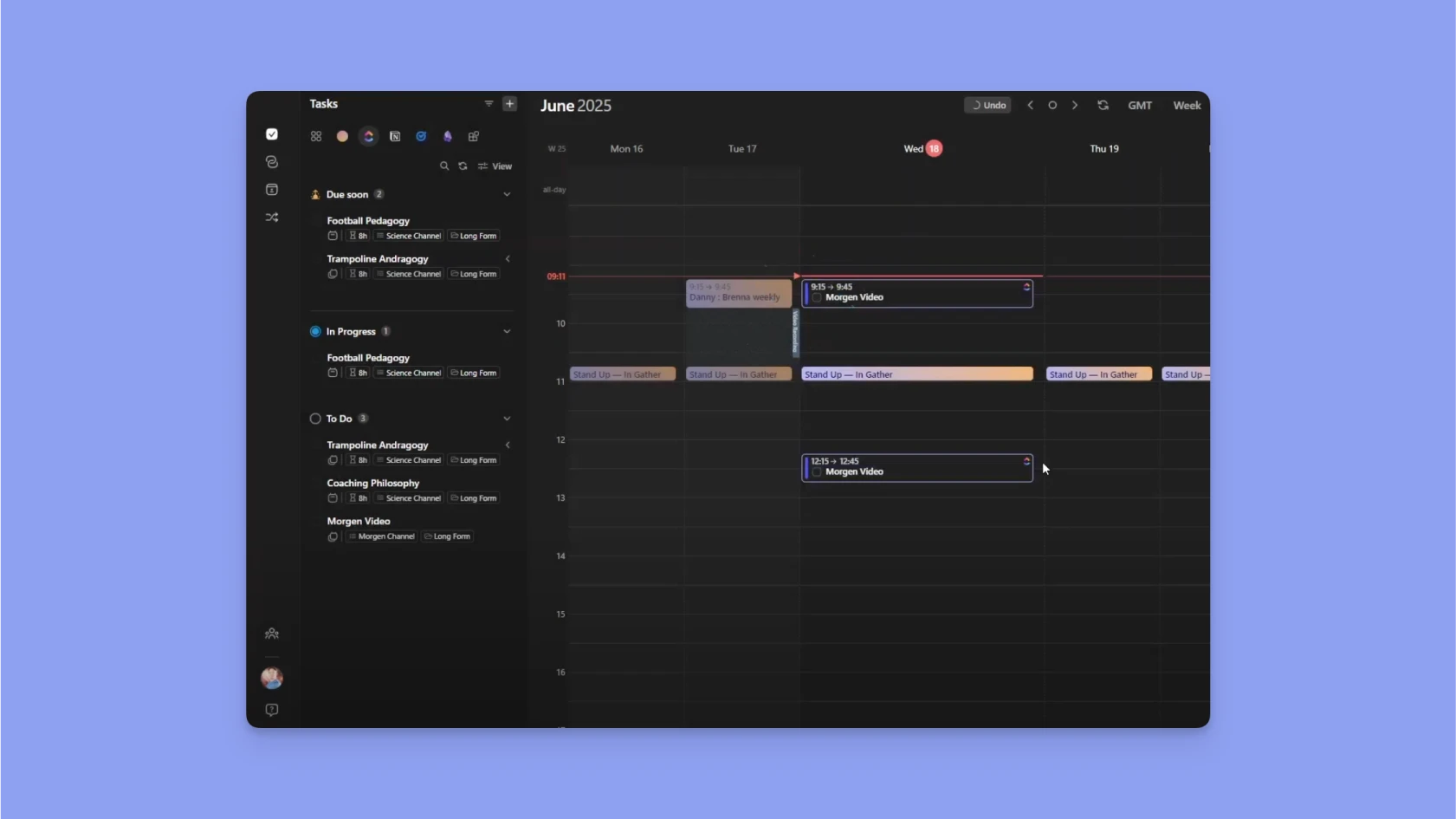
- Trascina qualsiasi attività ClickUp dalla tua lista di attività e rilasciala nel calendario dove desideri pianificarla.
- Per creare più sessioni per attività di grandi dimensioni, trascina l'attività dalla lista di attività nel calendario più volte. In alternativa, una volta pianificata una sessione, copiala (Command C o Control C), quindi incolla un'altra istanza altrove nel tuo calendario (Command P o Control P). Un'attività può avere tutte le istanze di cui hai bisogno.
Nota: Se una stima di tempo è stata impostata in ClickUp, l'attività verrà automaticamente pianificata per quella durata. Puoi quindi estendere o ridurre il blocco di tempo secondo le necessità trascinando il bordo inferiore dell'attività verso l'alto o verso il basso.
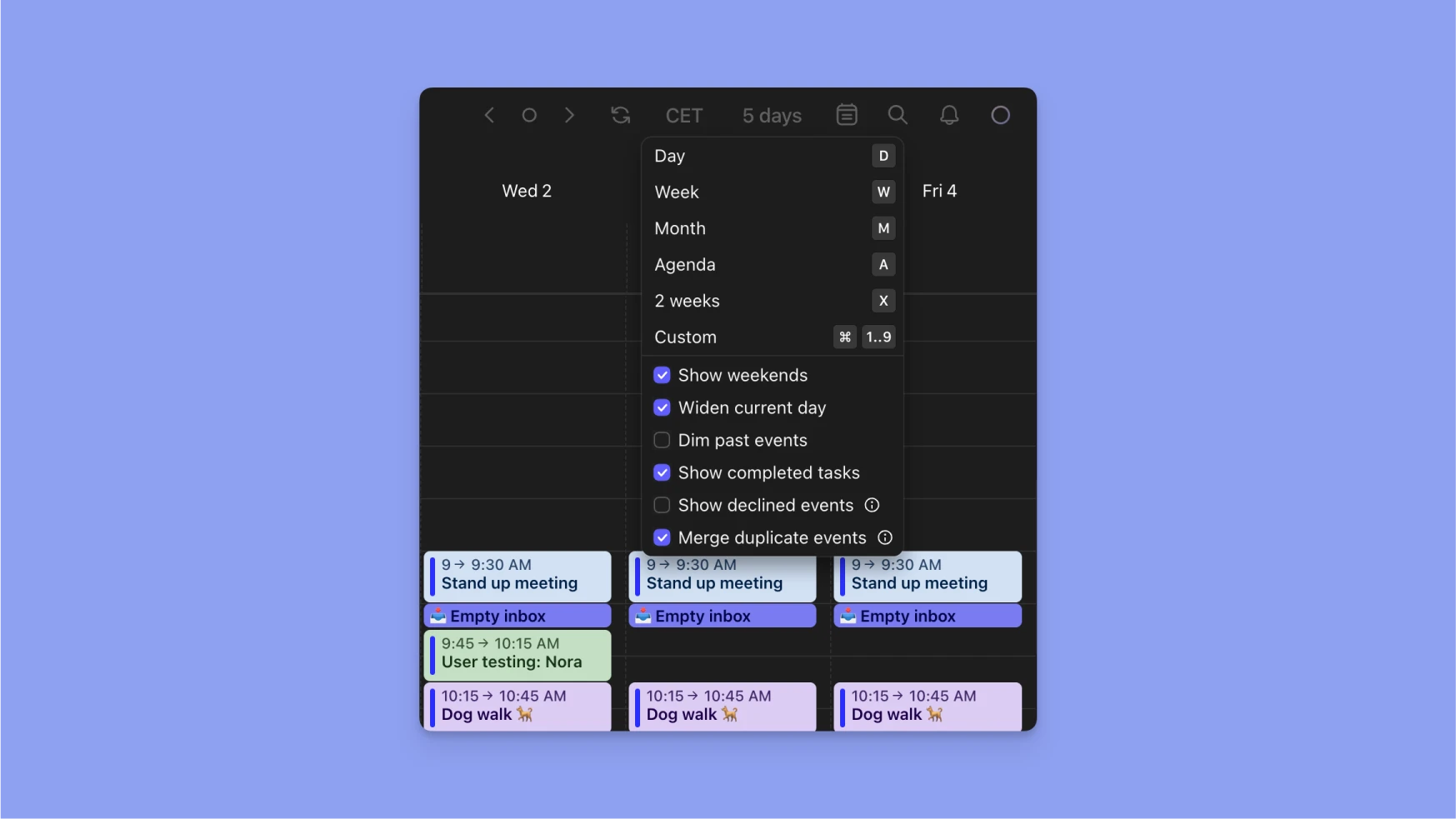
Per visualizzare tutte le sessioni (incluse quelle completate), vai a Impostazioni Visualizzazione (in alto a destra) → Mostra Attività Completate.
Time blocking con l'AI Planner
Se preferisci fare time blocking di uno o più giorni alla volta, puoi anche utilizzare l'AI Planner di Morgen per ottenere un piano consigliato. Morgen utilizzerà le informazioni acquisite in ClickUp come livelli di priorità delle attività, scadenze e altro, insieme alla tua capacità disponibile in base al tuo calendario, quando propone un piano.
Per i migliori risultati, ti consigliamo di utilizzare prima Frames per creare un modello dei blocchi di tempo durante i quali desideri che Morgen pianifichi le attività, e facoltativamente, quali tipi di attività desideri pianificate in ogni Frame (in base a progetti, tag specifici, ecc.).

Una volta che hai i Frames, apri l'AI Planner facendo clic sul cerchio viola in alto a destra della tua app. Quando lo fai, vedrai che Morgen consiglia il tempo per lavorare sulle tue attività ClickUp con priorità più alta. Le attività proposte saranno pulsanti, rendendo facile distinguere il piano proposto da ciò che è già pianificato nel tuo calendario.
Puoi regolare il piano:
- scegliendo quanti giorni pianificare alla volta
- aumentando la frequenza delle pause
- regolando le durate delle attività pianificate
- spostando o rimuovendo le attività proposte, o anche trascinando un'altra attività nel calendario
Con ogni regolazione che fai, noterai che l'AI Planner sposterà il piano intorno ai tuoi cambiamenti. Una volta che sei soddisfatto del piano, fai clic su Pianifica Tutto.
Nota: L'AI Planner mostrerà anche un elenco di attività in scadenza che attualmente non si adattano al calendario, mettendo le loro scadenze a rischio. Puoi trascinare qualsiasi di queste attività nel piano, e il piano si ripriorizzerà intorno a quei cambiamenti.
Gestisci le Scadenze ClickUp in Morgen
Puoi anche visualizzare le tue scadenze nel calendario. Dal menu Visualizzazione nell'elenco delle attività, fai clic su Gestisci scadenze nel calendario.
Le scadenze sono visualizzate con un'icona di traguardo, così puoi facilmente vedere cosa sta arrivando. Puoi anche fare clic con il pulsante destro del mouse su queste scadenze per fare time blocking del tempo per quell'attività in anticipo.
Puoi anche aggiornare una scadenza da Morgen e sincronizzarla di nuovo su ClickUp. Puoi farlo:
- Trascinando la scadenza a un altro giorno
- Modificando le proprietà dell'attività nell'elenco delle attività
- (Nel caso in cui tu abbia fatto time blocking dell'attività dopo la scadenza), chiedendo a Morgen di regolare la scadenza in modo che cada dopo il blocco di tempo quando richiesto
In questo modo, non solo la scadenza verrà regolata in Morgen, ma verrà aggiornata anche in ClickUp.

Come Tracciare il Tempo sulle Attività ClickUp Pianificate
Quando completi un'attività ClickUp pianificata, Morgen ti chiederà di confermare il tracciamento del tempo su ClickUp. Se approvi la sincronizzazione del tracciamento del tempo, Morgen segnalerà la durata dell'attività pianificata come il tempo trascorso su quell'attività.
Per un tracciamento del tempo accurato, ti consigliamo di:
- Regolare i blocchi di tempo per riflettere il tempo reale trascorso prima di contrassegnare l'attività come completata se hai trascorso più o meno tempo del previsto
- Nel caso di attività con più sessioni pianificate, contrassegna ogni attività come completata mentre la finisci. Il tempo cumulativo trascorso verrà aggiunto dopo ogni sessione.

Nota: Le attività devono comunque essere contrassegnate come completate in ClickUp manualmente.
Hai Bisogno di Aiuto?
📖 Leggi una guida sulla creazione di un piano giornaliero più realizzabile (con AI Planner)
💬 Hai ancora domande? Contattaci


